Windows 11に「KB5101684」をインストールしたら、シャットダウンしようとした瞬間にパソコンが固まって電源が切れなくなった…そんな症状に驚いていませんか?画面は真っ暗にならず、待っても待ってもファンの音だけが続き、結局は電源ボタンの長押しで強制終了するしかない状態です。
この不具合は、2026年7月末に配信されたプレビュー更新「KB5101684」(ビルド26200.8973)を適用した一部の環境で発生が報告されています。2026年8月11日には同じ内容を含む正式な月例更新の配信も予定されているため、症状と対処法を先に知っておくと安心です。
この記事では、シャットダウンで固まる原因と、今すぐ試せる5つの対処法をわかりやすく解説します。
まず試してほしいこと
すでにシャットダウン中に画面が固まって動かなくなっている場合は、無理に他の操作をせず、電源ボタンを4秒ほど長押しして強制終了してください。強制終了後にもう一度電源を入れ、正常に起動することを確認してから、以下の対処法を試していきましょう。
まだシャットダウンしていない場合は、いきなり終了せずに、先に「設定」から「Windows Update」を開いて更新の確認を一度完了させてから終了する、という方法で回避できたという報告もあります。
主な原因
1つ目は、KB5101684が正式版ではなく「プレビュー(先行)更新」であることです。プレビュー更新は本来の月例更新より先に配信される検証段階の更新プログラムのため、他の更新に比べて不具合が出やすい傾向があります。
2つ目は、この更新で追加された「Windows Updateのドロップダウンメニュー」という新機能に関連する不具合の可能性です。バックグラウンドで更新の確認処理が終わらないまま、シャットダウンの指示が重なることで処理が止まってしまうと見られています。
3つ目は、設定の「アップデートを早く入手する」がオンになっている環境です。このトグルがオンだと、まだ検証段階の更新プログラムも早いタイミングで自動的にダウンロード・適用されてしまいます。
この症状はすべてのパソコンで起きるわけではなく、機種やドライバーの組み合わせによって発生率にばらつきがあるとみられています。同じ機種でも発生する台と発生しない台があるため、「自分の環境では大丈夫そう」と感じても油断せず、念のため対処法に目を通しておくことをおすすめします。
なお、一部の環境ではシャットダウンの不具合とは別に、「ファイル履歴(File History)」のバックアップを実行しても、バックアップ日時の表示が更新されないという副作用も報告されています。バックアップ自体は動いていても表示が古いままになるため、不安に感じたら手動で「今すぐ実行」をクリックし、ファイルのプロパティで実際の更新日時を確認すると安心です。
対処法①Windows Updateを開いてから終了する
1. スタートボタンから「設定」を開きます。

2. 左側のメニューから「Windows Update」を選びます。

3. 「更新プログラムのチェック」をクリックし、確認が完全に終わるまで待ちます。
4. 確認が終わったら、あらためてスタートメニューから「シャットダウン」を選びます。
対処法②「アップデートを早く入手する」をオフにする
1. 「設定」→「Windows Update」→「詳細オプション」の順に進みます。

2. 「利用可能な最新の更新プログラムをすぐに入手する」のトグルをオフにします。
3. パソコンを再起動します。これにより、プレビュー更新が繰り返し適用されようとする動きを止められます。
対処法③KB5101684をアンインストールする
1. 「設定」→「Windows Update」→「更新の履歴」の順に開きます。

2. 画面を一番下までスクロールし、「更新プログラムをアンインストールする」をクリックします。
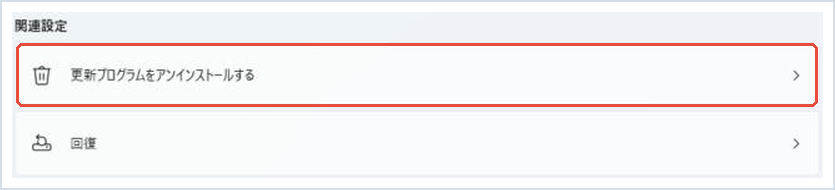
3. 一覧から「KB5101684」を探し、「アンインストール」をクリックします。
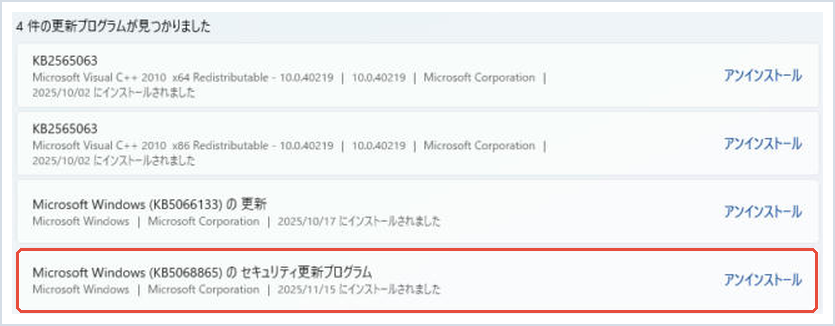
4. 案内に従ってパソコンを再起動します。アンインストール後は対処法②の設定もあわせてオフにしておくと、再度自動で適用されるのを防げます。
対処法④強制終了後はシステムファイルを確認する
1. 強制終了を伴った場合は、念のためシステムファイルの破損がないか確認しておくと安心です。
2. スタートボタンを右クリックし、「ターミナル(管理者)」を選びます。
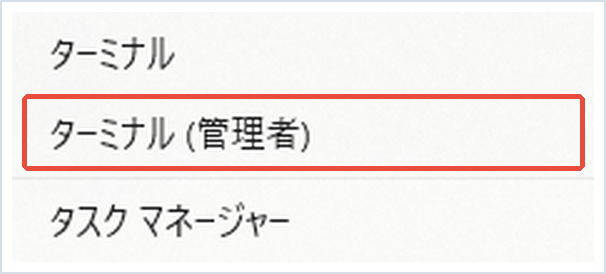
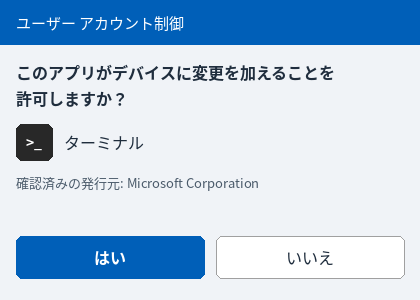
3. 表示された画面でsfc /scannowと入力し、Enterキーを押します。完了まで数分かかります。
sfc /scannow4. 「Windows リソース保護は、整合性違反を検出しませんでした」と表示されれば問題ありません。
対処法⑤8月11日の正式更新を待つ
KB5101684はあくまでプレビュー(検証)版の更新です。急ぎでなければ無理にインストールせず、2026年8月11日に配信される正式な月例更新まで待つのも一つの方法です。正式版では、この不具合が修正された状態で配信される可能性があります。
まとめ
KB5101684の適用後にシャットダウンで固まる症状は、Windows Updateの確認を先に済ませる、アップデートを早く入手する設定をオフにする、更新をアンインストールするといった方法で回避できる可能性があります。急ぎで使う必要がなければ、正式な月例更新を待って様子を見るのも安心な選択肢です。
それでも症状が改善しない場合は、パソコンメーカーのサポート窓口や、Microsoftコミュニティで同様の事例が報告されていないか確認してみてください。
📖 関連記事:Windowsアップデート後の不具合・対処法5選
📖 関連記事:【8月11日配信】Windows11 8月アップデートで進化する5つのポイント / 【8月15日で終了】OneDriveの同期サポート対象外になるWindows10の条件と対処法 / 【Windows11がスパイ?】「追跡サービス」騒動の真相をやさしく解説
よくある質問
KB5101684でシャットダウン中にPCが固まったら、まず何をすればいいですか?
すでにシャットダウン中に画面が固まって動かなくなっている場合は、無理に他の操作をせず、電源ボタンを4秒ほど長押しして強制終了してください。強制終了後にもう一度電源を入れ、正常に起動することを確認してから、以下の対処法を試していきましょう。
KB5101684でシャットダウンできなくなる主な原因は何ですか?
1つ目は、KB5101684が正式版ではなく「プレビュー(先行)更新」であることです。プレビュー更新は本来の月例更新より先に配信される検証段階の更新プログラムのため、他の更新に比べて不具合が出やすい傾向があります。
Windows Updateの画面を開いてから終了するにはどうすればいいですか?
1. スタートボタンから「設定」を開きます。
「アップデートを早く入手する」をオフにするにはどうすればいいですか?
1. 「設定」→「Windows Update」→「詳細オプション」の順に進みます。


コメント