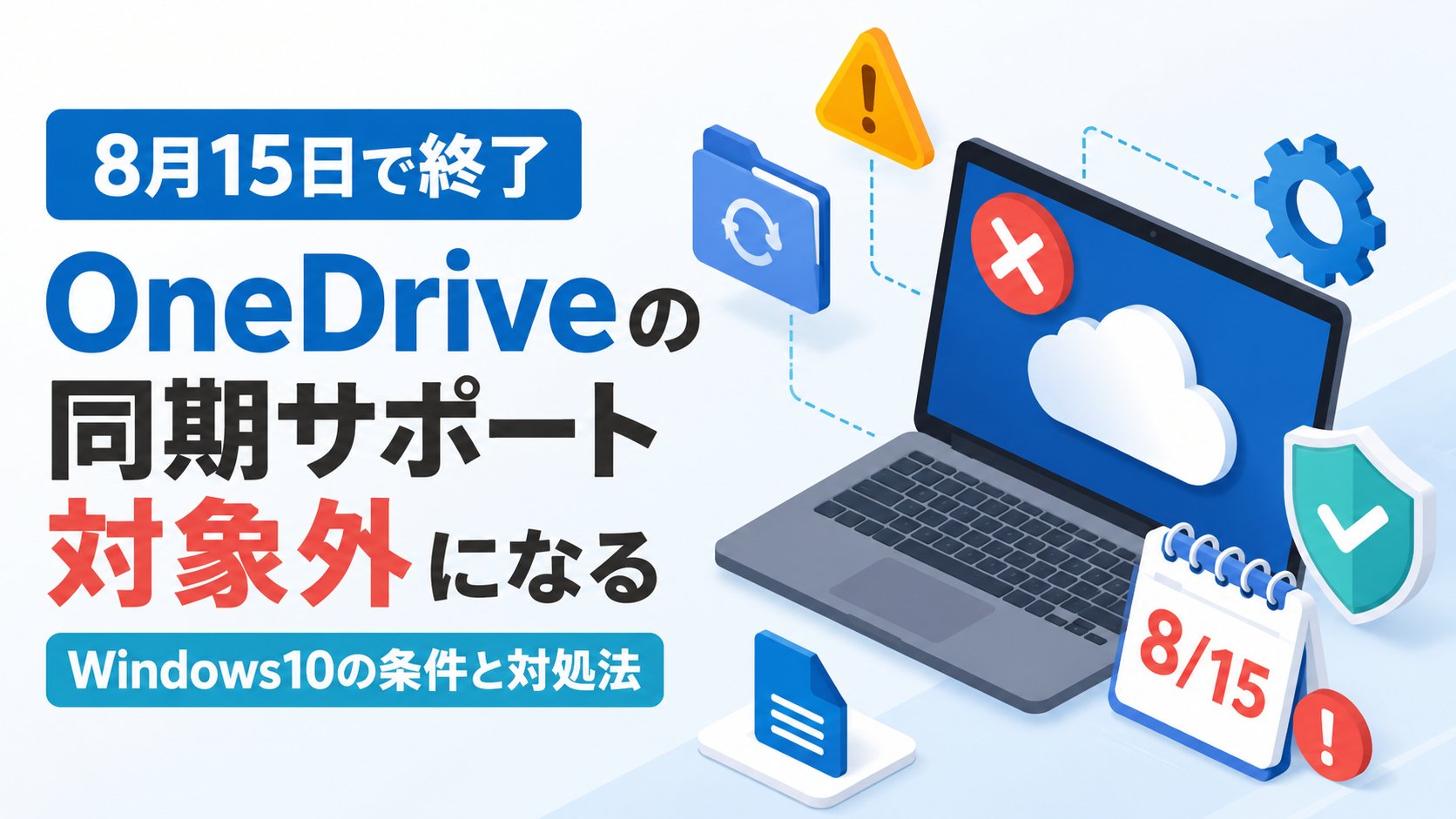
「気づいたらOneDriveの同期が止まっていた」「更新プログラムが来なくなった」——そんなことが、もうすぐ一部のWindows10パソコンで起こります。Microsoftは2026年8月15日をもって、古いバージョンのWindows10向けにOneDrive同期アプリの機能更新・不具合修正・セキュリティ更新の提供を終了すると発表しました。
「うちのパソコンは対象なの?」「今すぐ何かしないとファイルが消えるの?」と不安になった方も多いのではないでしょうか。実は対象になるのはWindows10の中でも一部の古いバージョンのみで、確認方法さえ分かれば数分でチェックできます。
この記事では、自分のパソコンが対象かどうかの確認方法と、対象だった場合に今のうちにやっておくべき対処法を、パソコンが苦手な方にも分かるようにやさしく解説します。
まず確認してほしいこと:自分のWindows10のバージョン
今回のサポート終了の対象になるのは、「バージョン22H2」より前のWindows10です。まずは自分のパソコンのバージョンを確認しましょう。
1. キーボードでWindowsキー+Rを同時に押します。
2. 表示された「ファイル名を指定して実行」の欄にwinverと入力し、Enterキーを押します。
winver3. 「Windowsのバージョン情報」という画面が開き、「バージョン」の欄に数字が表示されます。ここが「22H2」であれば2028年10月10日まで引き続きOneDriveの更新を受け取れるので安心です。それより古い「21H2」「21H1」「20H2」などと表示された場合は、今回の対象になります。
なぜOneDriveのサポートが終了するのか
Microsoftは、OS本体だけでなくOneDriveのようなアプリについても、古いWindowsのバージョンへの対応を段階的に打ち切る方針を取っています。今回の終了もその一環です。
古いバージョンのWindows10は、Microsoft自体のセキュリティ更新プログラムの提供もすでに終了、または終了間近になっているケースが多く、そもそも安全性に不安が残る状態です。OneDriveのような常時ネットに接続するクラウドサービスは特に、古い環境のまま使い続けるとセキュリティ上のリスクが高まりやすいという事情があります。
8月15日を過ぎても、OneDriveのアプリがいきなり起動しなくなるわけではありません。ただし、Microsoftは「その後も正常に同期し続けられる保証はできない」としており、不具合が起きても修正されない可能性があります。
対処法①:Windows10を22H2にアップデートする
今のパソコンをそのまま使いたい場合、まずはWindows10を最新の22H2にアップデートしましょう。
1. 「スタート」ボタンから「設定」を開きます。
2. 「更新とセキュリティ」(または「Windows Update」)を選び、「更新プログラムのチェック」をクリックします。
3. 22H2への更新が表示された場合は、案内に従ってダウンロード・インストールを行います。更新には数十分かかることがあるため、時間に余裕があるときに実行してください。
対処法②:Windows11へアップグレードする
パソコンがWindows11の動作条件を満たしている場合は、思い切ってWindows11へアップグレードするのもおすすめです。Windows11であれば2026年8月現在、OneDriveも含めて長期的にサポートが受けられます。「設定」>「更新とセキュリティ」>「Windows Update」の画面に、アップグレード案内が表示されていないか確認してみましょう。
対処法③:同期が不安定になったらWeb版OneDriveを使う
すぐにアップデートできない事情がある場合でも、慌てる必要はありません。同期アプリの調子が悪くなっても、ブラウザからOneDrive公式サイトにサインインすれば、これまで通りファイルの閲覧・アップロード・ダウンロードが可能です。パソコンにインストールされた同期アプリを使わずに、ブラウザ経由でOneDriveを利用する方法も覚えておくと安心です。
対処法④:大切なファイルは念のため手動でバックアップしておく
同期が完全に止まってしまってからでは対応が大変になります。写真や仕事の書類など、絶対に失いたくないファイルについては、OneDriveの同期だけに頼らず、USBメモリや外付けHDDなど別の場所にもコピーを保存しておくことをおすすめします。二重にバックアップを取っておけば、万が一のトラブルでも安心です。
まとめ
2026年8月15日以降、Windows10のバージョン22H2より前を使っている場合、OneDriveの同期アプリへの更新提供が終了します。まずは「winver」でバージョンを確認し、対象だった場合は22H2またはWindows11へのアップデートを検討しましょう。すぐに対応できない場合も、Web版OneDriveの利用や手動バックアップで当面のリスクは軽減できます。この機会に、自分のパソコン環境を一度見直してみてはいかがでしょうか。
📖 関連記事:PCが重い・遅い・フリーズする症状別の対処法まとめ
📖 関連記事:【Windows11がスパイ?】「追跡サービス」騒動の真相をやさしく解説 / 【電源は入るのに真っ暗!】Windows11が起動しない・画面が真っ黒なままの時の対処法 / 【周りの声を消したい!】Windows11の新機能「Voice Isolation」設定・使い方ガイド
よくある質問
自分のWindows10がOneDriveのサポート対象か確認するにはどうすればいいですか?
今回のサポート終了の対象になるのは、「バージョン22H2」より前のWindows10です。まずは自分のパソコンのバージョンを確認しましょう。
Windows10でOneDriveのサポートが終了するのはなぜですか?
Microsoftは、OS本体だけでなくOneDriveのようなアプリについても、古いWindowsのバージョンへの対応を段階的に打ち切る方針を取っています。今回の終了もその一環です。
今のパソコンでOneDriveを使い続けるにはどうすればいいですか?
今のパソコンをそのまま使いたい場合、まずはWindows10を最新の22H2にアップデートしましょう。
OneDriveのためにWindows11へアップグレードするのはおすすめですか?
パソコンがWindows11の動作条件を満たしている場合は、思い切ってWindows11へアップグレードするのもおすすめです。Windows11であれば2026年8月現在、OneDriveも含めて長期的にサポートが受けられます。「設定」>「更新とセキュリティ」>「Windows Update」の画面に、アップグレード案内が表示されていないか確認してみましょう。


コメント