2026年8月11日に配信されたWindows 11の更新プログラム「KB5121003」を適用したあと、遊んでいたゲームが急に落ちる、あるいはWindows Helloでのサインインがうまくいかなくなった、という経験はありませんか。
「ARC Raiders」「THE FINALS」「Marvel Tōkon: Fighting Souls」などで強制終了が相次いでいると海外のゲームコミュニティやMicrosoftへの報告が増えており、開発元のEmbark Studiosも今回の不具合を公式に認めています。パソコンが壊れたわけではないので、まずは落ち着いて対処法を試してみましょう。
この記事では、KB5121003が原因で起きているゲームクラッシュとWindows Helloの不具合について、原因と今すぐできる対処法をやさしく解説します。
まず試してほしいこと
ゲームが落ちる場合は、パソコンを再起動してから同じゲームをもう一度起動してみてください。それでも改善しない場合は、マウス・キーボード・ファンコントローラーなどに付属しているRGBライティング管理ソフトや、CPU・メモリの動作状況を表示する「ZenTimings」のようなモニタリングソフトを一時的に終了してから、ゲームを起動し直してみましょう。これだけで症状が収まるケースも報告されています。
主な原因
原因①:古いドライバー「inpoutx64.sys」との競合。ゲームクラッシュの主な原因は、パソコンのハードウェアポートに直接アクセスするための古い部品「inpoutx64.sys(インプットドライバー)」という仕組みと、KB5121003が変更した部分がぶつかってしまうことです。
原因②:RGBライティングソフトやファンコントロールソフト。inpoutx64.sysは、RazerなどのRGB管理ソフトやCPU・マザーボードの温度・電圧を監視するモニタリングソフトに同梱されていることが多く、これらのソフトを使っている場合に不具合が起こりやすくなっています。
原因③:Windows Hello側の不具合。ゲームクラッシュとは別に、PINでのサインインができなくなり、再起動のたびにPINを登録し直す必要がある症状も報告されています。こちらはMicrosoftからまだ明確な原因や修正方法が示されておらず、調査中の状態です。
対処法①inpoutx64.sysを削除する
1. スタートメニューで「cmd」と入力し、表示された「コマンドプロンプト」を右クリックして「管理者として実行」を選びます。
2. 黒い画面が開いたら「sc stop inpoutx64」と入力してEnterキーを押し、サービスを停止します。
3. 続けて「sc delete inpoutx64」と入力してEnterキーを押し、サービス自体を削除します。
4. エクスプローラーで「C:\\Windows\\System32\\drivers」フォルダを開き、「inpoutx64.sys」というファイルを見つけて削除します。
5. パソコンを再起動し、ゲームが正常に起動するか確認します。この方法はEmbark Studiosが公式に案内している対処法で、比較的安全に試すことができます。
対処法②原因となるソフトをアンインストールする
inpoutx64.sysを削除してもソフト側から再インストールされてしまう場合は、原因となっているRGBライティングソフトやモニタリングソフト(ZenTimings、各メーカーのファンコントロールソフトなど)自体を「設定」→「アプリ」→「インストールされているアプリ」からアンインストールしてみてください。
対処法③Windows Helloが使えない時はPINを再登録する
1. 「設定」を開き、「アカウント」→「サインインオプション」を選びます。

2. 「PIN(Windows Hello)」の項目を開き、「削除する」を選んで一度PINを削除します。
3. 同じ画面から「追加する」を選び、あらためてPINを設定し直します。
4. 再起動後に同じ症状が繰り返される場合は、現時点では根本的な修正が配信されていないため、次に紹介するアップデートの一時的な取り消しも検討してください。
対処法④どうしても改善しない場合はアップデートを取り消す
1. 「設定」→「Windows Update」→「更新の履歴」を開きます。

2. 「更新プログラムのアンインストール」を選び、一覧から「KB5121003」を探して「アンインストール」をクリックします。
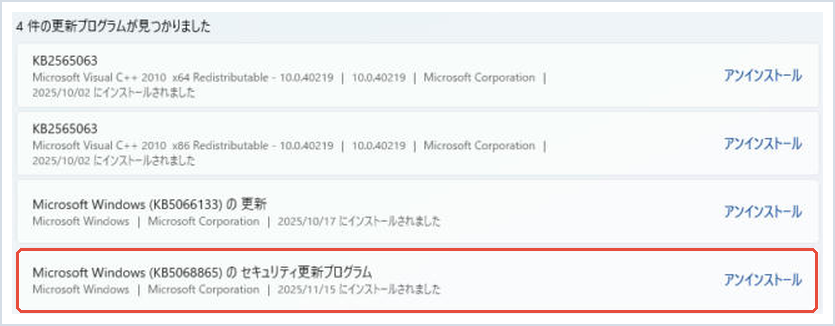
3. 案内に沿って再起動すると、更新前の状態に戻ります。
ただしKB5121003には、すでに悪用が確認されている脆弱性「LegacyHive」を修正するセキュリティパッチも含まれています。アップデートを取り消すとこの脆弱性への対策も外れてしまうため、あくまで一時的な回避策と考え、原因ソフトの見直しなど①②の対処法を優先することをおすすめします。
まとめ
KB5121003の適用後に起きるゲームクラッシュは、多くの場合「inpoutx64.sys」ドライバーとRGBライティングソフト・モニタリングソフトとの競合が原因です。まずはドライバーの削除と原因ソフトのアンインストールを試し、改善しない場合はセキュリティ面のリスクを理解したうえでアップデートの取り消しを検討しましょう。
Windows Helloの不具合については、現時点でMicrosoftから正式な修正が出ていません。PINの再登録で一時的に改善することもあるので、まずは試してみてください。今後の更新プログラムで修正される可能性が高いため、続報が出た際にはこの記事でも追記していきます。
📖 関連記事:PCが重い・遅い・フリーズする症状別の対処法まとめ
📖 関連記事:【初心者向け】BIOS(UEFI)アップデートのやり方と注意点|やる前に確認すべきこと / 【今すぐ更新を】Chrome151に緊急アップデート|「Chromoting」の重大な脆弱性とは / 【進まない!】Windows Updateが「0x800f0983」「0xc1900101」エラーで失敗する時の対処法【KB5121003】
よくある質問
KB5121003の適用後にゲームが落ちるとき、まず何を試せばいいですか?
ゲームが落ちる場合は、パソコンを再起動してから同じゲームをもう一度起動してみてください。それでも改善しない場合は、マウス・キーボード・ファンコントローラーなどに付属しているRGBライティング管理ソフトや、CPU・メモリの動作状況を表示する「ZenTimings」のようなモニタリングソフトを一時的に終了してから、ゲームを起動し直してみましょう。これだけで症状が収まるケースも報告されています。
KB5121003でゲームが落ちる主な原因は何ですか?
原因①:古いドライバー「inpoutx64.sys」との競合。ゲームクラッシュの主な原因は、パソコンのハードウェアポートに直接アクセスするための古い部品「inpoutx64.sys(インプットドライバー)」という仕組みと、KB5121003が変更した部分がぶつかってしまうことです。
inpoutx64.sysを削除するにはどうすればいいですか?
1. スタートメニューで「cmd」と入力し、表示された「コマンドプロンプト」を右クリックして「管理者として実行」を選びます。
inpoutx64.sysを削除しても再び入ってしまう場合はどうすればいいですか?
inpoutx64.sysを削除してもソフト側から再インストールされてしまう場合は、原因となっているRGBライティングソフトやモニタリングソフト(ZenTimings、各メーカーのファンコントロールソフトなど)自体を「設定」→「アプリ」→「インストールされているアプリ」からアンインストールしてみてください。


コメント