「ブラウザは特に触っていないのに、最近何か重要なセキュリティ更新があったらしい」——そんな噂を耳にして不安になっていませんか。2026年8月20日、Googleは「Google Chrome」の安定版を151.0.7922.173(Windows・Mac)へ更新し、重大な脆弱性(セキュリティ上の弱点)を含む7件の問題を修正しました。
特に注意が必要なのが「Chromoting(クロモーティング)」と呼ばれる、Chromeのリモートデスクトップ機能に見つかった脆弱性です。深刻度は4段階中もっとも高い「Critical(緊急)」と評価されており、悪用されるとパソコンを乗っ取られる恐れもあります。
この記事では、今回のアップデートで何が修正されたのか、そして今すぐ確認すべき更新手順を、パソコンに詳しくない方にもわかりやすく解説します。
まず試してほしいこと
Chromeは通常バックグラウンドで自動的に更新されますが、パソコンを長期間再起動していないと、更新ファイルがダウンロードされたまま適用されずに止まっていることがあります。まずは今すぐ手動で更新状況を確認しましょう。
1. Chromeを開き、右上の点が3つ並んだアイコン(設定メニュー)をクリックします。
2. ヘルプにカーソルを合わせ、表示された一覧からGoogle Chromeについてをクリックします。
3. 自動的に最新版の確認が始まります。バージョンが151.0.7922.173より古い場合は、ここで自動的にダウンロードが行われます。
4. 更新が終わったら再起動ボタンが表示されるので、作業中のタブを保存してからクリックしてください。再起動するまでは、更新が完了していても新しいバージョンは有効になりません。
主な原因
原因① 今回もっとも深刻なのが「CVE-2026-76017」という脆弱性です。ChromeのリモートデスクトップアクセスをつかさどるChromotingという仕組みに「解放後使用(Use After Free)」と呼ばれる不具合があり、細工された通信を送られることで、パソコンの安全な領域(サンドボックス)の外側で不正なプログラムを実行される恐れがあります。
原因② 「解放後使用」とは、プログラムが本来解放(削除)したはずのメモリ領域に、誤ってアクセスし続けてしまう不具合です。攻撃者がこの隙を突いて悪意あるデータを入り込ませると、パソコンの動作を乗っ取られたり、保存されている情報を盗み見られたりする危険があります。
原因③ 今回の脆弱性はGoogle社内のセキュリティチームが2026年6月11日に発見・報告したもので、2026年8月20日時点で実際に悪用された事例は確認されていません。ただし脆弱性の内容が公表されると、それを悪用しようとする攻撃者が現れやすくなるため、早めの対応が重要です。
原因④ 今回はChromotingの脆弱性以外にも、WebGLやAura、Skiaといった画面表示に関わる複数の仕組みで、合計7件のセキュリティ上の問題が修正されています。単発の不具合ではなく、まとまった修正としてリリースされている点も特徴です。
対処法①バージョンを直接確認する
今すぐ自分のパソコンのバージョンを確認したい場合は、アドレスバーに直接入力する方法が最短です。
1. Chromeのアドレスバーにchrome://settings/helpと入力し、Enterキーを押します。
2. 表示された画面に現在のバージョン番号が表示されます。151.0.7922.173以降になっていれば、今回の修正が適用済みです。
3. もし古いバージョンのまま止まっている場合は、この画面を開いた時点で自動的に更新の確認とダウンロードが始まります。
対処法②自動更新が無効になっていないか確認する
企業のパソコンや、以前セキュリティソフトの設定を変更したことがあるパソコンでは、Chromeの自動更新機能自体が無効化されている場合があります。
1. Windowsキーを押しながらRキーを押し、「ファイル名を指定して実行」を開きます。
2. services.mscと入力してEnterキーを押します。
services.msc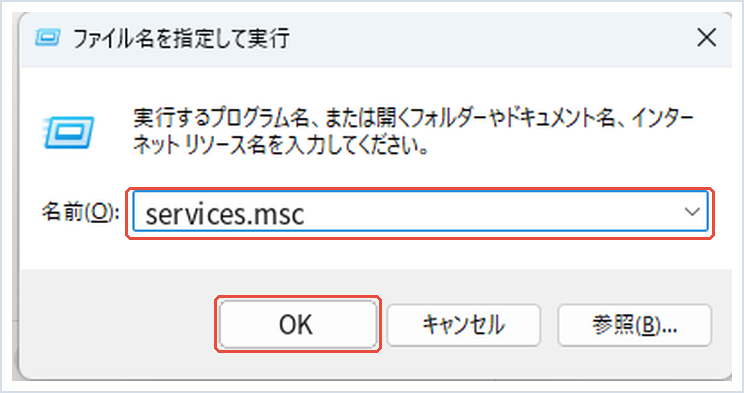
3. 一覧からGoogle Update Serviceという項目を探し、状態が「実行中」になっているか確認します。停止している場合は右クリックして開始を選んでください。
4. 確認が終わったら、あらためて対処法①の手順でバージョンを確認します。
対処法③スマホ版・タブレット版のChromeも忘れずに更新する
今回の脆弱性はWindows・Mac・Linux向けのパソコン版が中心ですが、スマートフォンやタブレットのChromeも定期的にセキュリティ修正が配信されています。パソコンだけでなく、スマホのアプリストアからもあわせて更新しておきましょう。
1. iPhoneの場合はApp Store、Androidの場合はGoogle Playストアを開きます。
2. 検索欄にChromeと入力し、アプリのページを開きます。
3. アップデートボタンが表示されている場合はタップして更新します。すでに最新の場合は「開く」のみ表示されます。
対処法④Chromeリモートデスクトップを使っている方は特に注意
外出先から自宅のパソコンを操作する「Chromeリモートデスクトップ」を利用している方は、今回のChromoting脆弱性の影響を直接受ける可能性があるため、特に優先して更新してください。
1. リモート接続で使っているすべてのパソコン(操作する側・される側の両方)で対処法①の手順を実施し、バージョンを確認します。
2. 更新後は、念のため一度リモートデスクトップの接続をやり直し、正常に動作するか確認しておくと安心です。
まとめ
2026年8月20日に配信されたGoogle Chrome 151.0.7922.173では、リモートデスクトップ機能「Chromoting」の重大な脆弱性CVE-2026-76017を含む7件のセキュリティ上の問題が修正されました。悪用が確認されているわけではありませんが、深刻度がもっとも高い「Critical」に分類されているため、後回しにせず早めに更新しておくことをおすすめします。
更新方法は、Chromeの設定メニューから「Google Chromeについて」を開くだけの簡単な作業です。自動更新に任せきりにせず、この記事を機に一度バージョンを確認し、必要であれば再起動まで済ませておきましょう。パソコンだけでなくスマホ版のChromeもあわせて確認しておくと安心です。
📖 関連記事:PCが重い・遅い・フリーズする症状別の対処法まとめ
📖 関連記事:【進まない!】Windows Updateが「0x800f0983」「0xc1900101」エラーで失敗する時の対処法【KB5121003】 / 【つながらない!】Windows11でリモートデスクトップに接続できない原因と対処法6選 / 【急に熱くなる・電源が落ちる!】DellパソコンがWindows更新後に不安定になる不具合と対処法
よくある質問
Chrome151の緊急アップデートはまず何をすればいいですか?
Chromeは通常バックグラウンドで自動的に更新されますが、パソコンを長期間再起動していないと、更新ファイルがダウンロードされたまま適用されずに止まっていることがあります。まずは今すぐ手動で更新状況を確認しましょう。
Chrome151で修正されたChromotingの脆弱性とは何ですか?
原因① 今回もっとも深刻なのが「CVE-2026-76017」という脆弱性です。ChromeのリモートデスクトップアクセスをつかさどるChromotingという仕組みに「解放後使用(Use After Free)」と呼ばれる不具合があり、細工された通信を送られることで、パソコンの安全な領域(サンドボックス)の外側で不正なプログラムを実行される恐れがあります。
Chromeのバージョンを直接確認するにはどうすればいいですか?
今すぐ自分のパソコンのバージョンを確認したい場合は、アドレスバーに直接入力する方法が最短です。
Chromeの自動更新が無効になっていないか確認するにはどうすればいいですか?
企業のパソコンや、以前セキュリティソフトの設定を変更したことがあるパソコンでは、Chromeの自動更新機能自体が無効化されている場合があります。


コメント