「離れた場所から自宅のパソコンを操作しようとしたら、リモートデスクトップがどうしてもつながらない」「昨日まで使えていたのに、急に接続できなくなった」——そんな症状に困っていませんか。
リモートデスクトップ(RDP)は、離れた場所にあるパソコンをそのまま操作できる便利な機能ですが、接続する側・される側の両方に複数の設定が絡むため、原因を1つずつ切り分けないと解決が難しいトラブルでもあります。
この記事では、Windows 11でリモートデスクトップに接続できないときの主な原因を整理し、上から順番に試していける対処法を6つ紹介します。パソコンに詳しくない方でも進められるように、画面の場所から丁寧に説明します。
まず試してほしいこと
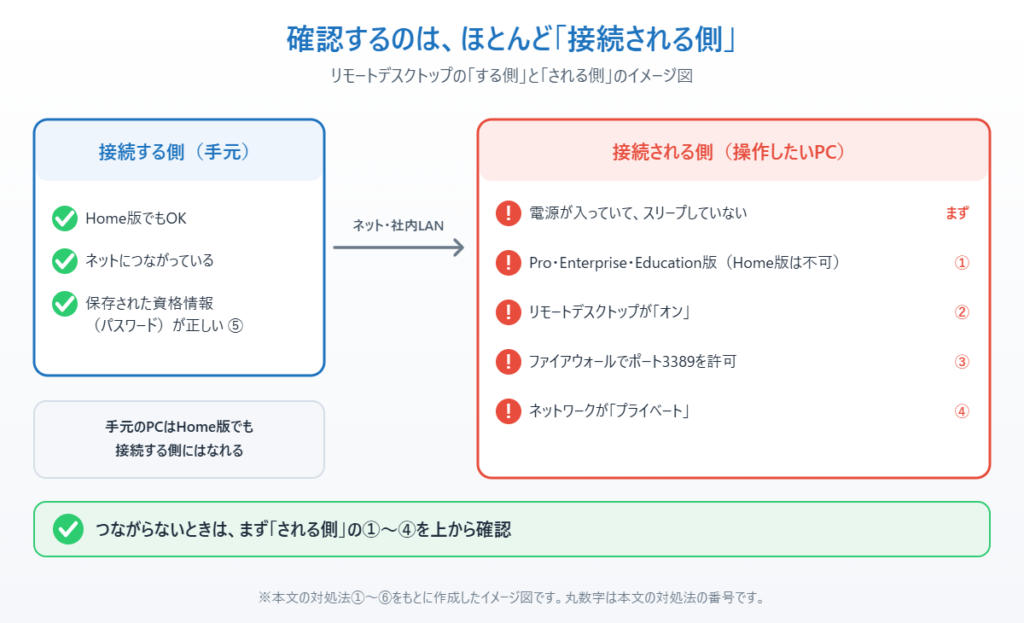
細かい設定を確認する前に、まず接続先(操作したいほうの)パソコンの電源が入っており、スリープや休止状態になっていないかを確認してください。リモートデスクトップは、接続先のパソコンが完全に起動している状態でなければ接続できません。あわせて、接続先・接続元の両方のパソコンでインターネット(または社内ネットワーク)に問題なくつながっているかも確認しておきましょう。
リモートデスクトップにつながらない主な原因
原因① 接続先のパソコンがWindows 11のHome版である可能性です。リモートデスクトップで「操作される側」になる機能(ホスト機能)は、Windows 11 Pro・Enterprise・Education版にのみ搭載されており、Home版のパソコンへは外部から接続できません。操作する側(接続元)であればHome版でも問題ありません。
原因② 接続先のパソコンで、そもそもリモートデスクトップ機能が有効になっていないケースです。初期設定ではオフになっていることが多く、意識して有効化していないと接続を受け付けません。
原因③ Windowsのファイアウォールが、リモートデスクトップで使う通信用の「ポート3389」をブロックしているケースです。セキュリティソフトを併用している場合は、そちらのファイアウォール機能が原因になっていることもあります。
原因④ 接続先パソコンのネットワークが「パブリック」に設定されているケースです。パブリックネットワークでは、セキュリティ上の理由からリモートデスクトップへの接続がブロックされやすくなっています。
原因⑤ 保存されているサインイン情報(ユーザー名・パスワード)が古い、または接続先の設定と一致していないケースです。パスワードを変更した後にリモートデスクトップ側の情報が更新されていないと、認証エラーで接続が拒否されます。
対処法①Windowsのエディションを確認する
1. 接続先のパソコンでWindowsキーとIキーを同時に押し、設定を開きます。
2. システムからバージョン情報を開き、「Windowsの仕様」欄のエディションを確認します。
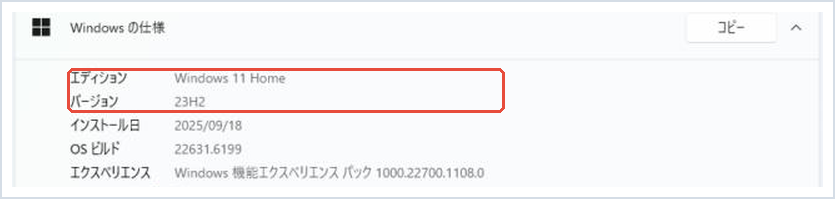
3. 「Windows 11 Home」と表示されている場合、標準機能でのリモートデスクトップ受信はできません。同じ設定画面からProへのアップグレードを行うか、Chrome リモートデスクトップなど、Home版でも使える別のリモート接続ソフトの利用を検討してください。
対処法②リモートデスクトップを有効にする
1. 接続先のパソコンで設定を開き、システムからリモートデスクトップを選びます。
2. 「リモートデスクトップ」のスイッチをオンに切り替えます。
3. 表示された画面でこのパソコンの名前(PC名)を控えておきます。接続時にこの名前、またはIPアドレスを入力する必要があります。
4. 「リモートデスクトップユーザー」の一覧に、接続に使うアカウントが登録されているかもあわせて確認しておきましょう。
対処法③ファイアウォールでポート3389を許可する
1. 接続先のパソコンでコントロールパネルを開き、システムとセキュリティからWindows Defender ファイアウォールを選びます。
2. 左側のWindows Defender ファイアウォールを介したアプリまたは機能を許可するをクリックします。
3. 一覧からリモート デスクトップを探し、「プライベート」と「パブリック」の両方(もしくは接続元のネットワーク種別に合わせたほう)にチェックが入っているか確認します。チェックが入っていない場合は、右上の設定の変更をクリックしてからチェックを入れます。
4. セキュリティソフトを別途インストールしている場合は、そのソフトの設定画面からもリモートデスクトップ(ポート3389)の通信を許可しておいてください。
対処法④ネットワークプロファイルをプライベートに変更する
1. 接続先のパソコンで設定を開き、ネットワークとインターネットを選びます。
2. 現在接続しているWi-FiまたはイーサネットのネットワークをクリックしてWL開きます。
3. 「ネットワークプロファイルの種類」がパブリックになっている場合は、プライベートに切り替えます。自宅や社内など、信頼できるネットワークに接続している場合のみこの変更を行ってください。カフェなど不特定多数が使うネットワークではパブリックのままにしておくことをおすすめします。
対処法⑤保存された資格情報をリセットする
1. 接続元のパソコンでコントロールパネルを開き、ユーザーアカウントから資格情報マネージャーを選びます。
2. Windows資格情報を開き、接続先のパソコン名やIPアドレスに関連する項目を探します。
3. 該当する項目があれば削除し、もう一度リモートデスクトップ接続を試して、ユーザー名とパスワードを最新の状態で入力し直します。
4. 別のネットワークから接続する場合、接続先の設定画面(対処法②の画面)にある詳細設定から「ネットワークレベル認証を使用してコンピューターへの接続を許可する」のチェックを一時的に外すことで、認証まわりの不一致が原因の接続失敗を切り分けられることがあります。確認が終わったらセキュリティのためチェックを戻しておきましょう。
対処法⑥それでも解決しない場合の確認ポイント
ここまでの方法を試しても改善しない場合は、ルーターのポート開放(ポートフォワーディング)設定が必要なケースが考えられます。外出先から自宅のパソコンに接続したい場合、ルーター側で3389番ポートを対象のパソコンのIPアドレスに転送する設定が必要です。会社のパソコンであれば、社内ネットワークのポリシーで接続自体が制限されている可能性もあるため、情報システム部門に確認することをおすすめします。セキュリティの観点からは、直接ポートを開放するのではなく、VPNを経由してから接続する方法がより安全です。
まとめ
Windows 11でリモートデスクトップに接続できないときは、接続先のWindowsエディション、機能の有効化、ファイアウォール、ネットワークプロファイル、保存された資格情報という順番で切り分けるのが近道です。
特にHome版のパソコンには接続を受け付ける機能自体が搭載されていない点は見落としがちなので、最初に確認しておきましょう。それでも解決しない場合は、ルーターのポート開放設定や社内ネットワークのポリシーが関係していることもあるため、必要に応じてVPNの利用や管理者への相談も検討してください。
📖 関連記事:PCが重い・遅い・フリーズする症状別の対処法まとめ
📖 関連記事:【急に熱くなる・電源が落ちる!】DellパソコンがWindows更新後に不安定になる不具合と対処法 / 【25年の歴史に幕】WMICがWindows11から完全に姿を消す理由 / 【HP機種で報告多数】Windows11 KB5121003でブラックスクリーン・0xc0430001エラーが出て起動しない時の対処法
よくある質問
まず試してほしいこと
細かい設定を確認する前に、まず接続先(操作したいほうの)パソコンの電源が入っており、スリープや休止状態になっていないかを確認してください。リモートデスクトップは、接続先のパソコンが完全に起動している状態でなければ接続できません。あわせて、接続先・接続元の両方のパソコンでインターネット(または社内ネットワーク)に問題なくつながっているかも確認しておきましょう。
リモートデスクトップにつながらない主な原因
原因① 接続先のパソコンがWindows 11のHome版である可能性です。リモートデスクトップで「操作される側」になる機能(ホスト機能)は、Windows 11 Pro・Enterprise・Education版にのみ搭載されており、Home版のパソコンへは外部から接続できません。操作する側(接続元)であればHome版でも問題ありません。
対処法①Windowsのエディションを確認する
1. 接続先のパソコンでWindowsキーとIキーを同時に押し、設定を開きます。
対処法②リモートデスクトップを有効にする
1. 接続先のパソコンで設定を開き、システムからリモートデスクトップを選びます。

コメント