「サイトの表示がおかしいので、キャッシュを消してくださいと言われた」「Cookieを削除したら、どうなるのか心配」と迷っていませんか。
Google ChromeのキャッシュやCookie(クッキー)の削除は、ページが崩れる・古い内容のまま更新されない・ログインがうまくいかないといったトラブルでよく使われる基本の対処法です。ただ、何も考えずに全部消すと、いろいろなサイトからログアウトしてしまうなど、思わぬ手間が増えることもあります。
この記事では、キャッシュとCookieの違い、消すと何が起きるのか、Chromeで削除する手順を、パソコンに詳しくない方にもわかるように順番に解説します。
まず試してほしいこと:ページの「強制再読み込み」
特定のページだけ表示がおかしい場合は、全部を消す前に強制再読み込みを試してみましょう。そのページのキャッシュを使わずに、サイトから最新のデータを読み込み直してくれます。
1. 表示がおかしいページを開いたまま、キーボードのCtrlキーとShiftキーを押しながらRキーを押します(Ctrl+F5でも同じです)。
2. ページが読み込み直されたら、表示が直ったか確認します。
これで直れば、キャッシュやCookieを消す必要はありません。ログイン状態もそのまま残ります。
キャッシュとCookieの違いと、消すと起きること
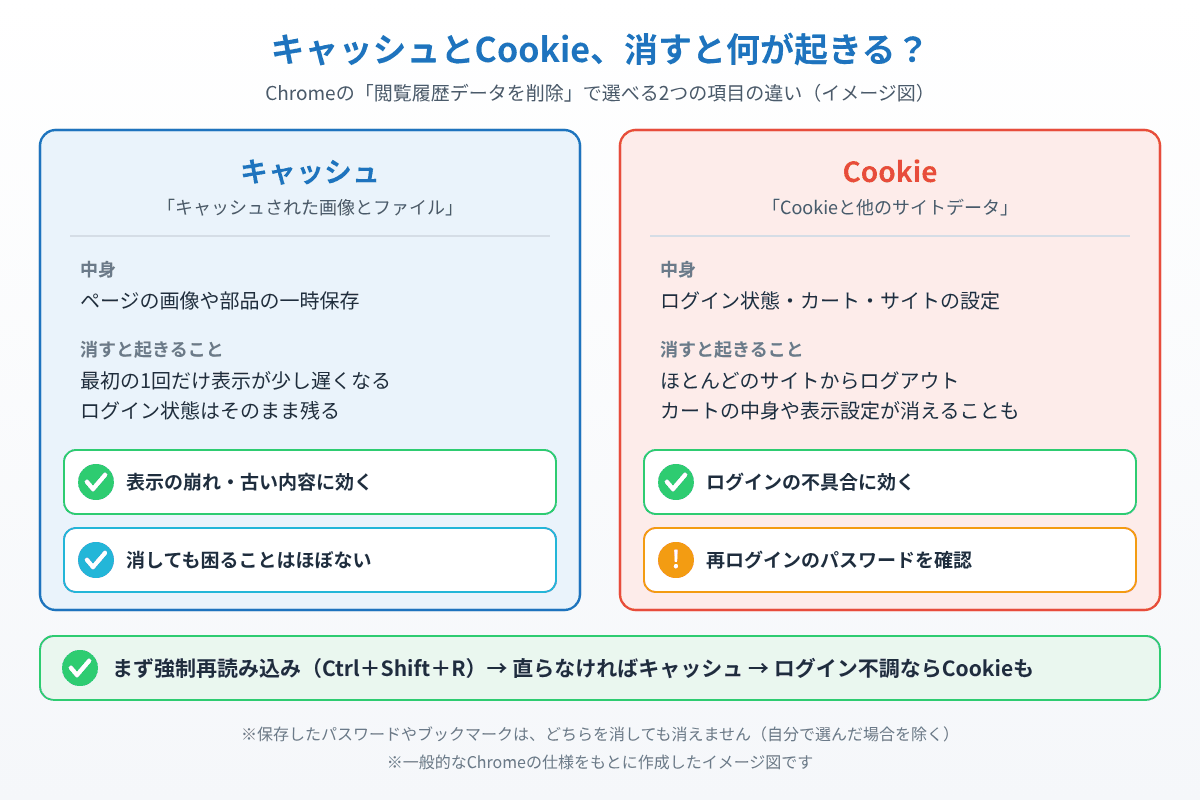
キャッシュは、一度見たページの画像や部品をパソコンに一時保存しておく仕組みです。次に同じページを開いたときに速く表示するためのもので、消しても困ることはほとんどありません。消すと、最初の1回だけページの表示が少し遅くなりますが、すぐ元に戻ります。
Cookieは、サイトがあなたを覚えておくための小さなメモです。ログイン状態、ショッピングカートの中身、表示の設定などが記録されています。消すと、ほとんどのサイトからログアウトされ、もう一度ログインが必要になります。カートに入れた商品や、サイトごとの表示設定が消えることもあります。
なお、Chromeに保存したパスワードやブックマークは、キャッシュやCookieを消しても消えません(削除画面で「パスワード」を自分で選ばない限り残ります)。ただし、ログインし直すときにパスワードが必要になるので、わからないサイトがある場合は先に確認しておきましょう。
どちらを消すべきか迷ったら、表示の崩れや古い内容のままならキャッシュだけ、ログインがおかしいならCookieも、と覚えておくと便利です。
キャッシュ・Cookieを削除したほうがいい主な場面
場面①ページの表示が崩れる・古いまま変わらない
サイト側が更新されたのに、パソコンに残った古いキャッシュが使われていると、レイアウトが崩れたり、古い情報が表示されたりします。
場面②ログインできない・ログインしてもすぐ切れる
Cookieの情報が古くなったり壊れたりすると、正しいパスワードを入れてもログイン画面に戻されることがあります。
場面③Chromeの動作が重い・ディスクの空きが少ない
長く使っているとキャッシュが数GB単位でたまることがあります。消すとディスクの空きが増えます。
場面④共有のパソコンを使い終わったとき
家族や職場で共有しているパソコンでは、Cookieを消しておくと次の人に自分のアカウントを使われる心配が減ります。
対処法①Chromeのキャッシュ・Cookieをまとめて削除する
1. Chromeを開き、右上の「︙」(縦に3つの点)をクリックします。
2. メニューから「閲覧履歴データを削除」をクリックします。キーボードのCtrl+Shift+Deleteキーを同時に押しても、同じ画面を開けます。
3. 「期間」を選びます。まずは「過去24時間」や「過去7日間」で試し、直らなければ「全期間」を選びます。
4. 消したい項目にチェックを入れます。表示の不具合なら「キャッシュされた画像とファイル」だけ、ログインの不具合なら「Cookieと他のサイトデータ」にもチェックを入れます。閲覧履歴を残したい場合は「閲覧履歴」のチェックを外します。
5. 「データを削除」をクリックします。
6. Chromeをいったん閉じてから開き直し、問題のページが直ったか確認します。
対処法②特定のサイトのCookieだけを削除する
全部消すと、ほかのサイトまでログアウトされてしまいます。調子が悪いサイトが1つだけなら、そのサイトのデータだけを消すのがおすすめです。
1. 調子が悪いサイトを開きます。
2. アドレスバーの左端にある「サイト情報を表示」アイコン(鍵や調節つまみのようなマーク)をクリックします。
3. 「Cookieとサイトデータ」をクリックし、「デバイス上のサイトデータを管理」をクリックします。
4. 表示された一覧で、サイト名の右にあるゴミ箱のアイコンをクリックし、「完了」をクリックします。
5. ページを再読み込みして、もう一度ログインします。
表示される名前はChromeのバージョンによって少し異なる場合があります。見つからないときは、Chromeの「設定」→「プライバシーとセキュリティ」→「サードパーティCookie」→「すべてのサイトデータと権限を表示」からも、サイトを検索して削除できます。
対処法③Chromeを閉じるたびに自動で削除する
共有のパソコンなどで毎回消したい場合は、自動削除の設定が便利です。
1. Chromeの右上の「︙」をクリックし、「設定」を開きます。
2. 左のメニューから「プライバシーとセキュリティ」をクリックし、「サードパーティCookie」をクリックします。
3. 「すべてのウィンドウを閉じるときにCookieとサイトデータを削除する」をオンにします。
この設定にすると、Chromeを閉じるたびにすべてのサイトからログアウトされます。自分専用のパソコンでは、オフのままにしておくほうが使いやすいでしょう。
削除しても直らないときは
キャッシュとCookieを消しても直らない場合は、拡張機能(Chromeに追加した機能)や、Chrome自体の不具合が原因かもしれません。シークレットウィンドウ(Ctrl+Shift+N)で同じページを開いて正常に表示されるなら、拡張機能が原因の可能性が高いです。Chromeが固まる・起動しない場合の対処は「Google Chromeが動かない・フリーズする時の対処法」で解説しています。
また、画面の右下に広告のような通知が勝手に出る場合は、キャッシュではなく「サイトの通知」が原因です。「Chromeの右下に勝手に出る広告通知の消し方」を参考にしてください。
まとめ
Chromeのキャッシュは消してもほとんど困ることはなく、表示の崩れや古い内容の表示を直すのに役立ちます。Cookieを消すとサイトからログアウトされるので、ログインのトラブルがあるときや、共有のパソコンを使い終わったときに消すとよいでしょう。
まずは強制再読み込み(Ctrl+Shift+R)を試し、直らなければ「閲覧履歴データを削除」でキャッシュを消す、ログインがおかしいサイトはそのサイトのCookieだけを消す、という順番で試すのがおすすめです。
どれを試しても改善しない場合は、パソコンを再起動してから、Chromeを最新バージョンに更新して様子を見てください。
📖 関連記事:Chromeのブックマークをバックアップ・別のパソコンへ移す方法 / パスワードマネージャーおすすめ比較|無料版と有料版の違い / YouTubeやGoogleの危険な初期設定から身を守るプライバシー設定術
よくある質問
Chromeのキャッシュを削除すると何が起きますか?
ページの画像などの一時保存が消えるため、次に開いたときだけ表示が少し遅くなります。ログイン状態はそのまま残り、困ることはほとんどありません。
Cookieを削除するとログインし直す必要がありますか?
はい。ほとんどのサイトからログアウトされるため、もう一度ログインが必要です。ショッピングカートの中身やサイトごとの表示設定が消えることもあります。
キャッシュやCookieを消すと保存したパスワードやブックマークも消えますか?
消えません。削除画面で「パスワードとその他のログインデータ」を自分で選ばない限り、保存したパスワードやブックマークは残ります。
特定のサイトのCookieだけを削除することはできますか?
できます。そのサイトを開き、アドレスバー左端のサイト情報アイコンから「Cookieとサイトデータ」→「デバイス上のサイトデータを管理」を開いて、ゴミ箱アイコンで削除します。

コメント