「英語のページを開いたのに、いつも出ていた翻訳のボタンが出てこない」「翻訳を押しても英語のまま変わらない」と困っていませんか。
Google ChromeやMicrosoft Edgeには、海外のWebページを日本語に翻訳する機能が最初から入っています。翻訳ボタンが出なくなるのは、ほとんどの場合、壊れたのではなく設定が変わっているだけです。
この記事では、ChromeとEdgeで翻訳が出ないときの原因と直し方、さらに英語のページを毎回自動で日本語にする設定まで、順番にわかりやすく解説します。
まず試してほしいこと:右クリックから翻訳する
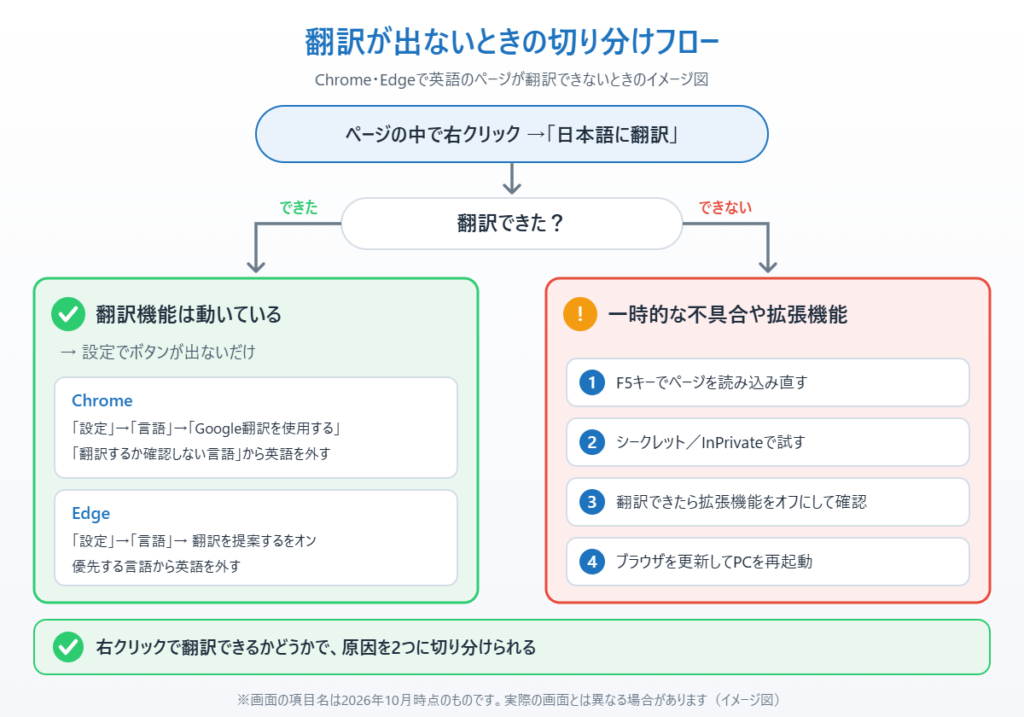
翻訳ボタン(アドレスバーの右側に出るアイコン)が出ないときでも、ページの中を右クリックすると翻訳できることがあります。まずはこの方法を試してください。
1. 翻訳したいページの、文字や画像がない空いている部分で右クリックします。
2. メニューから「日本語に翻訳」を選びます(Edgeでは「翻訳」と表示されることもあります)。
3. 翻訳されなかったときは、キーボードのF5キーを押してページを読み込み直し、もう一度右クリックから翻訳します。
これで翻訳できれば、翻訳機能そのものは動いています。毎回ボタンが出るようにしたい場合は、このあとの対処法②〜④で設定を見直しましょう。
翻訳が出ない・できない主な原因
原因1:翻訳の機能がオフになっている
Chromeの「Google翻訳を使用する」、Edgeの翻訳を提案する設定がオフになっていると、翻訳ボタンが出なくなります。
原因2:「英語は翻訳しない」設定になっている
以前に翻訳の案内で「英語を翻訳しない」を選んだり、英語を「読める言語」に追加したりすると、英語のページでは翻訳の案内が出なくなります。
原因3:ページの言語がうまく判定されていない
日本語と英語がまざったページや、ページ側の言語の情報が正しくないページでは、ブラウザが「翻訳不要」と判断してしまうことがあります。
原因4:拡張機能や一時的な不具合
広告ブロックなどの拡張機能(ブラウザに後から追加する機能)が翻訳のじゃまをしていたり、ページの読み込みが途中で止まっていたりすることもあります。
右クリックで翻訳できるなら原因1か2、右クリックでも翻訳できないなら原因3か4の可能性が高いです。
対処法①ページを読み込み直して翻訳する
ページの読み込みが途中で止まっていると、翻訳がうまく動かないことがあります。Google公式のヘルプでも、翻訳が機能しない場合はページを更新するよう案内されています。
1. 翻訳できないページでF5キーを押すか、アドレスバーの左にある更新ボタン(くるっと回った矢印)をクリックします。
2. ページが最後まで表示されたら、もう一度右クリック→「日本語に翻訳」を選びます。
対処法②Chromeの「Google翻訳を使用する」をオンにする
Chromeで翻訳ボタンが出ないときは、翻訳の機能そのものがオフになっていないかを確認します。
1. Chromeの右上にある︙(縦に3つの点)をクリックします。
2. メニューから「設定」を開きます。
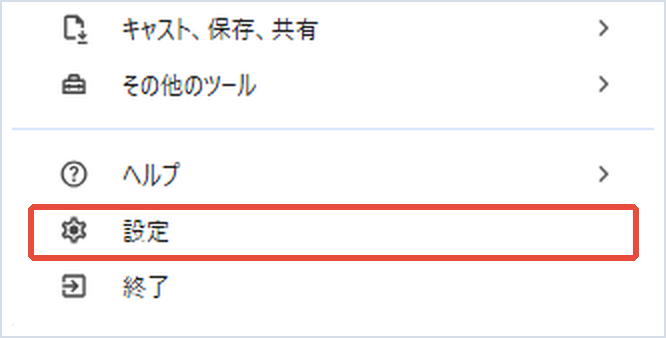
3. 左のメニューから「言語」を選びます。
4. 「Google翻訳」の欄にある「Google翻訳を使用する」をオンにします。
5. 同じ欄の「この言語に翻訳する」が「日本語」になっているかも確認します。ほかの言語になっていたら日本語に変えます。
対処法③Chromeの「翻訳するか確認しない言語」から英語を外す
翻訳の機能がオンなのに英語のページだけ翻訳ボタンが出ない場合は、英語が「翻訳しない言語」に入っている可能性があります。
1. 対処法②と同じ手順で「設定」→「言語」を開きます。
2. 「Google翻訳」の欄にある「翻訳するか確認しない言語」を見ます。
3. 一覧に「英語」があれば、右側の×または︙から削除します。
4. 英語のページを開き直し、翻訳ボタンが出るか確認します。
対処法④Edgeの翻訳の設定を確認する
Edgeの翻訳は「Microsoft Translator」という機能で動いています。Edgeでは、優先する言語(読める言語)に入っていない言語のページだけで翻訳の案内が出る仕組みです。
1. Edgeの右上にある…(横に3つの点)をクリックし、「設定」を開きます。
2. 左のメニューから「言語」を選びます。
3. 読める言語以外のページの翻訳を提案する項目のスイッチをオンにします。
4. 同じ画面の優先する言語の一覧に「英語」が入っている場合は、英語の右側の…から削除します(英語のページで翻訳の案内が出るようになります)。
5. 英語のページを開き、アドレスバーの右側に翻訳のアイコンが出るか確認します。
なお、翻訳の案内で「英語を翻訳しない」を選ぶと、それ以降は英語のページで案内が出なくなります。間違えて選んだときは、この手順で設定を戻してください。
対処法⑤拡張機能をオフにして試す
設定を直しても翻訳できない場合は、拡張機能が影響していないかを確かめます。いちばん手軽なのは、拡張機能が動かない画面で試す方法です。
1. ChromeならCtrl+Shift+Nでシークレットウィンドウ、EdgeならCtrl+Shift+NでInPrivateウィンドウを開きます。
2. 翻訳したいページを開いて、右クリックから翻訳できるか試します。
3. ここで翻訳できた場合は、拡張機能が原因の可能性があります。拡張機能の管理画面で、最近追加したものから順にオフにして確かめましょう。
ブラウザ全体の調子が悪いときは、Chromeのキャッシュ・Cookieを削除する方法やChromeが動かない・フリーズする時の対処法もあわせて試してみてください。
英語のページを毎回自動で日本語にする設定
よく英語のサイトを見る方は、毎回ボタンを押さなくても自動で翻訳されるようにしておくと便利です。
Chromeの場合:「設定」→「言語」の「Google翻訳」の欄にある「これらの言語を自動的に翻訳する」に「英語」を追加します。
Edgeの場合:英語のページで出てくる翻訳の案内で、「常に英語を翻訳する」にチェックを入れてから「翻訳」を押します。
自動翻訳をやめたいときは、Chromeでは同じ欄から英語を外し、Edgeではアドレスバーの翻訳アイコンから「常に翻訳する」のチェックを外せば元に戻ります。
まとめ
ChromeやEdgeで翻訳が出ないときは、まずページの中で右クリックして「日本語に翻訳」を試してください。右クリックで翻訳できるなら、翻訳の機能がオフになっているか、英語が「翻訳しない言語」に入っているだけなので、「設定」→「言語」から直せます。
右クリックでも翻訳できないときは、ページの読み込み直しや、シークレットウィンドウ(InPrivateウィンドウ)で拡張機能の影響を確かめましょう。それでも直らない場合は、ブラウザを最新版に更新してから、パソコンを再起動して試してみてください。
📖 関連記事:Chromeのブックマークをバックアップ・別のパソコンへ移す方法 / Chromeの右下に勝手に出る広告通知の消し方 / Edgeが動かない・フリーズする時の対処法
よくある質問
Chromeで翻訳ボタンが出ないのはなぜですか?
多くの場合、「設定」→「言語」の「Google翻訳を使用する」がオフになっているか、英語が「翻訳するか確認しない言語」に入っていることが原因です。ページの中で右クリックして「日本語に翻訳」を選べば、ボタンが出なくても翻訳できることがあります。
Edgeで翻訳のアイコンが表示されないときはどうすればいいですか?
「設定」→「言語」で翻訳を提案する項目をオンにし、優先する言語の一覧に英語が入っていれば削除してください。Edgeは優先する言語に含まれていない言語のページでだけ翻訳を提案します。
英語のページを毎回自動で日本語に翻訳できますか?
できます。Chromeは「設定」→「言語」の「これらの言語を自動的に翻訳する」に英語を追加します。Edgeは翻訳の案内で「常に英語を翻訳する」にチェックを入れて翻訳します。
設定を直しても翻訳できない場合はどうすればいいですか?
ページを読み込み直したうえで、シークレットウィンドウやInPrivateウィンドウで試してください。そこで翻訳できるなら拡張機能が原因の可能性があるので、最近追加した拡張機能から順にオフにして確かめます。


コメント