「新しいパソコンに買い替えたけど、Chromeに登録していたブックマーク(お気に入り)がひとつもない…」「いつも使っているサイトのURLを覚えていない…」と困っていませんか?
Chromeのブックマークは、パソコンの中に保存されているため、何もしないまま新しいパソコンに乗り換えると移ってきません。ただし、正しい手順を踏めば数分で丸ごと移すことができます。古いパソコンを処分する前にやっておくのが大切です。
この記事では、Chromeのブックマークをバックアップする方法と、別のパソコンへ移す方法を、パソコンに詳しくない方にもわかるように手順つきで解説します。うっかり消してしまったブックマークを取り戻す方法もあわせて紹介します。
まず確認:Googleアカウントで「同期」していれば何もしなくてOK
最初に確認してほしいのが、古いパソコンのChromeでGoogleアカウントにログインして同期しているかどうかです。同期(複数の機器で同じデータを共有する機能)がオンになっていれば、ブックマークはすでにGoogleアカウント側に保存されています。
Chromeの右上にあるプロフィールアイコン(丸いアイコン)をクリックし、自分のGoogleアカウント名と「同期は有効です」のような表示が出ていれば、同期されています。この場合は、新しいパソコンのChromeで同じGoogleアカウントにログインするだけで、ブックマークが自動で戻ってきます。
「ログインしていない」「同期がオフになっている」「会社や学校のアカウントなので同期できない」という場合は、次に紹介するHTMLファイルでのバックアップを使いましょう。
ブックマークを移す方法は3つ|どれを選べばいい?
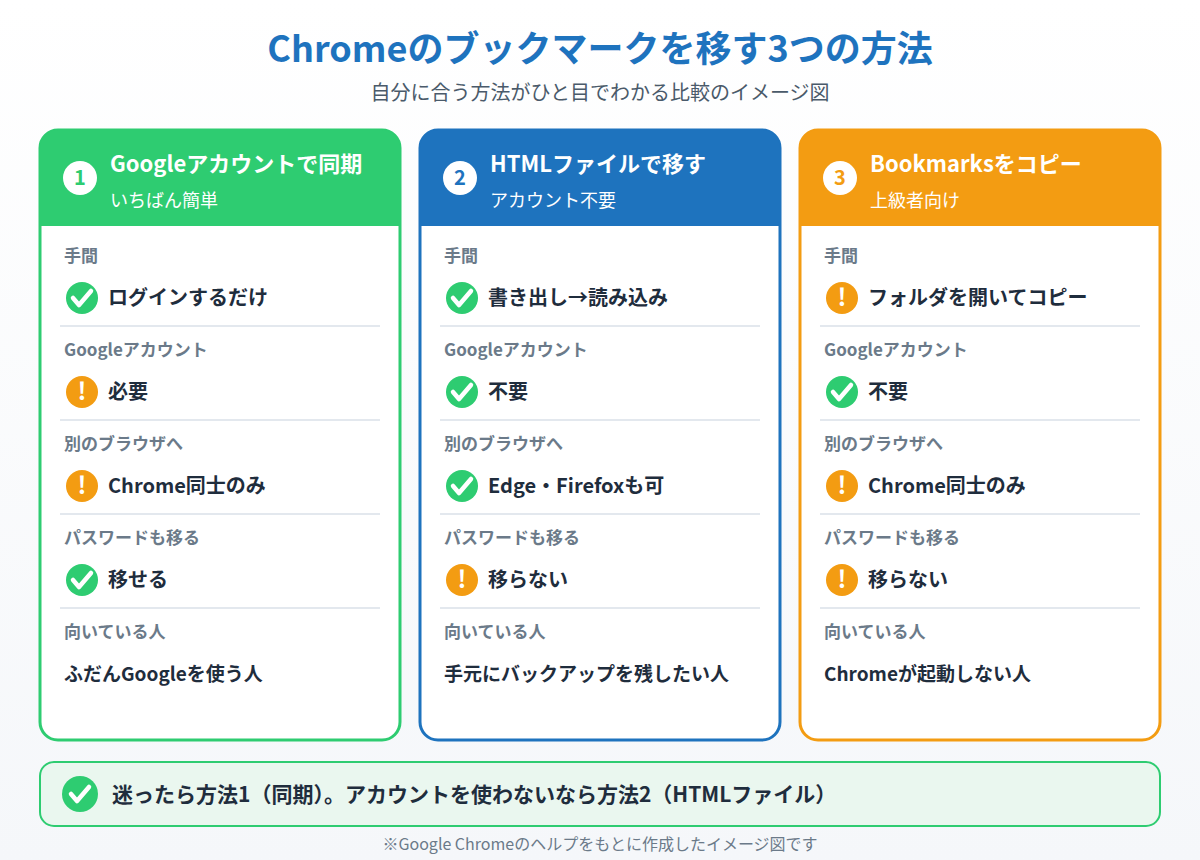
Chromeのブックマークを移す方法は、大きく分けて次の3つです。
方法1:Googleアカウントで同期する…いちばん簡単。ログインするだけで自動で移る。ブックマーク以外(パスワード・履歴など)もまとめて移せる。
方法2:HTMLファイルにエクスポートして移す…Googleアカウントを使いたくない人向け。USBメモリなどでファイルを渡す。EdgeやFirefoxなど別のブラウザにも移せる。
方法3:「Bookmarks」ファイルを直接コピーする…パソコンが起動しにくいときや、上級者向けの方法。消したブックマークの復元にも使える。
迷ったら、ふだんGoogleアカウントを使っている人は方法1、アカウントを使いたくない人や、バックアップを手元に残したい人は方法2を選べば大丈夫です。
方法1:Googleアカウントの同期でブックマークを移す
古いパソコンと新しいパソコンの両方で、同じGoogleアカウントにログインして同期をオンにする方法です。
古いパソコンで同期をオンにする
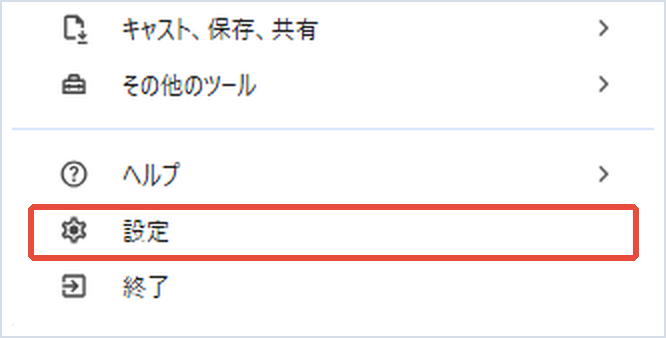
1. Chromeを開き、右上の︙(縦に3つの点)をクリックして「設定」を選びます。
2. 左メニューの「あなたと Google」(表示によっては「Google と同期」)を開きます。
3. Googleアカウントにログインしていなければ、「同期をオンにする」または「Chrome にログイン」をクリックし、メールアドレスとパスワードでログインします。
4. 「同期と Google サービス」→「同期する内容の管理」を開き、「ブックマーク」がオンになっていることを確認します。
5. 数分待つと、ブックマークがGoogleアカウントに保存されます。ブックマークの数が多い場合は、少し時間をおいてから次へ進みましょう。
新しいパソコンで同じアカウントにログインする
1. 新しいパソコンでChromeを開き、右上のプロフィールアイコンをクリックします。
2. 古いパソコンと同じGoogleアカウントでログインし、表示された画面で「同期をオンにする」(または「続行」)を選びます。
3. しばらくするとブックマークバーやブックマーク マネージャに、古いパソコンのブックマークが表示されます。
Chromeのバージョンによっては、同期をオンにしなくても「ブックマークをアカウントに保存する」という形でログインするだけのことがあります。その場合でも、古いパソコンのブックマークが新しいパソコンに出てこないときは、上の手順4で「ブックマーク」がオンになっているか確認してください。
方法2:HTMLファイルにエクスポートして別のパソコンへ移す
Googleアカウントを使わずに移したいときや、念のためバックアップを残したいときは、ブックマークをHTMLファイル(ブックマーク一覧を1つにまとめたファイル)として書き出します。
古いパソコンでブックマークをエクスポートする
1. Chromeの右上の︙をクリックし、「ブックマークとリスト」→「ブックマーク マネージャ」を開きます。キーボードのCtrl+Shift+Oでも開けます。
2. ブックマーク マネージャ右上の︙(整理)をクリックし、「ブックマークをエクスポート」を選びます。
3. 保存先を選ぶ画面が出るので、わかりやすい場所(デスクトップなど)を選んで「保存」をクリックします。「bookmarks_2026_09_30.html」のような名前のファイルができます。
4. できたHTMLファイルを、USBメモリや外付けSSDにコピーします。OneDriveやGoogleドライブに保存したり、自分宛てのメールに添付したりしても移せます。
新しいパソコンでブックマークをインポートする
1. USBメモリなどから、HTMLファイルを新しいパソコンのデスクトップなどにコピーします。
2. Chromeの右上の︙をクリックし、「ブックマークとリスト」→「ブックマークと設定をインポート」を選びます。
3. 一覧から「ブックマークを記録した HTML ファイル」を選び、「ファイルを選択」をクリックします。
4. 先ほどコピーしたHTMLファイルを選んで「開く」をクリックすると、インポートが完了します。
新しいChromeにすでにブックマークがある場合は、取り込んだブックマークが「インポートしたブックマーク」という別のフォルダにまとめて入ります。ブックマーク マネージャでドラッグすれば、好きな場所へ移動できます。
同じHTMLファイルはMicrosoft EdgeやFirefoxでも読み込めます。Chromeから別のブラウザへ乗り換えるときにも使える方法です。
方法3:「Bookmarks」ファイルを直接コピーする(上級者向け)
Chromeのブックマークは、パソコンの中の「Bookmarks」という名前のファイルに保存されています。Chromeが起動しない場合でも、このファイルをコピーすればブックマークを取り出せます。
1. キーボードのWindowsキー+Rを押し、表示された欄に次の場所を入力(またはコピーして貼り付け)し、Enterキーを押します。
%LOCALAPPDATA%\Google\Chrome\User Data\Default2. 開いたフォルダの中にある「Bookmarks」(拡張子のないファイル)を、USBメモリなどにコピーします。
3. 新しいパソコンでは、Chromeを完全に閉じてから、同じ場所にある「Bookmarks」ファイルと置き換えます。念のため、置き換える前に元のファイルの名前を「Bookmarks_old」などに変えておくと安心です。
Chromeで複数のユーザー(プロフィール)を使っている場合は、「Default」ではなく「Profile 1」などのフォルダに保存されていることがあります。うまくいかないときは、方法2のHTMLファイルを使うのが確実です。
うっかり消したブックマークを取り戻す方法
ブックマークをまとめて削除してしまった直後なら、Chromeのブックマーク マネージャでCtrl+Zを押すと元に戻せることがあります。
それでも戻らない場合は、方法3と同じフォルダにある「Bookmarks.bak」というバックアップファイルを使います。Chromeを完全に閉じてから、今の「Bookmarks」を別名に変えて残し、「Bookmarks.bak」の名前を「Bookmarks」に変えてChromeを開き直します。Bookmarks.bakはChromeを起動したときに自動で作られるため、消したあとにChromeを何度も開き直すと上書きされてしまう点に注意してください。
同期をオンにしている場合は、消した操作もGoogleアカウント側に反映されてしまいます。大切なブックマークは、方法2のHTMLファイルでときどきバックアップを取っておくと安心です。
ブックマークを移すときの注意点
古いパソコンは、移行が終わるまで初期化・処分しない…新しいパソコンでブックマークが全部そろったことを確認してから、古いパソコンのデータ消去に進みましょう。
パスワードはHTMLファイルに含まれない…エクスポートされるのはブックマークだけです。保存したパスワードも移したい場合は、Googleアカウントで同期するか、パスワードマネージャーを使いましょう。
バックアップ用のUSBメモリや外付けSSDを1つ用意しておく…ブックマークだけでなく、写真や書類もまとめて移せるので、パソコンの買い替えのたびに役立ちます。
まとめ
Chromeのブックマークは、Googleアカウントで同期していれば、新しいパソコンでログインするだけで自動的に移ります。同期を使わない場合は、ブックマーク マネージャからHTMLファイルにエクスポートし、新しいパソコンでインポートすれば丸ごと移せます。
Chromeが起動しない場合や、消してしまったブックマークを戻したい場合は、「Bookmarks」「Bookmarks.bak」ファイルを使う方法も覚えておくと安心です。
パソコンの買い替えでは、ブックマーク以外のデータの移し方も確認しておきましょう。どうしても移せないときは、古いパソコンをすぐに処分せず、ファイルをUSBメモリや外付けSSDにコピーして残しておくことをおすすめします。
📖 関連記事:新しいパソコンに買い替えたらデータを移行する3つの方法 / パスワードマネージャーおすすめ比較 / パソコンを売る・譲る前にデータを完全に消去する方法
よくある質問
Chromeのブックマークは新しいパソコンに自動で移りますか?
古いパソコンのChromeでGoogleアカウントにログインして同期していれば、新しいパソコンで同じアカウントにログインするだけで自動で移ります。同期していない場合は、HTMLファイルにエクスポートして移す必要があります。
Googleアカウントを使わずにブックマークを移す方法はありますか?
あります。ブックマーク マネージャの「ブックマークをエクスポート」でHTMLファイルを作り、USBメモリなどで新しいパソコンへ渡して「ブックマークと設定をインポート」から読み込めば移せます。
エクスポートしたHTMLファイルにパスワードも含まれますか?
含まれません。HTMLファイルに書き出されるのはブックマークだけです。保存したパスワードも移したい場合は、Googleアカウントで同期するか、パスワードマネージャーを使いましょう。
間違えて消したChromeのブックマークは復元できますか?
消した直後ならブックマーク マネージャでCtrl+Zを押すと戻せることがあります。戻らない場合は、Chromeを閉じてからユーザーデータのフォルダにあるBookmarks.bakをBookmarksに名前を変えると、以前の状態に戻せる場合があります。


コメント