ノートパソコンを外で使っているとき、「バッテリーはあと何%残っているんだろう?」と気になったことはありませんか。Windows 11のタスクバーには電池の形のアイコンしか出ないため、残量がひと目で分からず不安になる方も多いと思います。
この記事では、Windows 11でバッテリー残量をパーセント(%)で表示する方法を、タスクバー・クイック設定・「電源とバッテリー」画面の3か所に分けて解説します。残り時間の見方や、%が出ないときの直し方もまとめています。
まず試してほしいこと:アイコンにマウスを合わせる
いちばん手軽なのは、画面右下のタスクバーにあるバッテリーのアイコンにマウスポインターを合わせる方法です。少し待つと小さな吹き出しが出て、残量がパーセントで表示されます。機種や状態によっては、残り時間の目安も一緒に表示されます。
設定を変える必要がないので、まずはこれで残量を確かめてください。いつでも数字が見えるようにしたい方は、下の方法①でタスクバーに%を常に出せます。
バッテリー残量を確認できる3つの場所
Windows 11でバッテリー残量を確認できる場所は大きく3つあります。
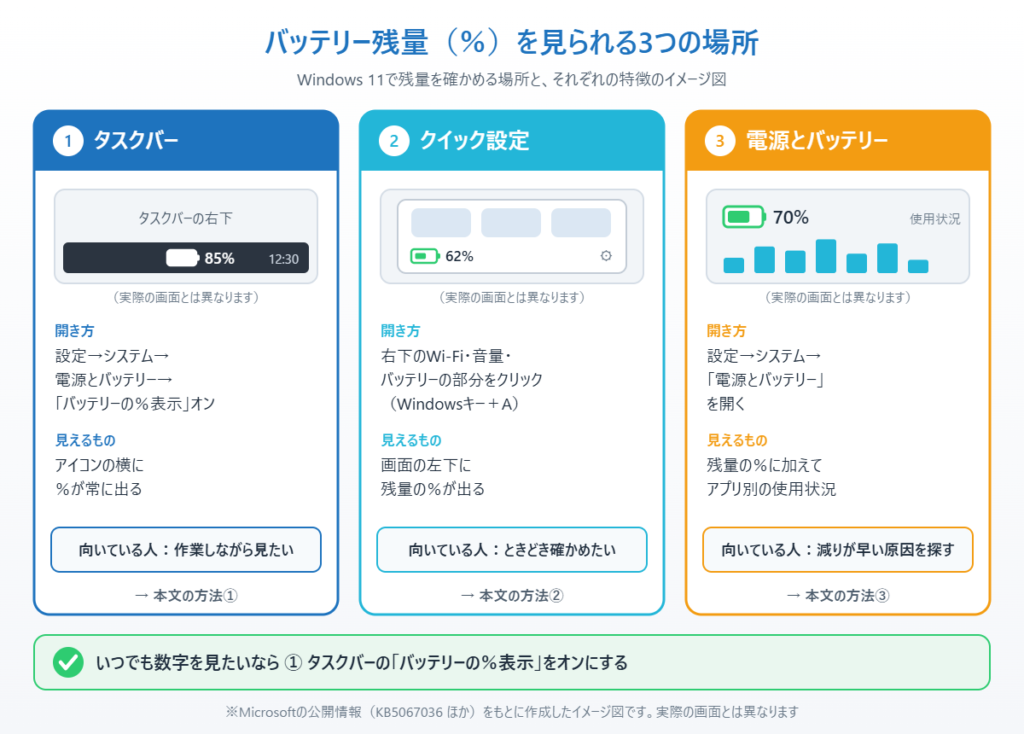
1つ目はタスクバーです。アイコンの横に%を常に表示でき、作業しながらでも残量が目に入ります(方法①)。2つ目はクイック設定で、Wi-Fiや音量のボタンが並ぶ画面の左下に残量が%で出ます(方法②)。3つ目は設定アプリの「電源とバッテリー」で、残量に加えて、どのアプリが電池を多く使っているかまで確認できます(方法③)。
方法①タスクバーにバッテリー残量の%を常に表示する
2025年10月末に配信されたWindows 11(バージョン24H2・25H2)向けの更新プログラム「KB5067036」で、新しいバッテリーアイコンと、アイコンの横に残量の%を表示する設定が追加されました。この機能は段階的に配信されているため、同じバージョンでもパソコンによって項目が出る時期が違います。
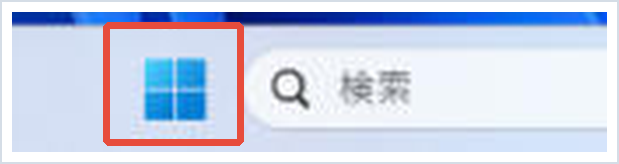
1. タスクバーのスタートボタン(Windowsのマーク)をクリックします。
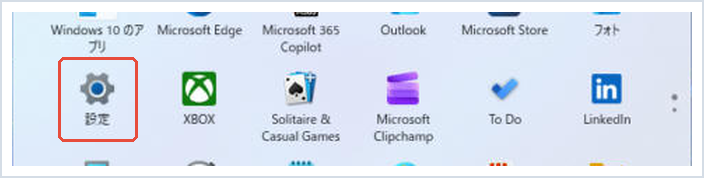
2. スタートメニューから「設定」を開きます。
3. 左メニューの「システム」を選びます。
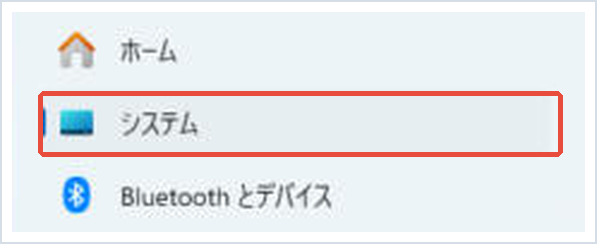
4. 「電源とバッテリー」を選びます(バッテリーのないデスクトップパソコンでは「電源」と表示されます)。

5. 画面の中にある「バッテリーの%表示」(英語版では「Battery percentage」)のスイッチをオンにします。
オンにすると、タスクバーのバッテリーアイコンの横に残量が数字で表示されます。表示をやめたいときは、同じスイッチをオフに戻すだけです。項目が見つからない場合は、下の「%表示の項目が出ないときの主な原因」を確認してください。
方法②クイック設定で残量を確認する
1. タスクバー右下のWi-Fi・スピーカー・バッテリーのアイコンが並んでいる部分をクリックします。キーボードのWindowsキー+Aでも開けます。
2. 開いた画面(クイック設定)の左下に、バッテリーのアイコンと残量の%が表示されます。
3. その%の部分をクリックすると、設定アプリの「電源とバッテリー」画面が開きます。
タスクバーの設定を変えたくない方や、ときどき残量を確かめられれば十分という方には、この方法がおすすめです。
方法③「電源とバッテリー」画面で残量と使用状況を確認する
方法①の手順4で開く「電源とバッテリー」画面の上部には、現在の残量が%で表示されます。
その下の「バッテリー使用状況」を開くと、残量の変化がグラフで表示され、どのアプリがバッテリーを多く使ったかも一覧で確認できます。減りが早いと感じたら、ここで上位に出ているアプリを見直すのが近道です。
バッテリーの減りを抑える設定は、Windows 11でバッテリーを長持ちさせる設定7選で詳しく紹介しています。
残り時間とアイコンの色の見方
アイコンにマウスを合わせたときに出る残り時間は、いまの使い方が続いた場合の目安です。動画を見る・画面を明るくするなど電気を多く使う操作をすると短くなり、軽い作業に戻ると長くなります。数分おきに数字が大きく変わるのは故障ではありません。
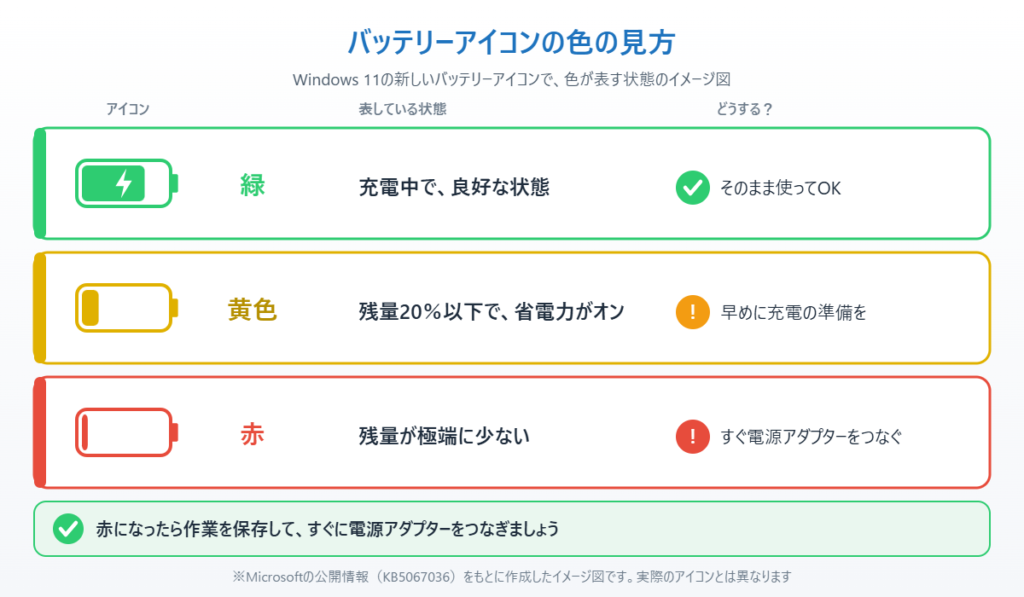
新しいバッテリーアイコンでは、アイコンの色でも状態が分かります。Microsoftの説明では、緑は充電中で良好な状態、黄色は残量20%以下で省電力(バッテリーを長持ちさせるモード)がオンになっている状態、赤は残量が極端に少ない状態を表します。赤になったら、早めに電源アダプターをつないでください。
満充電まで上がらない、急に0%になるなど、数字の動きがおかしいときはバッテリーの劣化も考えられます。確かめ方はノートPCバッテリーの劣化・故障を疑ったときの検査方法を参考にしてください。
%表示の項目が出ないときの主な原因
「電源とバッテリー」に%表示のスイッチが見当たらない場合、考えられる原因は次の3つです。
1つ目は、Windows 11の更新が古いことです。この設定はKB5067036以降の更新で追加されたもので、それより前の状態のままだと項目が出ません。
2つ目は、段階的な配信がまだ届いていないことです。最新の更新を入れていても、Microsoftが少しずつ配信している途中のため、パソコンによっては後から使えるようになります。
3つ目は、バッテリーをWindowsが正しく認識していないことです。デスクトップパソコンのようにバッテリーがない機種ではそもそも表示されず、ノートパソコンでもバッテリーのドライバー(機器を動かすためのプログラム)に問題があると、アイコン自体が出なくなることがあります。
なお、Windows 10にはこのスイッチはありません。Windows 10では、アイコンにマウスを合わせる方法で残量を確認してください。
📖 Windows 10をお使いの方へ:データを残したままWindows 11へ上げる手順を、準備から順番に解説しています → Windows 10からWindows 11へアップグレードする手順
方法④Windows Updateで最新の状態にする
1. 設定の左メニューで「システム」→「バージョン情報」を開き、「Windows の仕様」のバージョンが24H2以降になっているか確認します。

2. 設定の左メニューの「Windows Update」を開きます。
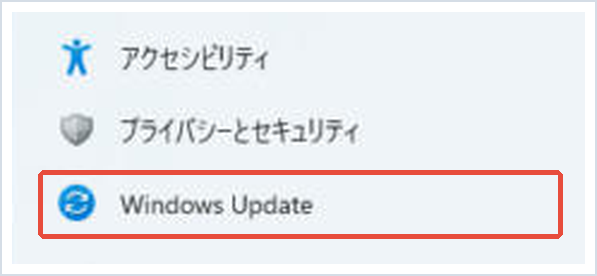
3. 「更新プログラムのチェック」を押し、見つかった更新をすべてインストールして再起動します。

4. 同じ画面にある「最新の更新プログラムが利用可能になったらすぐに入手する」をオンにすると、段階的に配信されている新機能が早めに届きやすくなります。
更新後も項目が出ない場合は、配信が届くまで待ちましょう。その間は、アイコンにマウスを合わせる方法やクイック設定で残量を確認できます。
方法⑤バッテリーのドライバーを無効→有効にし直す
バッテリーのアイコン自体が消えている、または残量が正しく表示されないときに試します。作業中は一時的にバッテリーの表示が消えるため、電源アダプターをつないだ状態で行うと安心です。
1. スタートボタン(Windowsマーク)を右クリックし、「デバイス マネージャー」を選びます。
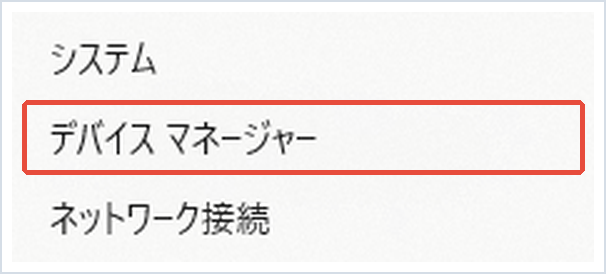
2. 一覧から「バッテリ」の左にある矢印をクリックして開きます。
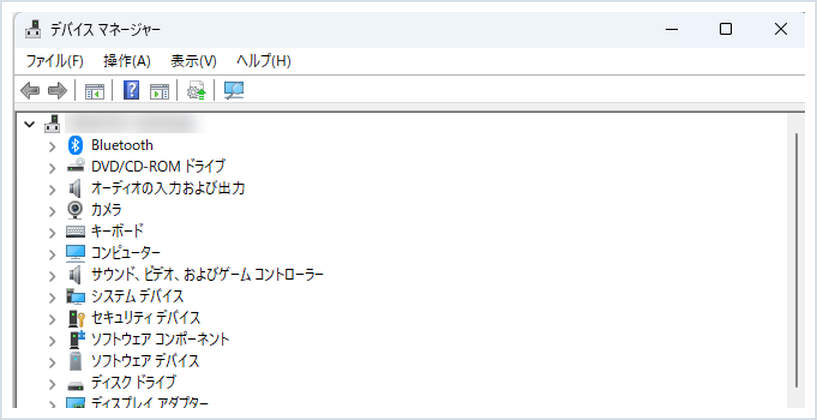
3. 「Microsoft ACPI 準拠の制御方式バッテリ」を右クリックして「デバイスを無効にする」を選び、確認画面で「はい」を押します。
4. もう一度同じ項目を右クリックし、「デバイスを有効にする」を選びます。
5. パソコンを再起動し、タスクバーにバッテリーアイコンと残量が出るか確認します。
それでも直らない場合は、パソコンメーカーのサポートページで、最新のBIOS(パソコンの基本設定のプログラム)やドライバーが出ていないか確認してください。
まとめ
Windows 11でバッテリー残量を%で見たいときは、まずタスクバーのアイコンにマウスを合わせるか、クイック設定(Windowsキー+A)を開くのが手軽です。常に数字を出しておきたい方は、「設定」→「システム」→「電源とバッテリー」の「バッテリーの%表示」をオンにしてください。
項目が見つからないときはWindows Updateで最新の状態にし、配信が届くのを待ちましょう。アイコン自体が出ない場合はバッテリーのドライバーを有効にし直し、それでも改善しなければメーカーのサポートに相談するのがおすすめです。
参考にした公式情報
2025年10月28日 — KB5067036(OSビルド 26200.7019 および 26100.7019)プレビュー(Microsoft サポート):新しいバッテリーアイコンの色の意味と、アイコンの横に残量の%を表示する設定が追加されたことが書かれています。
Windows 11 の電源設定(Microsoft サポート):「電源とバッテリー」画面の省電力や電源モードなどの設定が説明されています。
Surface バッテリが充電されない、または Surface がバッテリーで動作しない(Microsoft サポート):タスクバーのバッテリーアイコンにマウスポインターを置くと、バッテリーの状態が表示されることが書かれています。
📖 関連記事:Windows 11のタスクバーをカスタマイズする方法 / タスクバーのWi-Fiアイコンが消えた時の直し方 / ノートPCバッテリー交換と本体買い替え、どっちが得?
よくある質問
Windows 11でタスクバーにバッテリー残量の%を表示するにはどうすればいいですか?
「設定」→「システム」→「電源とバッテリー」を開き、「バッテリーの%表示」のスイッチをオンにします。タスクバーのバッテリーアイコンの横に残量が数字で表示されるようになります。
「バッテリーの%表示」の項目が見つからないのはなぜですか?
この設定は2025年10月末の更新プログラムKB5067036以降で追加され、段階的に配信されています。Windows Updateで最新の状態にしても出ない場合は、配信が届くまで待ち、その間はアイコンにマウスを合わせるかクイック設定で残量を確認してください。
バッテリーアイコンの色はそれぞれ何を意味していますか?
Microsoftの説明では、緑は充電中で良好な状態、黄色は残量20%以下で省電力がオンになっている状態、赤は残量が極端に少ない状態を表します。赤になったら早めに電源アダプターをつないでください。
表示されるバッテリーの残り時間は正確ですか?
残り時間は、いまの使い方が続いた場合の目安です。動画を見る・画面を明るくするなど電気を多く使う操作をすると短くなり、軽い作業に戻ると長くなるため、数字が大きく変わるのは故障ではありません。

コメント