パソコンを起動したら、タスクバー右下にいつもあるWi-Fiのマーク(扇形のアイコン)が見当たらない。クイック設定を開いてもWi-Fiのボタンがなく、どこからつなげばいいのか分からない……という経験はありませんか?
この記事では、Windows 11でWi-Fiアイコンが消えたときに考えられる原因と、やさしい順に試せる5つの直し方を、画面の手順つきで解説します。
まず結論です。症状に近いものから試してください。
| 症状・状況 | まず試す対処法 |
|---|---|
| ネットにはつながるが、クイック設定にWi-Fiボタンだけない | 対処法① |
| 飛行機のマークが出ている・Wi-Fiがオフになっている | 対処法② |
| 設定アプリにも「Wi-Fi」の項目そのものがない | 対処法③ |
| Windows Updateのあとから急に消えた | 対処法④ |
| 何を試しても戻らない | 対処法⑤ |
まず試してほしいこと:パソコンを再起動する
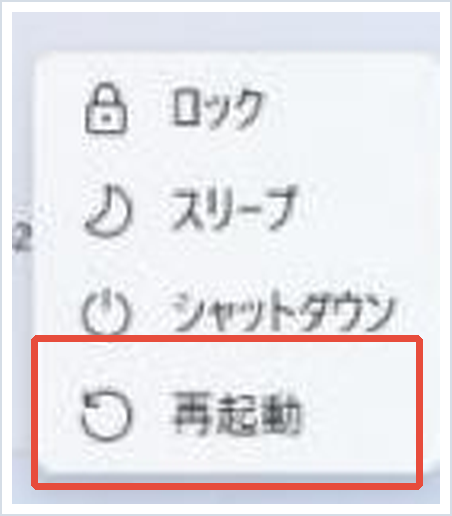
アイコンが一時的に表示されなくなっただけなら、再起動で元に戻ることがよくあります。シャットダウンではなく「再起動」を選ぶのがポイントです。
1. タスクバーのスタートボタン(Windowsのマーク)をクリックします。
2. スタートメニュー右下の電源ボタンをクリックします。

3. 「再起動」を選びます。
再起動してもWi-Fiのマークが出てこない場合は、ノートパソコンの側面やキーボードにWi-Fiのスイッチ(電波のマークが付いたキー)がないかも見てください。機種によっては、FnキーとF2〜F12のどれかを同時に押すと、Wi-Fiのオン・オフが切り替わります。
主な原因
Wi-Fiアイコンが消える原因は、大きく分けて次の5つです。どれが当てはまるかで、効く対処法が変わります。
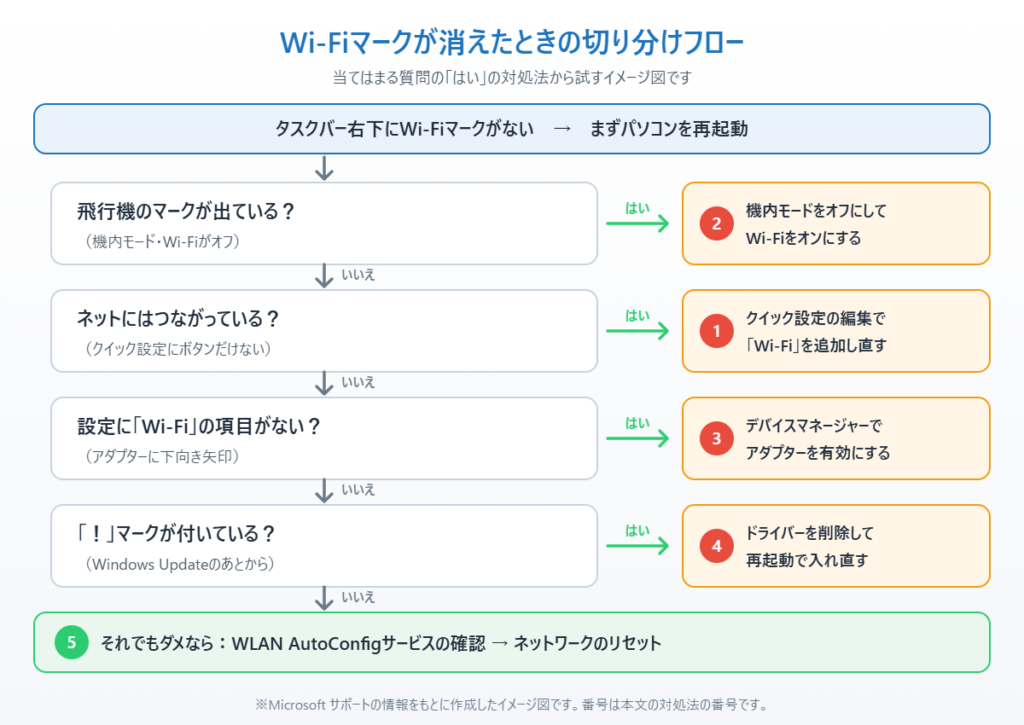
1つ目は、クイック設定からWi-Fiボタンが外れてしまっている場合です。クイック設定の編集で誤ってボタンを外すと、ネットにはつながっているのにボタンだけが消えます。
2つ目は、機内モードがオンになっている、またはWi-Fiがオフになっている場合です。このときは扇形のマークの代わりに、飛行機のマークや地球儀のマークが表示されます。
3つ目は、Wi-Fiの部品(ワイヤレスネットワークアダプター)が無効になっている場合です。アダプターが止まっていると、設定アプリからも「Wi-Fi」の項目が消えてしまいます。
4つ目は、ドライバー(Wi-Fiの部品を動かすプログラム)の不具合です。Windows Updateでドライバーが入れ替わった直後に起きやすい原因です。
5つ目は、Wi-Fiを管理するサービス(WLAN AutoConfig)が止まっている、またはネットワークの設定そのものが壊れている場合です。
対処法①クイック設定にWi-Fiボタンを追加し直す
ネットにはつながっているのに、クイック設定(右下のネットワーク・音量のマークを押すと出る小さな画面)にWi-Fiのボタンだけない場合は、ボタンを追加し直せば元に戻ります。
1. タスクバー右下のネットワーク・音量・バッテリーのマークのあたりをクリックして、クイック設定を開きます。
2. クイック設定の下にあるえんぴつのマーク(クイック設定の編集)をクリックします。
3. 「追加」をクリックし、一覧から「Wi-Fi」を選びます。
4. 「完了」をクリックすれば、Wi-Fiのボタンがクイック設定に戻ります。
一覧に「Wi-Fi」が出てこない場合は、Windowsがアダプターを見つけられていません。対処法③に進んでください。
対処法②機内モードをオフにしてWi-Fiをオンにする
機内モードがオンだと、Wi-Fiも止まります。設定アプリから機内モードとWi-Fiの状態を確かめましょう。
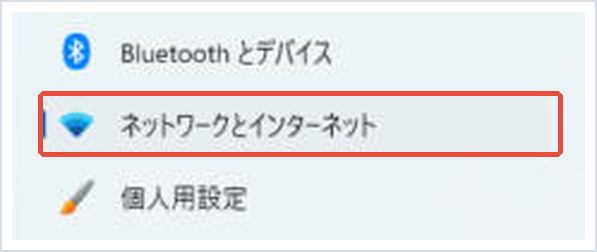
1. スタートメニューから「設定」を開き、左メニューの「ネットワークとインターネット」をクリックします。
2. 「機内モード」がオンになっていたら、スイッチをクリックしてオフにします。
3. 同じ画面の「Wi-Fi」のスイッチがオンになっているか確認します。オフならクリックしてオンにします。
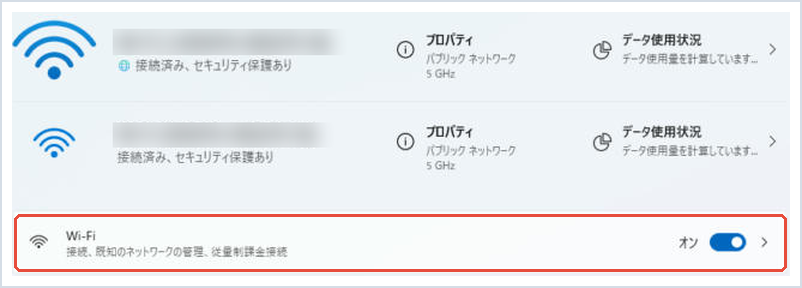
「ネットワークとインターネット」の中に「Wi-Fi」の項目自体がない場合は、アダプターが無効になっているか、ドライバーに問題があります。次の対処法③を試してください。
対処法③デバイスマネージャーでWi-Fiのアダプターを有効にする
Wi-Fiの部品(ワイヤレスネットワークアダプター)が無効になっていると、Wi-Fiのマークも設定の項目も表示されません。デバイスマネージャーで状態を確かめます。
1. キーボードのWindowsキーと「X」キーを同時に押します(スタートボタンの右クリックでも同じです)。

2. 表示されたメニューから「デバイス マネージャー」をクリックします。
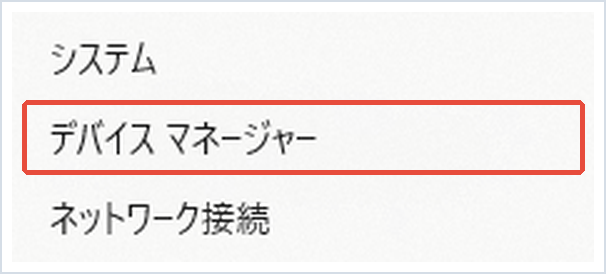
3. 一覧の「ネットワーク アダプター」の左の「>」をクリックして開きます。
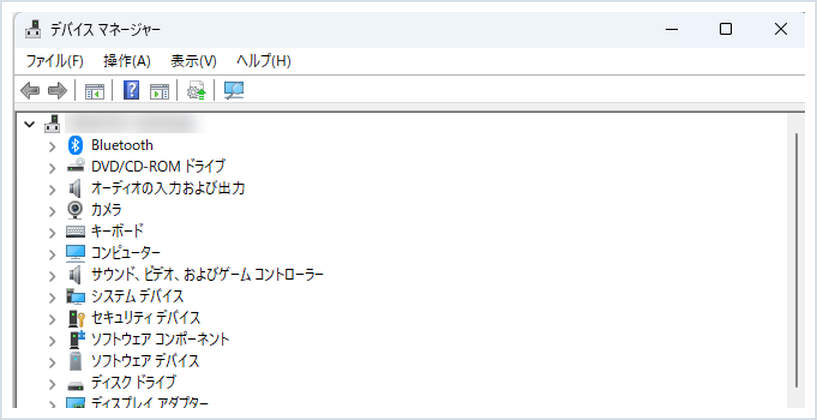
4. 名前に「Wireless」「Wi-Fi」「WLAN」などが入っているものがWi-Fiのアダプターです。アイコンに下向きの矢印が付いていたら無効になっているので、右クリックして「デバイスを有効にする」を選びます。
5. 黄色い「!」マークが付いている場合は、ドライバーに問題があります。対処法④に進んでください。
「ネットワーク アダプター」の中にWi-Fiのアダプターが1つも見当たらないときは、上の「操作」メニューから「ハードウェア変更のスキャン」を選ぶと、再び見つかることがあります。それでも出てこない場合は、部品の故障やBIOS(UEFI)でWi-Fiが無効になっている可能性もあります。
対処法④Wi-Fiのドライバーを入れ直す
Windows Updateのあとから急にアイコンが消えた場合は、ドライバーが原因のことが多いです。いったん削除して再起動すると、Windowsが自動でドライバーを入れ直してくれます。
作業の前に、念のためパソコンのメーカーのサポートページから、お使いの機種のWi-Fiドライバーをダウンロードしておくと安心です(Wi-Fiが使えないときは、有線LANやスマホのテザリングを使うか、別のパソコンでUSBメモリに保存しておきます)。
1. 対処法③と同じ手順でデバイスマネージャーを開き、「ネットワーク アダプター」を開きます。
2. Wi-Fiのアダプターを右クリックし、「デバイスのアンインストール」を選びます。
3. 確認画面で「このデバイスのドライバーを削除しようとしました」にチェックを入れ、「アンインストール」をクリックします。
4. パソコンを再起動します。起動するとWindowsがドライバーを自動で入れ直し、Wi-Fiのマークが戻るか確認します。
自動で戻らない場合は、先にダウンロードしておいたメーカーのドライバーをインストールしてください。
📖 更新の直後から調子が悪い方へ:原因になった更新プログラムを外して元に戻す手順をまとめています → 問題のあるWindows更新プログラムをアンインストールする方法
対処法⑤サービスの確認とネットワークのリセット
ここまで試しても戻らないときは、Wi-Fiを管理するサービスが動いているかを確かめ、最後の手段としてネットワークの設定をリセットします。
1. キーボードのWindowsキーと「R」キーを同時に押します。

2. 「名前」の欄にservices.mscと入力し、「OK」をクリックします。
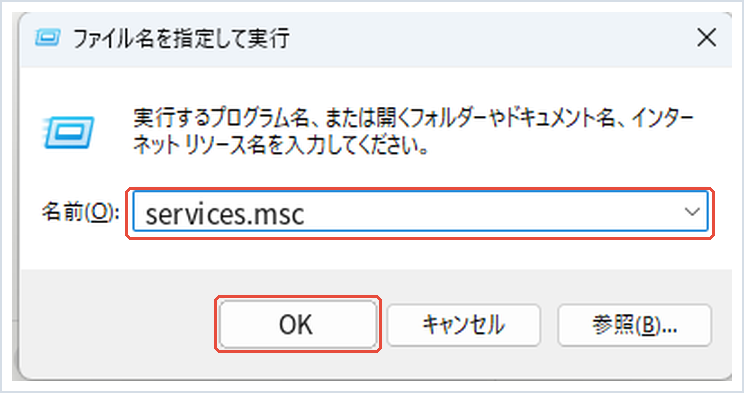
3. サービスの一覧から「WLAN AutoConfig」を探します。「状態」が「実行中」、「スタートアップの種類」が「自動」になっていれば正常です。止まっている場合は、ダブルクリックしてスタートアップの種類を「自動」にし、「開始」→「OK」をクリックします。
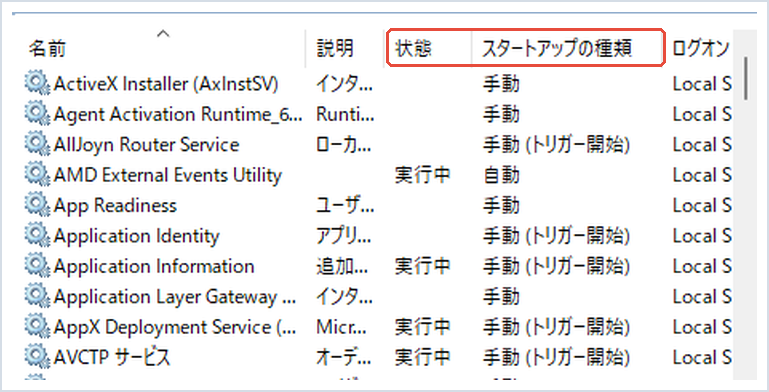
サービスが正常なのに戻らない場合は、ネットワークのリセットを行います。
4. 「設定」→「ネットワークとインターネット」→「ネットワークの詳細設定」をクリックします。

5. 「ネットワークのリセット」をクリックし、「今すぐリセット」→「はい」を選びます。パソコンが自動で再起動します。
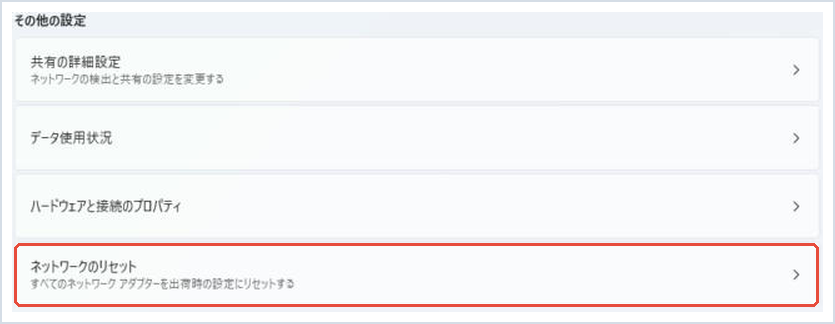
ネットワークのリセットをすると、保存していたWi-Fiのパスワードや、VPNなどの設定も消えます。再起動後に自宅のWi-Fiを選び直し、パスワードを入力してください。
📖 アイコンは戻ったのにつながらない方へ:Wi-Fiがつながらない・すぐ切れるときの対処法はこちら → Windows 11でWi-Fiが接続できない・切れる時の対処法8選
まとめ
Windows 11でタスクバーのWi-Fiアイコンが消えたときは、まず再起動を試し、それでもだめならクイック設定のボタン追加(対処法①)→機内モードとWi-Fiのスイッチ(対処法②)→アダプターの有効化(対処法③)→ドライバーの入れ直し(対処法④)→サービスの確認とネットワークのリセット(対処法⑤)の順に進めてください。
すべて試しても戻らない場合は、Wi-Fiの部品そのものが故障している可能性があります。USB接続のWi-Fi子機を挿して使えるか試すか、パソコンのメーカーのサポートに相談しましょう。
参考にした公式情報
Windows で Wi-Fi 接続の問題を修正する(Microsoft サポート):機内モードの確認、ドライバーの入れ直し、ネットワークのリセットの手順が書かれています。
クイック設定 / アクションについて知りたい(日本HP):Windows 11のクイック設定にボタンを追加・削除する方法が書かれています。
📖 関連記事:Windowsアップデート後の不具合・対処法5選
📖 関連記事:Windows 11のデバイスマネージャーの開き方と使い方 / Windows 11のモバイルホットスポットの使い方 / Windows 11で自分のIPアドレスを確認する方法
よくある質問
Wi-Fiにはつながっているのに、アイコンだけが消えることはありますか?
あります。クイック設定の編集でWi-Fiのボタンが外れていると、ネットにはつながったままボタンだけが表示されなくなります。えんぴつのマークから「追加」→「Wi-Fi」を選べば元に戻ります。
設定アプリにも「Wi-Fi」の項目がないのはなぜですか?
Wi-Fiの部品(ワイヤレスネットワークアダプター)が無効になっているか、ドライバーに問題がある可能性が高いです。デバイスマネージャーの「ネットワーク アダプター」で、アダプターを有効にするかドライバーを入れ直してください。
Windows Updateのあとにアイコンが消えた場合はどうすればいいですか?
Wi-Fiのドライバーが入れ替わって不具合が出ていることがあります。デバイスマネージャーでアダプターをアンインストールして再起動するか、原因の更新プログラムをアンインストールして様子を見てください。
ネットワークのリセットをするとどうなりますか?
ネットワークの部品と設定が初期状態に戻り、パソコンが自動で再起動します。保存していたWi-FiのパスワードやVPNの設定も消えるので、再起動後にWi-Fiを選び直してパスワードを入力する必要があります。


コメント