「BIOS(バイオス)の画面を開いてください」とサポートの説明や設定手順に書いてあっても、どのキーを押せばいいのか、いつ押せばいいのか分からなくて困っていませんか? F2やDeleteを押しているのに、いつもどおりWindowsが起動してしまう、という声もよく聞きます。
この記事では、Windows 11の設定画面からBIOS(UEFI)に入るいちばん確実な方法と、メーカー別の起動キー、キーを押しても入れないときの対処法をまとめて解説します。
まず結論です。状況に近いものから試してください。
| 状況 | まず試す方法 |
|---|---|
| Windowsは普通に起動する | 方法①設定画面から入る |
| Windowsが起動しない・設定画面が開けない | 方法②起動時にキーを押す |
| サインイン画面までは出る | 方法③Shiftを押しながら再起動 |
| キーを押してもWindowsが起動してしまう | 入れない時の対処 |
BIOS(UEFI)とは?開く前に知っておきたいこと
BIOS(バイオス)は、Windowsより先に動いて、パソコンの部品を起動させるための基本のプログラムです。いまのパソコンは「UEFI(ユーイーエフアイ)」という新しい仕組みになっていますが、画面の名前やサポートの説明では今でも「BIOS」と呼ばれることが多く、この記事でも同じものとして扱います。
BIOSの画面では、起動する順番(USBメモリから起動するなど)、TPM(セキュリティ用のチップ)やセキュアブートのオン・オフ、日付と時刻などを変更できます。設定を間違えるとWindowsが起動しなくなることもあるので、目的の項目以外は触らないようにしましょう。分からなくなったら、変更を保存せずに終了(「Exit Without Saving」など)すれば元のままです。
方法①Windows 11の設定画面から入る(いちばん確実)
Windowsが普通に起動するなら、キーを押すタイミングを気にしなくてよいこの方法がおすすめです。メーカーを問わず使えます。
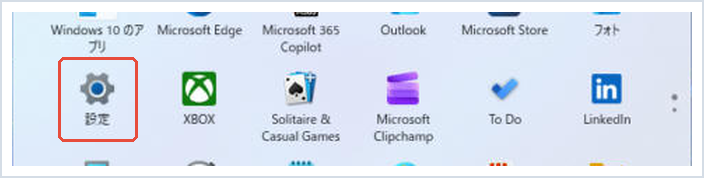
1. スタートボタンをクリックし、「設定」を開きます。
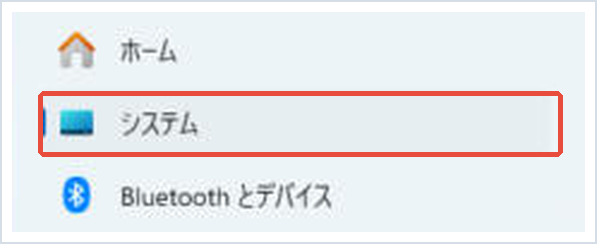
2. 左のメニューから「システム」を選びます。
3. 下へスクロールして「回復」をクリックします。

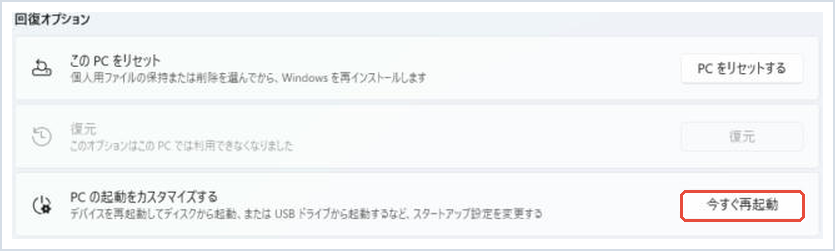
4. 「PCの起動をカスタマイズする」の横にある「今すぐ再起動」をクリックし、確認が出たらもう一度「今すぐ再起動」を押します。作業中のファイルは先に保存しておきましょう。
5. 青い「オプションの選択」画面が出たら、「トラブルシューティング」→「詳細オプション」の順に選びます。
6. 「UEFI ファームウェアの設定」を選び、「再起動」を押すと、BIOS(UEFI)の画面が開きます。
「UEFI ファームウェアの設定」が見当たらない場合は、そのパソコンが古いBIOS方式で起動しています。この場合は次の方法②で入ってください。
方法②電源を入れた直後にキーを押す(メーカー別キー)
Windowsが起動しないときは、電源を入れた直後、メーカーのロゴが出ている間にキーを押してBIOSに入ります。押すキーはメーカーによって違います。各メーカーの公式サポートで確認できたキーは次のとおりです。
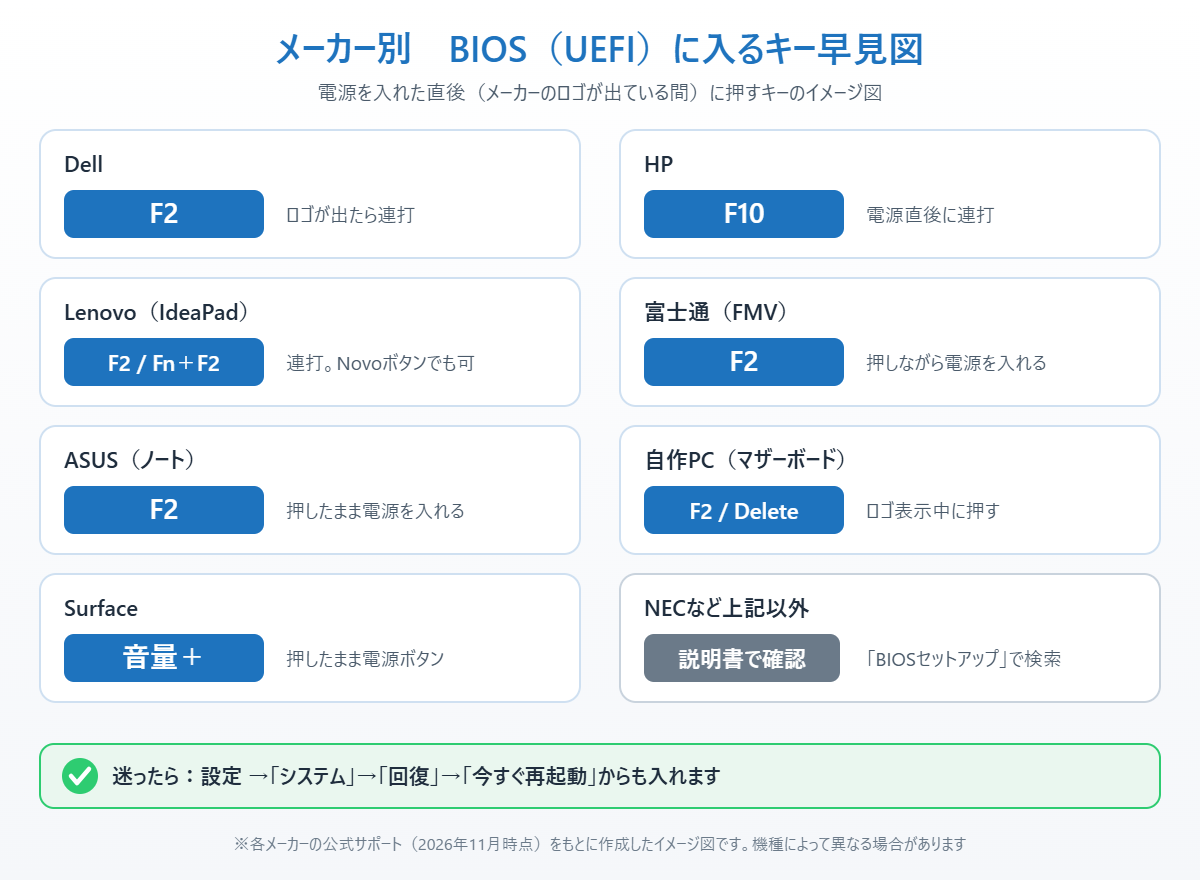
| メーカー | BIOSに入るキー |
|---|---|
| Dell | ロゴが出たらF2を連打(F12のメニューから「BIOS Setup」でも可) |
| HP | 電源直後にF10を連打(入れなければEsc→メニューでF10) |
| Lenovo(IdeaPad) | F2またはFn+F2を連打/側面などのNovoボタン |
| 富士通(FMV) | F2を押しながら電源を入れる(ワイヤレスキーボードはF2を連打) |
| ASUS(ノート) | F2を押したまま電源を入れる |
| ASUSなどのマザーボード(自作PC) | ロゴ表示中にF2またはDelete |
| Surface | 音量を上げるボタンを押したまま電源ボタンを押す |
キーの押し方には「押しっぱなし」と「1秒に1回くらいの連打」の2種類があります。表に書いた押し方で入れないときは、もう一方の押し方も試してみてください。
1. パソコンをシャットダウンして、電源ランプが消えるまで待ちます。
2. 電源ボタンを押したらすぐに、表のキーを押し続ける(または連打する)。
3. BIOSの画面が出たらキーから指を離します。Windowsが起動してしまったら、もう一度シャットダウンしてやり直します。
表にないメーカー(NECなど)は、取扱説明書やメーカーのサポートページで「BIOSセットアップ」を検索すると確認できます。分からないときは、方法①の設定画面から入る方法がどのメーカーでも使えます。
方法③サインイン画面でShiftを押しながら再起動する
サインイン画面までは表示されるのに、サインインできない・デスクトップが開かないときに使える方法です。
1. サインイン画面の右下にある電源アイコンをクリックします。
2. キーボードのShiftキーを押したまま、「再起動」をクリックします。
3. 青い「オプションの選択」画面が出たら、方法①の手順5〜6と同じく「トラブルシューティング」→「詳細オプション」→「UEFI ファームウェアの設定」→「再起動」と進みます。
同じ青い画面からはセーフモードでの起動もできます。BIOSではなくWindowsの不調を直したいときは、こちらも参考にしてください。→ Windows 11をセーフモードで起動する方法
キーを押してもBIOSに入れない時の対処法
シャットダウンではなく「再起動」から試す:Windows 11は「高速スタートアップ」がオンになっていると、シャットダウンからの起動が速すぎて、キーを押すタイミングに間に合わないことがあります。「再起動」を選ぶと最初から起動し直すので、ロゴが出たタイミングでキーを押してみてください。高速スタートアップの仕組みはこちらの記事で解説しています。
ノートPCはFnキーと一緒に押す:ノートパソコンでは、F2などのキーが音量や明るさのボタンを兼ねていて、Fnキーを押しながらでないと効かない機種があります。Lenovoの公式サポートでも「Fn+F2」が案内されています。
ワイヤレスキーボードではなく有線キーボードを使う:Bluetoothのキーボードは、Windowsが起動するまで使えないことがあります。デスクトップパソコンで入れないときは、USBでつなぐ有線のキーボードに替えて試してください。
方法①の設定画面から入る:キーのタイミングがどうしても合わないときは、Windowsが起動するなら方法①がいちばん確実です。
📖 TPMやセキュアブートを確かめたくてBIOSを開く方へ:自分のPCがWindows 11の要件を満たしているかは、BIOSを開かなくても無料アプリで確認できます。→ Windows 11にアップグレードできるか確認する方法
まとめ
Windowsが起動するなら、設定の「システム」→「回復」→「今すぐ再起動」から「UEFI ファームウェアの設定」に進むのがいちばん確実です。Windowsが起動しないときは、電源を入れた直後にメーカー別のキー(DellはF2、HPはF10、富士通はF2など)を押してください。
それでも入れない場合は、再起動から試す・Fnキーを一緒に押す・有線キーボードに替えるの3つを確認しましょう。BIOSの更新が必要な場合は、BIOS(UEFI)アップデートのやり方と注意点も参考にしてください。
参考にした公式情報
Windows 10および11でUEFIおよびBIOSファームウェアのセットアップ画面にアクセスする方法(Dell サポート):Windowsの設定から入る手順と、DellのF2・F12キーが書かれています。
BIOS 画面を表示したい(日本HP LIVEサポートナビ):HPのF10キー・Escキーでの入り方が書かれています。
BIOSセットアップを起動する方法を教えてください(FMVサポート):富士通のパソコンでキーボードの種類ごとの入り方が書かれています。
📖 関連記事:TPM 2.0の確認方法と非対応PCの選択肢 / 「セキュアブートがブロックされました」の意味と対処法 / Windows 11のインストールメディア(USB)の作り方
よくある質問
Windows 11でBIOS(UEFI)を開くいちばん確実な方法はどれですか?
Windowsが起動するなら、設定の「システム」→「回復」→「PCの起動をカスタマイズする」の「今すぐ再起動」から、「トラブルシューティング」→「詳細オプション」→「UEFI ファームウェアの設定」と進む方法が確実です。キーを押すタイミングを気にせず、メーカーを問わず使えます。
BIOSに入るキーはメーカーごとに違いますか?
はい、違います。各メーカーの公式サポートでは、DellはF2、HPはF10、LenovoのIdeaPadはF2またはFn+F2、富士通のFMVはF2、ASUSのノートはF2、Surfaceは音量を上げるボタンを押したまま電源ボタンを押す方法が案内されています。
F2を押してもBIOSに入れずWindowsが起動してしまうのはなぜですか?
高速スタートアップがオンだとシャットダウンからの起動が速く、キーが間に合わないことがあります。「再起動」から試す、ノートPCはFnキーと一緒に押す、ワイヤレスではなく有線キーボードを使う、の3つを確認してください。
「UEFI ファームウェアの設定」が表示されないときはどうすればいいですか?
その項目はUEFIモードで起動しているパソコンにだけ表示されます。表示されない場合は、電源を入れた直後にメーカー別のキーを押す方法でBIOSに入ってください。


コメント