「マウスの電池がすぐ切れる」「カチカチ音が家族や周りに響いて気になる」「ノートパソコンのUSBポートが足りない」――毎日使うマウスだからこそ、小さな不満がたまりやすいですよね。セールの時期は、こうした不満をまとめて解消できる買い替えのチャンスです。
この記事では、パソコンに詳しくない方でも失敗しないように、ワイヤレスマウスの接続方式(USBレシーバー・Bluetooth)・静音・大きさ・電池の違いと選び方を、買う前に確認したいポイントと一緒にわかりやすく解説します。
ブラックフライデー前にマウスを見直したい理由
Amazonのブラックフライデーは、2026年も11月に開催されることが発表されています。くわしい日程やセール内容は11月19日ごろに発表される予定と報じられています。マウスは数千円で買える周辺機器なので、セールで定番モデルが値下がりしたときに選びやすい商品です。
ただし、安さだけで選ぶと「パソコンにつながらない」「手に合わない」「クリック音がうるさい」といった失敗が起きがちです。セールが始まる前に、自分に合うタイプを決めておくと、当日は値段を比べるだけで済みます。
選び方①接続方式:USBレシーバー・Bluetooth・有線の違い
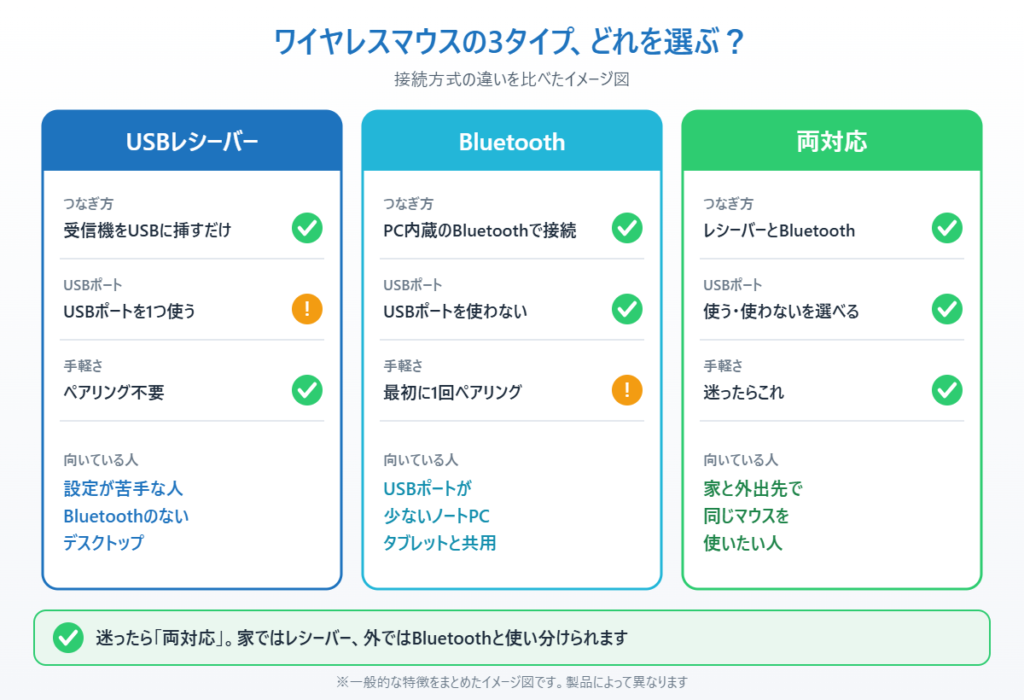
マウス選びでいちばん大事なのが接続方式です。ワイヤレスマウスには、大きく分けて「USBレシーバー(小さな受信機)をパソコンに挿すタイプ」と「Bluetooth(ブルートゥース)でつなぐタイプ」の2種類があります。
USBレシーバータイプは、受信機をパソコンのUSBポートに挿すだけで使えます。設定がほとんどいらず、接続が安定しやすいのが長所です。その代わり、USBポートを1つふさぎます。受信機は小さいので、なくさないように注意が必要です。ロジクールの「Logi Bolt(ロジボルト)」のように、メーカー独自の受信機を使うものもあります。
Bluetoothタイプは、パソコンに内蔵されているBluetoothで直接つなぎます。USBポートを使わないので、ポートが少ないノートパソコンやタブレットと相性がよいタイプです。最初に1回だけ「ペアリング」(機器どうしを登録する作業)が必要です。デスクトップパソコンにはBluetoothが付いていない機種もあるので、買う前に確認しておきましょう(確認方法は後半で紹介します)。
最近は、USBレシーバーとBluetoothの両方に対応したモデルも増えています。家ではレシーバー、外出先ではBluetoothと使い分けられるので、迷ったら両対応を選ぶと失敗しにくくなります。なお、有線マウスは電池切れの心配がなく値段も安いですが、ケーブルが邪魔になりやすいので、持ち歩くノートパソコンにはあまり向きません。
選び方②クリック音:静音モデルを選ぶと何が変わる?
普通のマウスは、クリックのたびに「カチッ」と音が鳴ります。自分では気にならなくても、夜に家族が寝ている部屋や、図書館・カフェ・オンライン会議中だと意外と響きます。
静音マウスは、クリックの音を小さくしたモデルです。たとえばロジクールの「SilentTouch(サイレントタッチ)」という技術を使ったモデルは、同社の標準的なマウスと比べてクリック音を約90%減らしたとしています。押した感触は少しやわらかくなりますが、普段使いで困ることはほとんどありません。在宅ワークや共有スペースで使う方には特におすすめです。
選び方③大きさ:手のサイズと使う場所で決める
マウスの大きさは、手の大きさと使う場所で選びます。手のひら全体をのせて持つなら、少し大きめのほうが疲れにくくなります。指先でつまむように持つ方や、ノートパソコンと一緒に持ち歩く方は、小さめで軽いモデルが扱いやすいです。
同じモデルでもサイズ違いがある商品もあります。お店で実物を触れるなら一度にぎってみるのがいちばんですが、ネットで買う場合は、メーカーの公式ページに書かれている高さ・幅・奥行き・重さを、今使っているマウスと比べると失敗しにくくなります。
選び方④電池:乾電池式と充電式のどちらがいい?
ワイヤレスマウスの電源は、乾電池式と充電式があります。乾電池式は、電池が切れてもすぐ交換して使えるのが長所です。省電力のモデルなら単三電池1本で1年以上もつものも多く、交換の手間はあまりかかりません。
充電式は電池を買い足す必要がない代わりに、充電を忘れると使えなくなります。USB-Cで充電できるモデルなら、スマホやノートパソコンの充電器を使い回せて便利です。「電池の残りを気にしたくない」なら乾電池式、「電池を買いたくない」なら充電式、と考えると選びやすくなります。
選び方⑤ボタンとホイール:「戻る」ボタンは便利
左右のクリックとホイール(真ん中の回るところ)だけのシンプルなマウスでも、普段の作業には十分です。ただ、ブラウザーでよく前のページに戻る方は、親指の位置に「戻る」「進む」ボタンが付いたモデルにすると、作業がぐっと楽になります。
長い資料やWebページを読むことが多い方は、ホイールの回り方にも注目しましょう。軽い力で速くスクロールできるホイールを備えたモデルもあり、長いページの移動が楽になります。
買う前にパソコン側で確認しておくこと
Bluetoothタイプを選ぶなら、まずパソコンにBluetoothが付いているかを確認します。Windows 11では、次の手順で確かめられます。
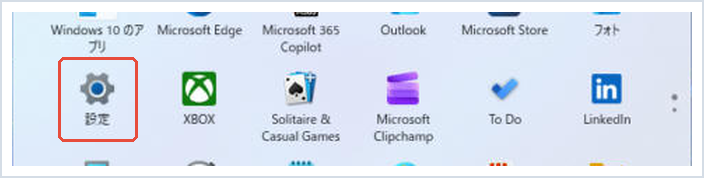
1. スタートボタンから「設定」を開きます。
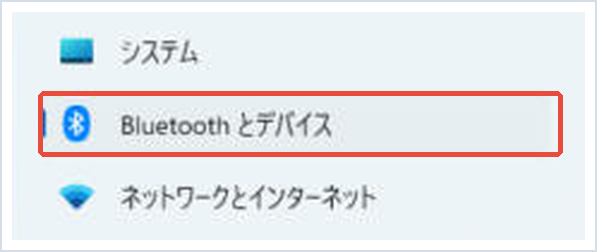
2. 左のメニューから「Bluetoothとデバイス」を選びます。
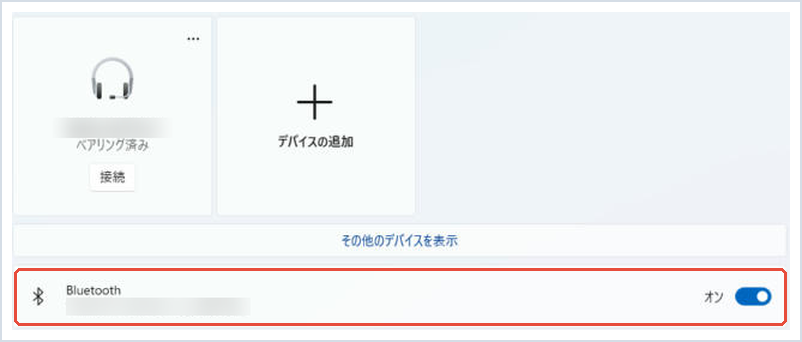
3. 画面の上に「Bluetooth」のオン・オフのスイッチがあれば、そのパソコンはBluetoothに対応しています。スイッチが見当たらない場合は、Bluetoothが付いていないか、ドライバー(機器を動かすためのソフト)が正しく入っていない可能性があります。
Bluetoothがないパソコンでは、USBレシーバータイプか両対応のモデルを選べば問題なく使えます。USBレシーバータイプの場合は、パソコンのUSBポートの形も確認しましょう。最近のノートパソコンにはUSB-C(小さい楕円形)のポートしかない機種もあり、一般的なUSB-A(長方形)のレシーバーを挿すには変換アダプターが必要になります。
📖 まだWindows 10のパソコンを使っている方へ:マウスと一緒にパソコンの買い替えも考えているなら、今のパソコンがWindows 11にできるか先に確かめておくと判断しやすくなります → Windows 11にアップグレードできるか確認する方法
あなたはどっち?判断の目安
| あなたの状況 | おすすめ |
|---|---|
| ノートPCのUSBポートが少ない・USB-Cしかない | Bluetoothタイプ。ポートをふさがない |
| デスクトップでBluetoothが付いていない | USBレシーバータイプか両対応。挿すだけで使える |
| 家と外出先で同じマウスを使いたい | 両対応モデル。場所で接続を切り替えられる |
| 夜や会議中、共有スペースで使う | 静音モデル。クリック音が気にならない |
| 設定は苦手で、挿してすぐ使いたい | USBレシーバータイプ。ペアリング不要 |
迷う場合は、上の「買う前にパソコン側で確認しておくこと」でBluetoothの有無を見てから決めてください。どちらでも使えるなら、両対応の静音モデルを選んでおくと長く使えます。
在宅ワークや外出先で音を気にせず使う静音ワイヤレスマウス
判断の目安で「Bluetoothだけで十分」か「レシーバーとBluetoothの両方がほしい」かが決まったら、そのタイプの定番から選ぶのが近道です。
ロジクール M240 Silent Bluetoothマウス(M240GR)は、Bluetooth接続専用の静音マウスです。USBレシーバーを使わないので、ポートが少ないノートパソコンに向いています。単三電池1本で約18か月使えるとされ(使い方によって変わります)、Windowsのほか、Mac・Chromebook・Androidにも対応しています。値段は数千円台前半と手ごろで、初めての静音マウスにぴったりです。
▼Bluetoothだけで使いたい人向け:ロジクール M240 Silent(M240GR)
特徴:クリック音を抑えた静音タイプで、単三電池1本で約18か月使える。USBレシーバーは付かないので、Bluetoothのないパソコンでは使えない。
こんな人に:USBポートが少ないノートパソコンで、静かなマウスを手ごろに使いたい人
ロジクール SIGNATURE M650(M650MGR)は、付属のLogi Boltレシーバーと、Bluetoothの両方でつなげる静音マウスです。家のデスクトップはレシーバー、持ち歩くノートパソコンはBluetooth、と使い分けられます。単三電池1本で約24か月使えるとされ、軽い力で速くスクロールできるホイールや「戻る・進む」ボタンも付いています。中サイズ(M)と大サイズ(L)があるので、手の大きさに合わせて選べます。
▼レシーバーとBluetoothを使い分けたい人向け:ロジクール SIGNATURE M650(M650MGR)
特徴:Logi BoltレシーバーとBluetoothの両方に対応し、単三電池1本で約24か月使える。M240より価格は高め。
こんな人に:家と外出先で同じマウスを使いたい人、長いページをよくスクロールする人
買ったあとにやっておきたい設定
Bluetoothマウスは、マウスの裏の電源を入れて「ペアリング」の状態にしてから、設定の「Bluetoothとデバイス」で「デバイスの追加」を選ぶとつなげられます。うまくつながらないときは、Bluetoothが接続・ペアリングできないときの対処法を参考にしてください。
つながったら、カーソルの速さや左右のボタンの入れ替えなどを自分好みに調整しておくと、使い心地がぐっとよくなります。設定のやり方はWindows 11でマウスの設定を変更する方法で、画面を見ながら解説しています。
まとめ
マウス選びは、まず接続方式(USBレシーバー・Bluetooth・両対応)を決め、次に静音かどうか、大きさ、電池の種類の順に絞り込むと失敗しにくくなります。Bluetoothタイプを選ぶなら、買う前にパソコンの設定でBluetoothのスイッチがあるか確認しておきましょう。
セール当日は人気モデルがすぐ売り切れることもあるので、今のうちに候補を決めておくのがおすすめです。どれを選べばいいか迷ったら、レシーバーとBluetoothの両方に対応した静音モデルを選んでおけば、たいていのパソコンで快適に使えます。
参考にした公式情報
Windows で Bluetooth デバイスをペアリングする(Microsoft サポート):Windows 11でBluetoothマウスなどをつなぐ手順が書かれています。
M240 Silent Bluetooth Mouse(ロジクール):Bluetooth接続・静音・電池寿命など、M240 Silentの仕様が書かれています。
SIGNATURE M650 データシート(ロジクール):Logi Bolt・Bluetoothの両対応、電池寿命、サイズなどの仕様が書かれています。
📖 関連記事:USBメモリの選び方 / USB-Cハブ・ドッキングステーションの選び方 / マウスの位置を一瞬で探す設定
よくある質問
ワイヤレスマウスはUSBレシーバーとBluetoothのどちらがいいですか?
設定が苦手な方やBluetoothのないデスクトップならUSBレシーバータイプ、USBポートが少ないノートパソコンならBluetoothタイプが向いています。迷ったら両方に対応したモデルを選ぶと失敗しにくくなります。
パソコンにBluetoothが付いているかはどうやって確認しますか?
Windows 11では「設定」→「Bluetoothとデバイス」を開き、画面の上にBluetoothのオン・オフのスイッチがあれば対応しています。スイッチがなければUSBレシーバータイプか両対応のモデルを選びましょう。
静音マウスはどれくらい音が小さくなりますか?
製品によって違いますが、たとえばロジクールのSilentTouch搭載モデルは、同社の標準的なマウスと比べてクリック音を約90%減らしたとしています。夜間やオンライン会議、共有スペースで使う方に向いています。
マウスは乾電池式と充電式のどちらを選べばいいですか?
電池が切れてもすぐ交換して使いたいなら乾電池式、電池を買い足したくないなら充電式が向いています。省電力の乾電池式なら単三電池1本で1年以上使えるモデルも多くあります。

コメント