USBメモリを買おうとしたら、「USB 3.2 Gen 1」「最大400MB/s」「Type-C」など表記がばらばらで、どれを選べばいいかわからない。セールで見かけた2TBの激安品は本物なのか、と迷っていませんか。
この記事では、11月下旬のAmazonブラックフライデー(詳細は11月19日発表予定)などのセールで失敗しないために、USBメモリの選び方を5つのポイントで解説します。偽物・容量詐欺の見分け方もあわせて紹介します。
まず結論です。使い方に近いものから選んでください。
| 使い方 | 選び方の目安 |
|---|---|
| 書類や写真を少し持ち運ぶ | USB 3.2 Gen 1・32〜64GBで十分(ポイント④) |
| 動画や大量の写真をコピーする | 読み書き速度の表記がある製品・128GB以上(ポイント②) |
| スマホやiPadでも使いたい | Type-CとType-Aの両方の端子付き(ポイント③) |
| 回復ドライブ・Windowsのインストール用 | 32GB以上のType-A(ポイント④) |
| 相場より極端に安い大容量品 | 偽物の可能性。買わない(ポイント⑤) |
まず確認してほしいこと:パソコンのUSB端子の形
最初に、使うパソコンの端子を確認しましょう。長方形の端子がType-A、小さな楕円形の端子がType-Cです。最近の薄型ノートパソコンにはType-Cしかないものもあります。端子が合わないと、変換アダプターが必要になります。
端子の内側が青い、または「SS」のマークがあるType-A端子は、USB 3.0以降(高速)に対応しています。黒い端子はUSB 2.0のことが多く、高速なUSBメモリでも速度が出ません。
USBメモリ選びで失敗する主な原因
規格名だけで速さを判断する:「USB 3.2」と書かれていても、実際のコピー速度は製品によって大きく違います。書き込みが遅い製品では、大きな動画のコピーに何十分もかかることがあります。
端子が合っていない:Type-Cしかないパソコンに、Type-AのUSBメモリを買ってしまうケースです。
極端に安い大容量品を買う:通販では、実際の容量より大きく見せかけた偽物が出回っています。途中からデータが壊れるため、大事なファイルを失う原因になります。
ポイント①規格の表記を正しく読む
USBの規格名はたびたび変わったため、同じ速さでも呼び方が複数あります。目安として、USB 2.0は最大480Mbps、USB 3.0・USB 3.1 Gen 1・USB 3.2 Gen 1はどれも同じ最大5Gbps、USB 3.2 Gen 2は最大10Gbpsです。
ふだん使いなら、USB 3.2 Gen 1(5Gbps)に対応していれば十分です。ただし、これは「端子の通り道の太さ」で、USBメモリそのものの速さは次のポイント②で確認します。
ポイント②読み込み・書き込み速度の表記を確認する
製品ページの「最大読み込み速度」「最大書き込み速度」(MB/s)を見ます。読み込みが速くても、書き込み速度が書かれていない製品は、パソコンからUSBメモリへのコピーが遅いことが多いです。
動画や大量の写真をコピーするなら、書き込み速度も表記されている製品を選ぶと安心です。容量が大きいモデルほど速度が速く設定されている製品も多いので、同じシリーズでも容量ごとの表記を確認しましょう。
ポイント③端子の形(Type-A・Type-C・両方)で選ぶ
パソコンだけで使うなら、手持ちのパソコンの端子に合わせます。Type-AとType-Cの両方の端子が付いた「デュアル」タイプなら、古いパソコン、新しいノートパソコン、Androidスマホ、Type-C端子のiPhoneやiPadでも使えて便利です。
ポイント④容量の目安とフォーマットの注意
書類や写真を持ち運ぶなら32〜64GB、動画や写真の整理用なら128〜256GBが目安です。Windowsの回復ドライブやインストールメディアを作るなら、32GB以上を用意します(作成時に中身はすべて消えるので専用にします)。
32GB以下のUSBメモリは「FAT32」という形式で売られていることが多く、4GBを超える1つのファイル(長い動画など)はコピーできません。その場合は、中身を空にしたうえで「exFAT」形式にフォーマットし直すとコピーできるようになります。
📖 買ったUSBメモリが認識されない方へ:挿しても反応しないときの原因と対処法をまとめています。→ USBメモリが認識されないときの対処法
ポイント⑤偽物・容量詐欺を避ける
通販サイトで「2TBで2,000円」のように、有名メーカーの相場より極端に安い大容量USBメモリは、偽物の可能性が高いです。中身は数十GBしかないのに大容量に見せかけていて、容量を超えたところからデータが壊れていきます。
避けるには、サンディスク・キオクシア・バッファローなど有名メーカーの製品を選び、販売元がメーカー公式ストアやAmazon本体であるかを確認します。聞いたことのないメーカーで、レビューが不自然に高評価ばかりの商品は避けましょう。
なお、USBメモリは長く電源につながないとデータが消えることがあり、長期保存には向きません。大事な写真は、外付けHDDやクラウドにも保存しておくと安心です。
セールで買うならこのUSBメモリ(用途別に2つ)
ポイント①〜⑤の条件を満たし、セールでも見つけやすい定番品を2つ紹介します。Type-A端子のパソコンで書類や写真を持ち運ぶなら1つ目、スマホやType-Cのノートパソコンでも使いたいなら2つ目が向いています。
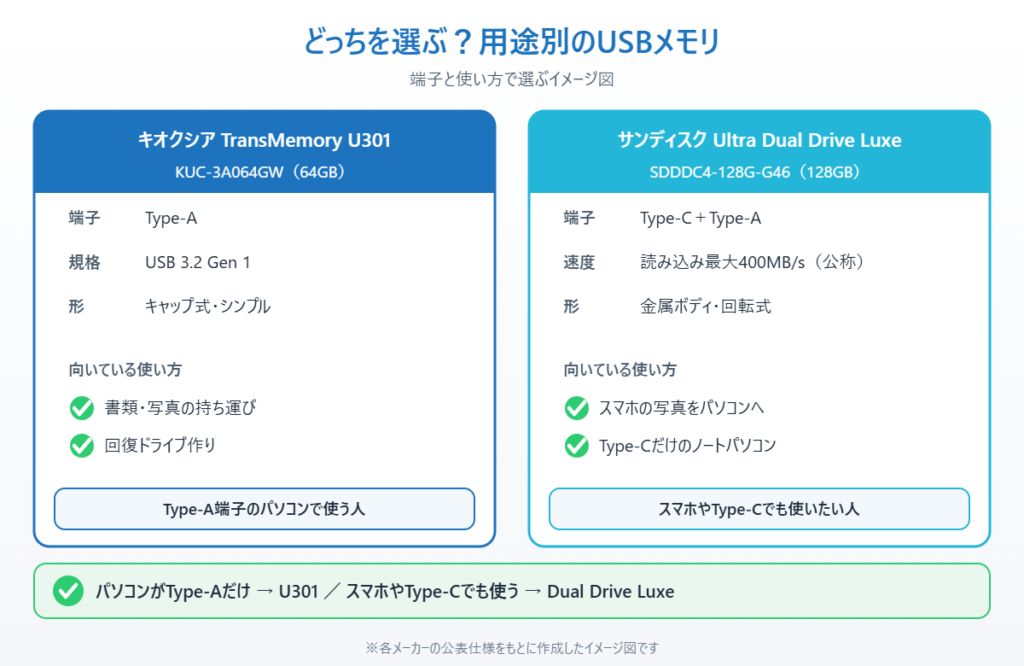
キオクシア TransMemory U301(KUC-3A064GW・64GB):旧東芝メモリのキオクシアの定番モデルで、USB 3.2 Gen 1対応のType-Aです。キャップ式のシンプルな形で、書類や写真の持ち運び、回復ドライブ作りに使いやすい容量です。
▼Type-A端子のパソコン向け:キオクシア TransMemory U301(KUC-3A064GW)
特徴:USB 3.2 Gen 1対応のシンプルなキャップ式で、2千円台から買える定番品。Type-C端子はないので、Type-Cだけのパソコンでは変換アダプターが必要。
こんな人に:書類や写真の持ち運び、回復ドライブ作りに使いたい人
サンディスク Ultra Dual Drive Luxe(SDDDC4-128G-G46・128GB):Type-CとType-Aの両方の端子が付いた金属ボディのモデルで、メーカーは最大400MB/sの読み込み速度をうたっています。スマホの写真をパソコンに移す、Type-Cしかないノートパソコンで使う、といった用途に向いています。
▼スマホ・Type-Cでも使える:サンディスク Ultra Dual Drive Luxe(SDDDC4-128G-G46)
特徴:Type-CとType-Aの両方の端子付きで、メーカー公称の読み込みは最大400MB/s。海外パッケージ品の販売が多いので、保証の条件は購入前に確認を。
こんな人に:スマホの写真をパソコンに移したい人、Type-Cしかないノートパソコンを使っている人
📖 スマホの写真をパソコンに移したい方へ:ケーブル・クラウドなど5つの取り込み方を解説しています。→ スマホの写真をパソコンに取り込む方法
まとめ
USBメモリは、端子の形(Type-A・Type-C)、規格(USB 3.2 Gen 1以上)、読み書き速度の表記、用途に合った容量、そして有名メーカー・正規の販売元かどうかの5つを確認すれば、大きな失敗はありません。
セールでは激安の大容量品に目を引かれがちですが、相場より極端に安いものは避け、信頼できるメーカーの製品を選びましょう。書き込み禁止で使えない、認識しないといったトラブルが起きたときは、関連記事の対処法を試してください。
📖 USBメモリに書き込めない方へ:書き込み禁止の解除方法を解説しています。→ USBメモリの書き込み禁止を解除する方法
参考にした公式情報
USB-IF(USB規格の策定団体):USB 3.2 Gen 1・Gen 2などの規格と速度の定義を公開しています。
📖 関連記事:SDカード・microSDの選び方 / 回復ドライブを作る方法とUSBメモリの選び方 / SDカード・USBハブが認識されないときの対処法
よくある質問
USBメモリはどの規格を選べばいいですか?
ふだん使いならUSB 3.2 Gen 1(最大5Gbps)に対応していれば十分です。USB 3.0やUSB 3.1 Gen 1も同じ速さです。
USBメモリの容量はどれくらいあればいいですか?
書類や写真の持ち運びなら32〜64GB、動画や写真の整理用なら128〜256GB、回復ドライブ用なら32GB以上が目安です。
4GBを超えるファイルがUSBメモリにコピーできないのはなぜですか?
USBメモリがFAT32形式になっているためです。中身を空にしてからexFAT形式にフォーマットし直すとコピーできます。
激安の大容量USBメモリは買っても大丈夫ですか?
相場より極端に安い大容量品は、実際の容量をごまかした偽物の可能性が高いので避け、有名メーカーの製品を正規の販売元から買いましょう。


コメント