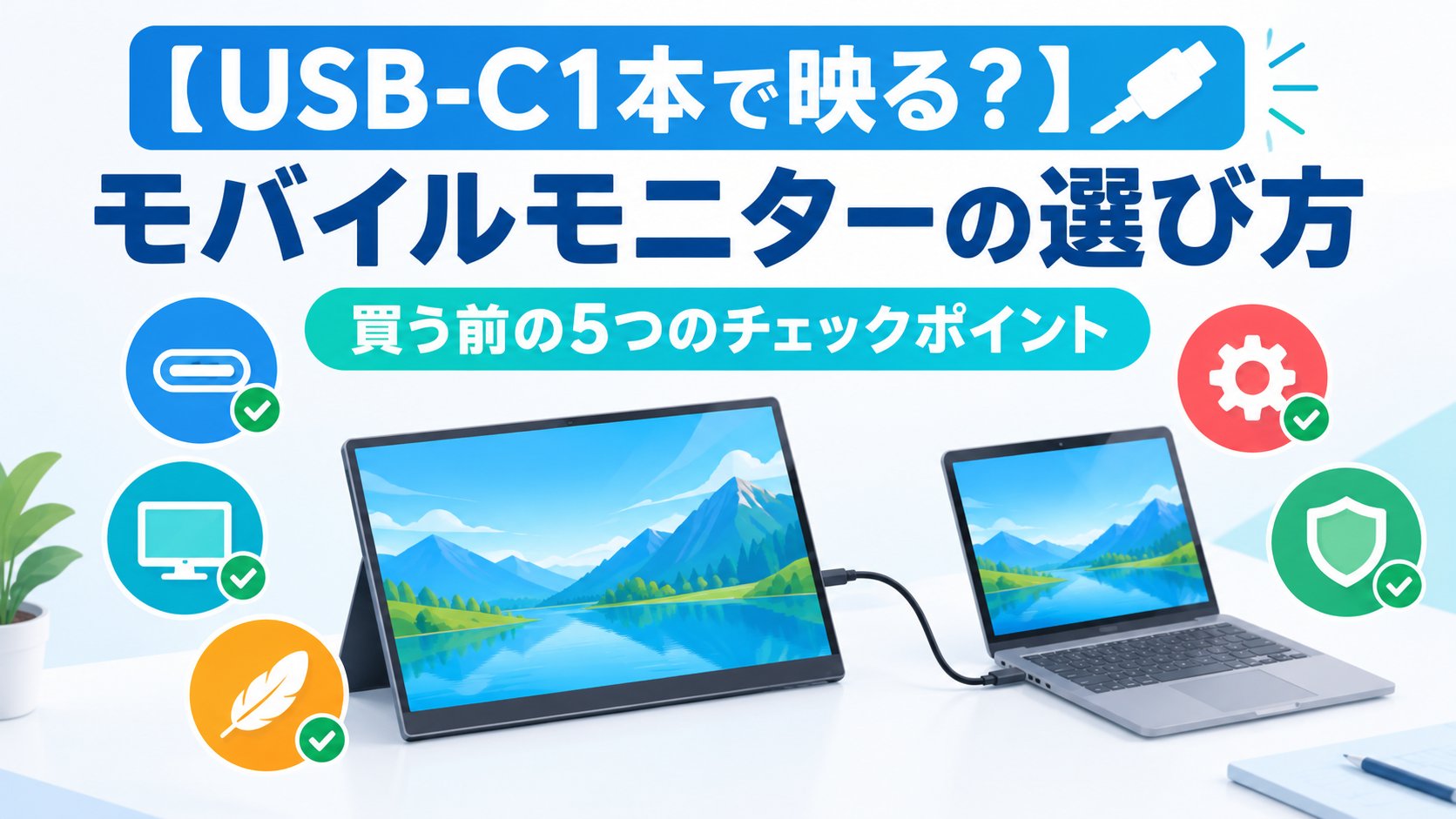
「モバイルモニターを買ったのに、USB-Cケーブルをつないでも画面が映らない…」「電源ランプはつくのに真っ暗なまま…」。そんな失敗の声は少なくありません。
モバイルモニター(持ち運びできる薄型の外付け画面)は、ケーブル1本で映像と電源をまとめて送れるのが魅力です。ただし、それにはパソコン側・ケーブル・電源の3つがそろっていることが条件で、どれか1つが欠けると映らなかったり、途中で画面が消えたりします。
この記事では、買ってから後悔しないために購入前に確認しておきたい5つのチェックポイントを、パソコンに詳しくない方にもわかるように解説します。10月のAmazonプライム感謝祭(2026年は10月16日〜19日、先行セールは10月13日から)で買う予定の方も、カートに入れる前にチェックしてみてください。
まず確認してほしいこと:あなたのパソコンのUSB-Cは「映像を出せる」ポート?
いちばん多い失敗は、パソコンのUSB-Cポートが映像出力に対応していないケースです。USB-Cは形が同じでも、データ転送と充電しかできないポートがあります。
1. パソコンのUSB-Cポートの横にある小さなマークを見ます。Dの形をしたDisplayPortマークや、稲妻の形のThunderboltマークがあれば、映像を出せる可能性が高いです。
2. マークがない場合は、パソコンの型番で検索し、メーカー公式サイトの仕様表(インターフェース欄)を開きます。
3. 「DisplayPort Alt Mode対応」「Thunderbolt 3/4/5」「USB4」「映像出力対応」のどれかが書かれていれば、USB-C1本でつなげます。
注意したいのは、「USB 3.2 Gen 2 Type-C」とだけ書かれている場合です。これはデータの速さを表しているだけで、映像が出せるとは限りません。対応が書かれていなければ、HDMIでつなぐ前提で選びましょう。
USB-Cで映らない・給電できない主な原因
原因1:パソコンのUSB-CがDisplayPort Alt Mode(USB-Cで映像を送る仕組み)に対応していない。この場合、ケーブルやモニターを替えても映りません。
原因2:ケーブルが充電専用・データ専用。USB-Cケーブルは見た目が同じでも、映像を通せないものがあります。スマホの充電用ケーブルを流用して映らない、というのはよくあるパターンです。
原因3:電力が足りない。モバイルモニターはパソコンから電気をもらって動くタイプが多く、明るさを上げたときやパソコンのバッテリーが少ないときに、画面が暗くなったり消えたりすることがあります。
原因4:HDMIでつないだのに電源をつないでいない。HDMIは映像と音しか送らないため、HDMI接続のときは別にUSB-Cで電源をつなぐ必要があります。
チェックポイント①接続端子は「USB-C×2+ミニHDMI」を選ぶ
迷ったら、USB-C端子が2つとミニHDMI端子が1つあるモデルを選ぶのが安心です。パソコンが映像出力に対応していなくても、HDMIでつなげば使えます。ゲーム機や古いノートパソコンにもつなげるので、あとから使い道が広がります。
USB-Cが2つあると、1つを映像用、もう1つを電源用に分けられます。電力不足で画面が消えるときも、充電器をつなげば解決できます。
チェックポイント②付属ケーブルと「映像対応」ケーブルを確認する
モバイルモニターには、ふつうUSB-C to USB-CケーブルとミニHDMIケーブルが付いてきます。まずは付属のケーブルを使うのが確実です。
ケーブルを買い足すときは、商品説明に「映像出力対応」「DisplayPort Alt Mode対応」と書かれたものを選びましょう。「急速充電対応」だけのケーブルでは映らないことがあります。
チェックポイント③電源のとり方を決めておく
パソコンからの電気だけで動かすと、ノートパソコンのバッテリーの減りが早くなります。長時間使うなら、USB PD(USB-Cの急速充電の規格)対応の充電器をモニターのもう1つのUSB-Cにつなぐのがおすすめです。
必要な出力はモデルによって違うので、仕様表の「電源」欄を確認します。たとえばアイ・オー・データのLCD-YC163DXでは、15W以上のUSB PD対応充電器が推奨されています。外出先で使うなら、USB-C出力のあるモバイルバッテリーでも動かせます。
チェックポイント④サイズと重さは「持ち運ぶ頻度」で選ぶ
いちばん売れているのは15.6型・フルHD(1920×1080)のサイズです。ノートパソコンの画面と大きさがそろうので、並べて使いやすいのが理由です。重さは700g前後が目安で、毎日カバンに入れるなら軽いモデルを選びましょう。
資料作りやExcel作業が多い方には、縦に少し広い16型・1920×1200のモデルも便利です。表や文書が1〜2行多く表示できます。
チェックポイント⑤スタンドと画面の見やすさ
モバイルモニターはカバーを折りたたんで立てるタイプが多いですが、スタンド一体型なら角度を細かく調整でき、机の上で安定します。縦置き(ピボット)に対応していれば、Webページや長い文書も読みやすくなります。
画面は、IPSパネル(斜めから見ても色が変わりにくい液晶)で非光沢のものを選ぶと、照明の映り込みが少なく目が疲れにくいです。
売れ筋から選ぶなら:定番の2モデル
価格重視なら:Acer PM1(PM161QJbmiuux)
15.6型・フルHDのIPS非光沢パネルで、重さは約700g。USB-C×2とミニHDMI×1を備え、価格.comのモバイルディスプレイ売れ筋ランキングで上位に入っている定番モデルです(2026年9月時点)。ステレオスピーカーも内蔵しています。
作業のしやすさ重視なら:アイ・オー・データ LCD-YC163DX
16型・1920×1200のIPS非光沢パネルで、重さは約770g。DisplayPort Alt Mode対応のUSB-C×2とミニHDMI×1に加え、スタンド一体型で縦置きにも対応しています。国内メーカーで3年保証なのも安心です。
※価格や在庫は変わりやすいので、購入前に各ショップで最新の情報を確認してください。
まとめ
モバイルモニターをUSB-C1本で使うには、パソコンのUSB-Cが映像出力に対応していること、映像を通せるケーブルであること、電力が足りていることの3つが必要です。
購入前には、パソコンのUSB-Cのマークや仕様表で「DisplayPort Alt Mode」「Thunderbolt」「USB4」の表記を確認しましょう。そのうえで、USB-C×2とミニHDMIの両方があるモデルを選べば、万一USB-Cで映らなくてもHDMIで使えるので失敗しにくくなります。
それでも映らない場合は、モニターの入力切替が「USB-C」になっているか、Windowsの表示設定が「拡張」または「複製」になっているかも確認してみてください。
📖 関連記事:Windows11でデュアルモニターを設定する方法とおすすめモニターの選び方 / 外部モニター・テレビにPCの映像が表示されないときの原因と対処法6選 / Windows11でHDMIディスプレイが認識されない時の対処法
よくある質問
モバイルモニターはUSB-Cケーブル1本でどのパソコンにもつなげますか?
つなげるのは、パソコンのUSB-CポートがDisplayPort Alt Mode(USB-Cで映像を送る仕組み)に対応している場合だけです。ポート横のDisplayPortマークやThunderboltマーク、またはメーカー仕様表の「DisplayPort Alt Mode」「Thunderbolt」「USB4」の表記で確認してください。
パソコンのUSB-Cが映像出力に対応していない場合はどうすればいいですか?
ミニHDMI端子のあるモバイルモニターを選び、HDMIで映像をつないでください。HDMIは電気を送らないため、モニターのUSB-C端子に充電器やモバイルバッテリーをつないで給電します。
モバイルモニターの画面が途中で消えたり暗くなったりするのはなぜですか?
電力が足りていない可能性があります。パソコンからの給電だけでは足りないことがあるので、モニターのもう1つのUSB-C端子にUSB PD対応の充電器をつないでください。必要な出力は仕様表の電源欄で確認できます。
スマホの充電に使っているUSB-Cケーブルでも映りますか?
映らないことがあります。充電専用やデータ転送専用のケーブルは映像を通せません。まずはモニター付属のケーブルを使い、買い足す場合は「映像出力対応」「DisplayPort Alt Mode対応」と書かれたケーブルを選んでください。
コメント