「新しいゲームを入れようとしたら容量が足りませんと出た…」「Cドライブが真っ赤になってパソコンまで重くなってきた…」。最近のPCゲームは1本で100GBを超えるものも珍しくなく、Steamのゲームを入れているうちにCドライブがいっぱいになってしまう方はとても多いです。
でも、せっかくダウンロードしたゲームを消して、別のドライブに入れ直す必要はありません。Steamにはインストール済みのゲームを別のドライブへそのまま引っ越しできる機能が標準で付いています。再ダウンロードは不要で、セーブデータもそのまま使えます。
この記事では、Steamのゲームを別のドライブ・SSDに移動する手順を、パソコンに詳しくない方にもわかるように順番に解説します。移動できないときの対処法や、容量が足りないときのSSD増設の考え方もあわせて紹介します。
まず試してほしいこと:移動先ドライブの空き容量と形式を確認
移動を始める前に、移動先のドライブに十分な空き容量があるかを確認しておきましょう。途中で容量が足りなくなると移動が失敗してしまいます。
1. キーボードのWindowsキー+Eを押してエクスプローラーを開きます。
2. 左側のPCをクリックし、移動先にしたいドライブ(DドライブやSSDなど)の空き容量を確認します。移動したいゲームのサイズより少なくとも1〜2割多い空きがあると安心です。
3. 移動先のドライブを右クリックしてプロパティを開き、「ファイルシステム」がNTFSになっているかも見ておきましょう。外付けSSDなどでFAT32になっている場合は、大きなゲームファイルを保存できないことがあります。
ゲームのサイズは、Steamのライブラリでゲームを右クリックし、プロパティ→インストールされたファイルで確認できます。
Steamのゲームで容量がいっぱいになる主な原因
原因1:ゲーム1本のサイズが大きくなっている
最新の大作ゲームは高画質なテクスチャ(ゲーム内の画像データ)を多く含むため、100GB〜200GB近くになるものもあります。数本入れるだけで500GB程度のSSDはすぐに埋まってしまいます。
原因2:すべてのゲームが初期設定のCドライブに入っている
Steamは最初、Windowsと同じCドライブにゲームを保存するように設定されています。何も変えずに使っていると、ゲームを入れるたびにCドライブが圧迫されます。
原因3:アップデートのたびに一時的な容量が必要になる
大型アップデートでは、新しいデータをダウンロードしてから古いデータと入れ替えるため、一時的に余分な空き容量が必要です。空きがギリギリだと更新が止まってしまいます。
原因4:遊ばなくなったゲームを入れたままにしている
クリア済みのゲームや、しばらく遊んでいないゲームがそのまま残っていることもよくあります。
方法①Steamの「ストレージ」に移動先のドライブを追加する
ゲームを移動するには、まず移動先のドライブをSteamに登録します。この作業は最初の1回だけでOKです。
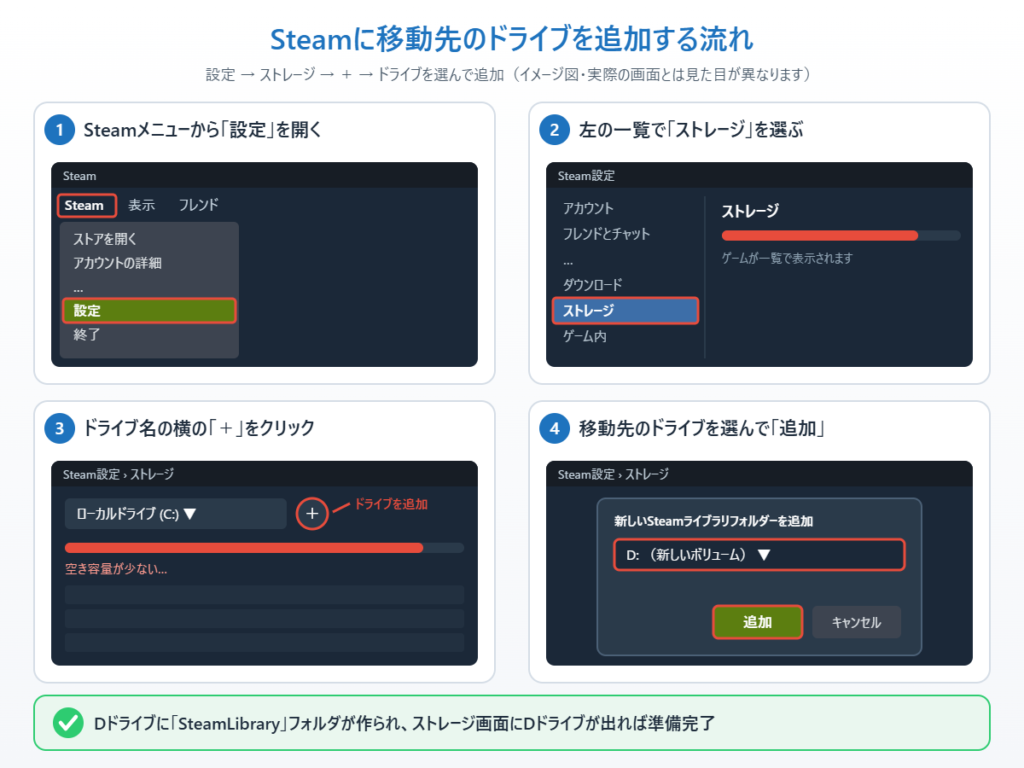
1. Steamを起動し、画面左上のSteamメニューから設定を開きます。
2. 左側の一覧からストレージをクリックします。現在のドライブと、そこに入っているゲームの一覧が表示されます。
3. 画面上部のドライブ名の横にある「+」ボタン(ドライブを追加)をクリックします。
4. 移動先にしたいドライブ(例:Dドライブ)を選んで追加をクリックします。
5. 選んだドライブにSteamLibraryという名前のフォルダが自動で作られ、ストレージ画面に新しいドライブが表示されれば準備完了です。
なお、Steamのライブラリフォルダは1つのドライブにつき1つまでしか作れません。すでに別のSteamLibraryフォルダがあるドライブは追加できないので、その場合は後で紹介する方法④を試してください。
方法②ストレージ画面からゲームを選んで移動する
ドライブを追加したら、いよいよゲームを移動します。複数のゲームをまとめて移動したいときはこの方法が便利です。
1. Steam→設定→ストレージを開きます。
2. 画面上部のドライブ切り替えで、ゲームが今入っているドライブ(例:Cドライブ)を選びます。
3. 移動したいゲームの左側にあるチェックボックスにチェックを入れます。複数選ぶこともできます。
4. 画面右下の移動ボタンをクリックします。
5. 移動先のドライブを選び、もう一度移動をクリックすると、コンテンツの移動が始まります。
移動にかかる時間はゲームのサイズとドライブの速さによって変わり、HDDへの移動や100GBを超えるゲームでは数十分かかることもあります。移動中はSteamを終了したり、パソコンをスリープさせたりしないようにしてください。
方法③ゲームのプロパティから1本ずつ移動する
特定のゲームだけを移動したい場合は、ライブラリから直接移動することもできます。
1. Steamのライブラリを開き、移動したいゲームを右クリックします。
2. プロパティを選びます。
3. 左側のインストールされたファイルをクリックします。
4. インストールフォルダの移動をクリックします。
5. 移動先のドライブを選んで移動をクリックすれば完了です。
移動が終わったら、念のため同じ画面のゲームファイルの整合性を確認をクリックしておくと、ファイルの欠けがないかチェックできます。
方法④移動できない・エラーが出るときの対処法
移動がうまくいかないときは、次の点を順番に確認してみてください。
ゲームを起動中・アップデート中になっていないか
ゲームを遊んでいる最中や、ダウンロード・アップデートが進行中のゲームは移動できません。ゲームを終了し、Steamのダウンロード画面で更新が止まっていないか確認してから、もう一度移動してください。
Steamを管理者として実行する
アクセス権限のエラーが出る場合は、Steamを一度完全に終了し、デスクトップのSteamアイコンを右クリックして管理者として実行を選んでから移動を試してみてください。
Windowsセキュリティのブロックを確認する
Windowsセキュリティのコントロールされたフォルダーアクセス(ランサムウェア対策機能)がオンになっていると、ファイルの書き込みが止められることがあります。設定→プライバシーとセキュリティ→Windowsセキュリティ→ウイルスと脅威の防止から確認できます。
すでにゲームのフォルダがあるドライブの場合
以前使っていたSteamLibraryフォルダが残っているドライブなら、そのドライブをストレージ画面で追加すると、中に入っているゲームが自動で認識されることがあります。認識されない場合は、ライブラリでゲームのインストールをクリックし、インストール先にそのドライブを選ぶと、既存のファイルをチェックしてダウンロードせずに使えるようになります。
方法⑤今後のゲームを最初から別ドライブに入れる設定にする
せっかく移動しても、新しいゲームがまたCドライブに入ってしまっては同じことのくり返しです。最初からゲーム用のドライブに入るように設定しておきましょう。
1. Steam→設定→ストレージを開きます。
2. 画面上部のドライブ切り替えで、ゲーム用にしたいドライブを選びます。
3. ドライブ名の右にある「…」(その他)メニューをクリックし、デフォルトにするを選びます。
これで、次からゲームをインストールするときは、自動的にそのドライブが選ばれるようになります。インストール時に表示される画面で、保存先を毎回選ぶこともできます。
そもそもドライブが足りないときは:SSDの増設がいちばん確実
「移動先にできるドライブがそもそもない」「Dドライブもいっぱい」という場合は、ゲーム用のSSDを増やすのがいちばん確実な解決策です。
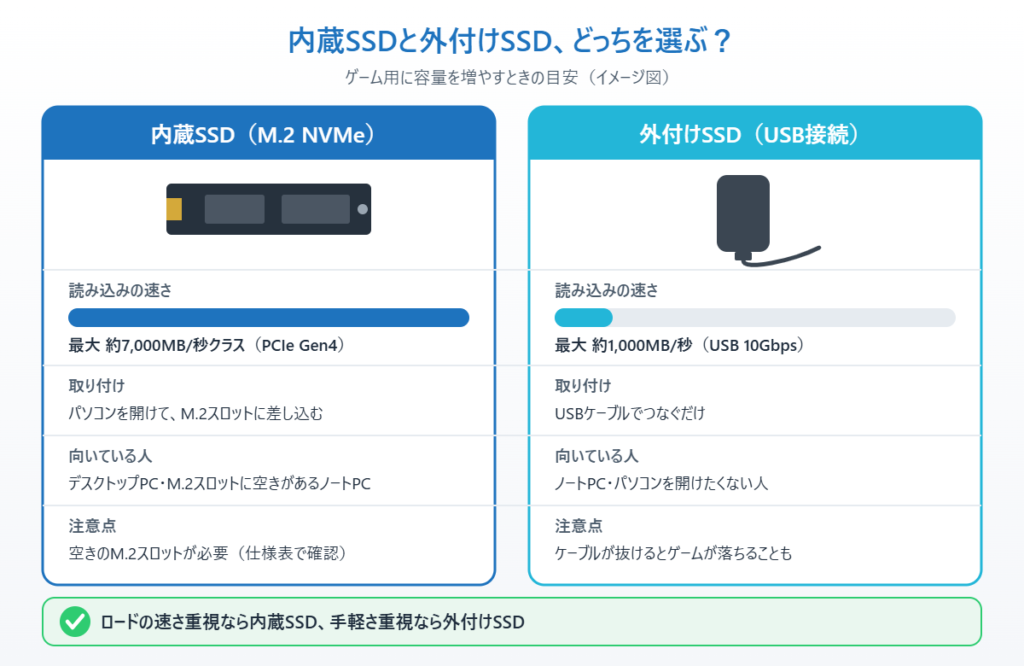
デスクトップPCやM.2スロットに空きがあるノートPCなら、内蔵のNVMe SSD(M.2 SSD)を増設するのがおすすめです。読み込みが速く、ゲームのロード時間も短くなります。ゲーム用なら1TB〜2TBあると、大作ゲームを何本か入れても余裕があります。
▼ゲーム用の内蔵SSD(1TB):Western Digital WD_BLACK SN7100 1TB
特徴:PCIe Gen4対応のM.2 NVMe SSDで、読み込みは最大7,250MB/秒。Gen3のM.2スロットでも使えるが、その場合は速度が落ちる。
こんな人に:デスクトップPCやノートPCのM.2スロットに空きがあり、大作ゲームを数本入れたい人
▼たくさん入れたいなら(2TB):Western Digital WD_BLACK SN7100 2TB
特徴:1TB版と同じ速さで容量は2倍。100GB級のゲームを10本以上入れても余裕がある。価格は1TB版よりかなり高い。
こんな人に:ゲームを入れたり消したりする手間を減らしたい人
パソコンの中を開けたくない場合やノートPCの場合は、USBでつなぐ外付けSSDも選択肢です。USB 3.2 Gen 2(10Gbps)以上に対応したモデルなら、多くのゲームを快適に遊べます。ただし、ケーブルが抜けたり接続が不安定になったりするとゲームが落ちる原因になるので、よく遊ぶゲームは内蔵ドライブに入れておくと安心です。
▼パソコンを開けずに増やすなら:Samsung ポータブルSSD T7 1TB
特徴:USB 3.2 Gen 2(10Gbps)接続で最大1,050MB/秒。USBケーブルでつなぐだけで使える。内蔵NVMe SSDよりは読み込みが遅い。
こんな人に:ノートPCの人や、パソコンの中を開けたくない人
自分のパソコンにどんなSSDが付けられるかは、メーカーの仕様表で「M.2スロットの数」や「対応するSSDの規格」を確認してください。
まとめ
Steamのゲームは、再ダウンロードせずに別のドライブやSSDへ移動できます。まずは移動先のドライブの空き容量とファイルシステムを確認し、設定→ストレージで移動先のドライブを追加しましょう。
あとは、ストレージ画面でゲームにチェックを入れて移動するか、ゲームのプロパティ→インストールされたファイル→インストールフォルダの移動から1本ずつ移動するだけです。移動できないときは、ゲームの起動やアップデートを止める、Steamを管理者として実行する、Windowsセキュリティのブロックを確認する、の順に試してみてください。
最後に、ゲーム用のドライブをデフォルトに設定しておけば、Cドライブがまたいっぱいになるのを防げます。それでも容量が足りない場合は、ゲーム用のSSDを1台増やすのがいちばん確実です。
📖 関連記事:パソコンが重い・遅い・フリーズの原因チェックと解決方法まとめ
📖 関連記事:Steamのゲームが立ち上がらない時の原因と対処法 / Windows 11におすすめの外付けSSD5選 / Dドライブを統合してCドライブを拡張する方法
よくある質問
Steamのゲームを別のドライブに移動すると、もう一度ダウンロードが必要ですか?
必要ありません。Steamの「設定」→「ストレージ」や、ゲームの「プロパティ」→「インストールされたファイル」→「インストールフォルダの移動」を使えば、インストール済みのファイルをそのまま別のドライブへ移せます。セーブデータもそのまま使えます。
移動先のドライブにはどのくらいの空き容量が必要ですか?
移動するゲームのサイズより少なくとも1〜2割多い空き容量があると安心です。ゲームのサイズは、ライブラリでゲームを右クリックし「プロパティ」→「インストールされたファイル」で確認できます。
Steamのゲームを外付けSSDに入れても遊べますか?
遊べます。USB 3.2 Gen 2(10Gbps)以上に対応した外付けSSDなら多くのゲームを快適に遊べます。ただし、ケーブルが抜けたり接続が不安定になったりするとゲームが落ちる原因になるため、よく遊ぶゲームは内蔵ドライブに入れておくと安心です。
ゲームの移動ができないときはどうすればいいですか?
まずゲームを終了し、ダウンロードやアップデートが進行中でないか確認してください。それでも移動できない場合は、Steamを管理者として実行する、Windowsセキュリティの「コントロールされたフォルダーアクセス」がブロックしていないか確認する、の順に試してみてください。

コメント