プリンターの設定やリモート接続の画面で「このパソコンのIPアドレスを入力してください」と言われて、どこを見ればいいのか分からず手が止まった経験はありませんか?IPアドレスは普段見ない場所にあるので、探すだけで時間がかかりがちです。
この記事では、Windows 11で自分のパソコンのIPアドレスを確認する方法を、設定画面とコマンドの2通りでやさしく解説します。あわせて、よく一緒に聞かれるMACアドレス(物理アドレス)の調べ方と、外から見えるグローバルIPアドレスとの違いも紹介します。
まず知っておきたいこと:IPアドレスは2種類ある
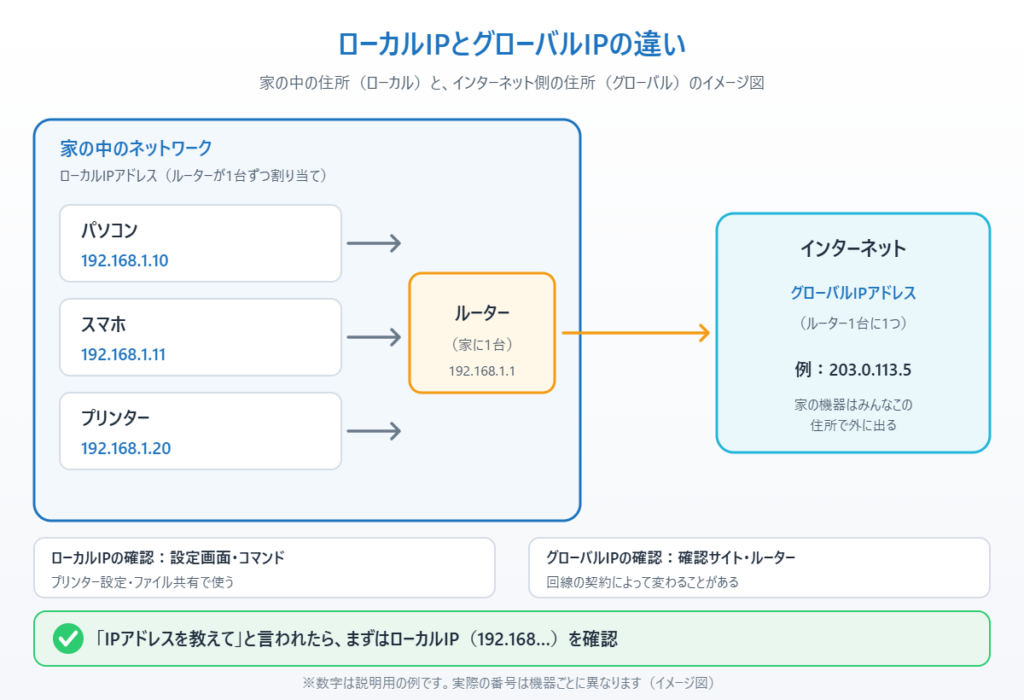
IPアドレスとは、ネットワークの中でパソコンを見分けるための「住所」のような番号です。ふだん「IPアドレスを確認して」と言われたときは、ほとんどの場合、家や会社のネットワークの中で使うローカルIPアドレスのことを指しています。
ローカルIPアドレスは「192.168.〇.〇」や「10.〇.〇.〇」のような形で、ルーターが家の中の機器に1台ずつ割り当てています。プリンターの設定、ファイル共有、リモートデスクトップなどで使うのはこちらです。
一方、グローバルIPアドレスは、インターネット側から見たときの住所で、家のルーター1台に対して1つ割り当てられます。家の中のパソコンもスマホも、インターネットに出るときは同じグローバルIPアドレスを使います。サポート窓口などで特に指定がなければ、まずはローカルIPアドレスを調べれば大丈夫です。
方法①設定画面でIPアドレスを確認する(Wi-Fiの場合)
いちばん簡単なのは、設定アプリから確認する方法です。Wi-Fiでつないでいるパソコンは、次の手順で確認できます。
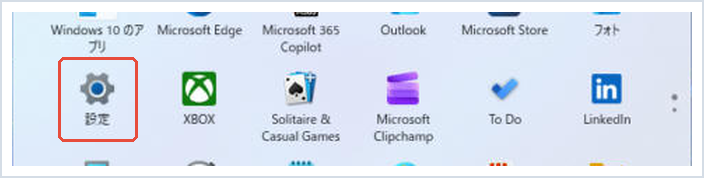
1. スタートボタン(Windowsマーク)をクリックし、「設定」を開きます。
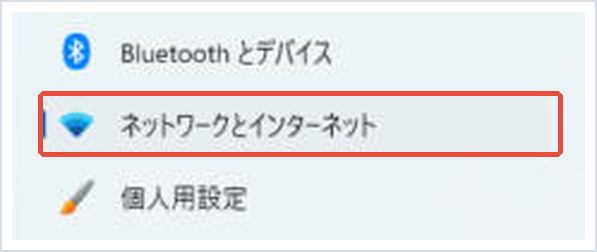
2. 左のメニューから「ネットワークとインターネット」を選びます。
3. 「Wi-Fi」を選びます。
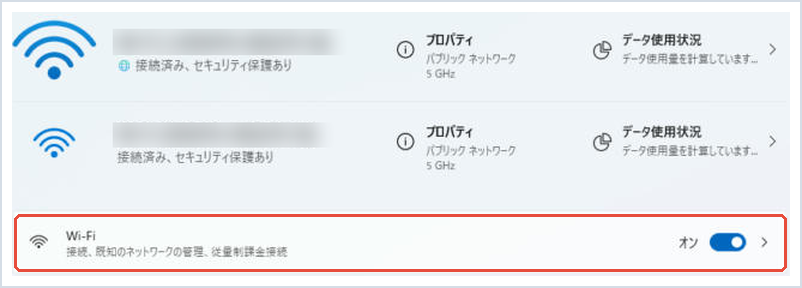
4. 接続中のネットワーク名の右側にある「(ネットワーク名)のプロパティ」を選びます。
5. 下へスクロールすると「IPv4 アドレス」という項目があります。ここに表示されている「192.168.〇.〇」などの番号が、このパソコンのIPアドレスです。
同じ画面の少し下にある「物理アドレス (MAC)」がMACアドレスです。ルーターの設定でMACアドレスを聞かれたときは、ここをメモしておきましょう。
方法②有線LAN(イーサネット)の場合
LANケーブルでつないでいるパソコンは、Wi-Fiの代わりにイーサネットの画面で確認します。
1. 「設定」→「ネットワークとインターネット」を開きます。
2. 「イーサネット」を選びます。
3. 画面の下のほうにある「IPv4 アドレス」を確認します。MACアドレスは同じ画面の「物理アドレス (MAC)」です。
Wi-Fiと有線の両方につながっているパソコンでは、それぞれ別のIPアドレスが割り当てられています。プリンターなどの設定では、実際に使っている接続のほうを伝えてください。迷ったときは「ネットワークとインターネット」→「ネットワークの詳細設定」→「ハードウェアと接続のプロパティ」を開くと、すべての接続のIPアドレスとMACアドレスを一覧で確認できます。
方法③コマンドでIPアドレスを確認する
設定画面の場所が見つからないときや、まとめて確認したいときは、コマンドを使う方法もあります。文字を打つだけなので、慣れると設定画面よりも早く確認できます。
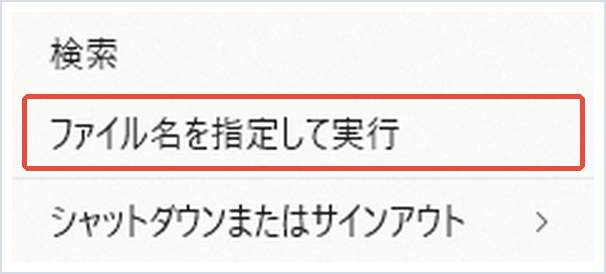
1. キーボードのWindowsキー+Rを押すか、スタートボタンを右クリックして「ファイル名を指定して実行」を選びます。
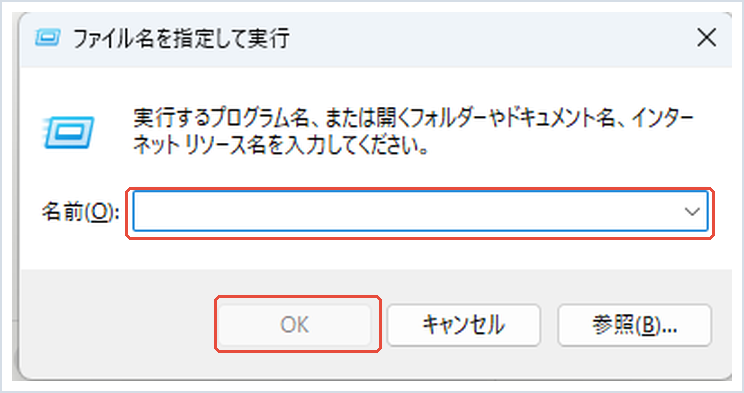
2. 入力欄にcmdと入力して「OK」を押すと、黒い画面(コマンドプロンプト)が開きます。
3. 次のコマンドを入力(またはコピーして貼り付け)し、Enterキーを押します。
netsh interface ipv4 show addresses4. 「Wi-Fi」や「イーサネット」と書かれた項目の「IP アドレス」の行に表示されている番号が、そのIPアドレスです。「Loopback」と書かれた項目の「127.0.0.1」は、パソコン自身を指す特別な番号なので無視してかまいません。
MACアドレスをコマンドで調べたいときは、同じ画面に次のコマンドを入力(またはコピーして貼り付け)し、Enterキーを押します。
getmac /v「接続名」が「Wi-Fi」や「イーサネット」の行の「物理アドレス」(「AA-BB-CC-11-22-33」のような形)がMACアドレスです。
方法④グローバルIPアドレスを確認する
ネットワークの設定やサポート窓口で、インターネット側から見たIPアドレス(グローバルIPアドレス)を聞かれた場合は、パソコンの設定画面には表示されません。次のどちらかで確認します。
1. ブラウザで「IPアドレス 確認」と検索し、表示された確認用のサイトを開くと、今使っているグローバルIPアドレスが表示されます。
2. ルーターの管理画面(説明書やルーター本体のラベルに書かれたアドレス)を開き、「WAN」や「インターネット」の状態の項目を見ても確認できます。
グローバルIPアドレスは、契約している回線によって数日ごとに変わることがあります。また、IPv6(IPoE)を使っている回線では「2400:〇〇…」のような長い形で表示されることもあります。
📖 スマホとパソコンの間でデータをやり取りしたい方へ:同じWi-Fiにつないだ状態でできる写真の取り込み方を、ケーブル・クラウドも含めて5つ紹介しています → スマホの写真をパソコンに取り込む方法
IPアドレスが「169.254」で始まるときは
確認したIPアドレスが「169.254.〇.〇」で始まっている場合は、ルーターから正しく番号をもらえていない状態です。この状態ではインターネットにもつながらないことがほとんどです。
まずはルーターとパソコンを再起動し、それでも直らないときはWi-Fiの接続をやり直してください。詳しい手順はWindows 11でWi-Fiが接続できない・切れる時の対処法で解説しています。
また、IPアドレスはルーターがその都度割り当てるため、パソコンやルーターを再起動すると番号が変わることがあります。プリンターなどに一度設定したのにつながらなくなった場合は、もう一度IPアドレスを確認し直してみましょう。
まとめ
Windows 11でIPアドレスを確認するいちばん簡単な方法は、「設定」→「ネットワークとインターネット」→「Wi-Fi」(または「イーサネット」)を開き、「IPv4 アドレス」を見ることです。同じ画面の「物理アドレス (MAC)」でMACアドレスも分かります。
設定画面が分かりにくいときはコマンド、インターネット側の住所を聞かれたときは確認サイトやルーターの管理画面を使い分けてください。IPアドレスが「169.254」で始まるときや確認できないときは、まずルーターとパソコンの再起動から試してみましょう。
参考にした公式情報
Windows での重要なネットワーク設定とタスク(Microsoft サポート):設定アプリの「ネットワークとインターネット」からIPv4アドレスを確認する手順が書かれています。
📖 関連記事:WindowsでDNSサーバーを変更してネットを高速化する方法 / IPv6(IPoE)とは?回線が対応しているか確かめる方法 / Windows 11で共有フォルダを作る方法
よくある質問
Windows 11で自分のIPアドレスはどこで確認できますか?
「設定」→「ネットワークとインターネット」→「Wi-Fi」(有線なら「イーサネット」)を開き、「IPv4 アドレス」に表示されている番号がIPアドレスです。
MACアドレスはどこで確認できますか?
IPアドレスと同じ画面の「物理アドレス (MAC)」で確認できます。コマンドプロンプトで getmac /v と入力して調べることもできます。
ローカルIPアドレスとグローバルIPアドレスの違いは何ですか?
ローカルIPアドレスは家や会社の中でルーターが機器ごとに割り当てる番号で、グローバルIPアドレスはインターネット側から見たルーター1台ごとの住所です。プリンター設定などで聞かれるのはふつうローカルIPアドレスです。
IPアドレスが169.254で始まるのはなぜですか?
ルーターから正しくIPアドレスをもらえていない状態です。ルーターとパソコンを再起動し、Wi-Fiの接続をやり直してください。


コメント