
Wi-Fiの電波は問題なく届いているのに、Webページの表示が遅い、動画の読み込みに時間がかかる——そんな経験はありませんか。回線速度自体は速いはずなのに体感速度が遅い場合、実は「DNSサーバー」が原因になっていることがあります。
DNSサーバーとは、「maru-note.com」のようなアドレスを、コンピューターが理解できる数字の住所(IPアドレス)に変換してくれる案内係のような役割を持つサーバーです。この案内係の応答が遅いと、ページを開くたびにわずかな待ち時間が積み重なってしまいます。
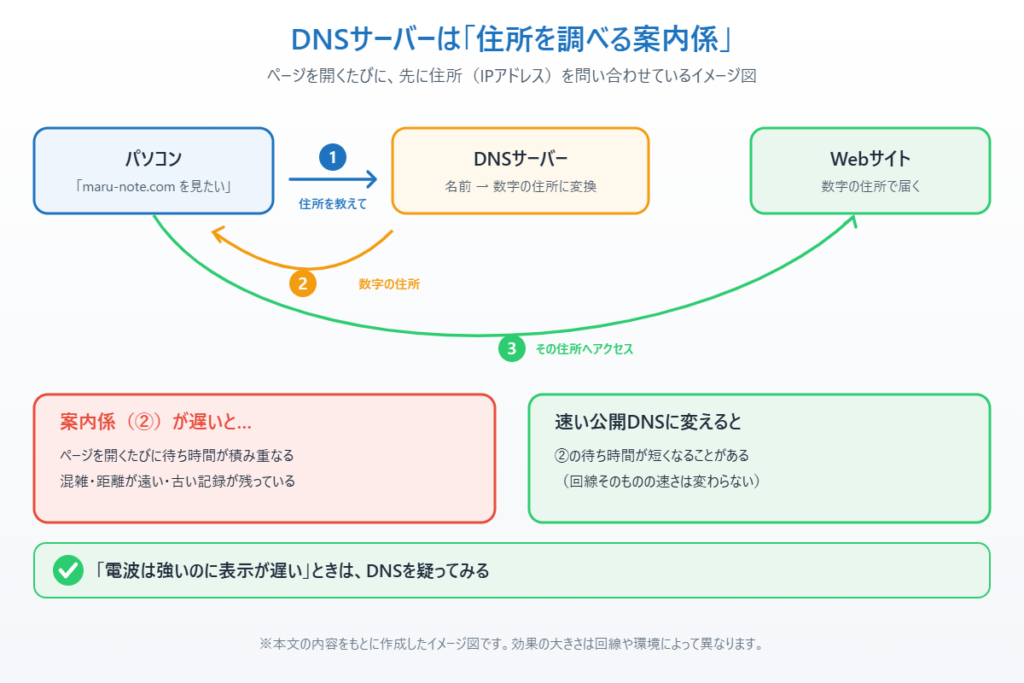
この記事では、契約プロバイダーが自動的に割り当てているDNSサーバーを、より高速な公開DNSサーバーに変更して、ネットの体感速度を上げる方法を手順つきで解説します。無料でできて、設定も5分程度で終わります。
まず試してほしいこと
設定を変える前に、まずはパソコンを再起動してみましょう。それだけで一時的なDNSの情報が入れ替わり、改善するケースもあります。改善しない場合は、次の原因と対処法を確認していきましょう。
主な原因
原因①:契約プロバイダーのDNSサーバーが混雑している。多くの利用者が同じDNSサーバーに集中する時間帯(夜間など)は、応答が遅くなりやすい傾向があります。
原因②:DNSサーバーの物理的な距離が遠い。契約プロバイダーによっては、DNSサーバーが地理的に離れた場所に設置されていることがあり、応答に時間がかかります。
原因③:パソコンに残っているDNSの記録が古くなっている。サイト側でサーバーの引っ越し(IPアドレス変更)があった際に、古い情報が残っていると表示が遅れたり失敗したりすることがあります。
対処法①現在のDNS設定を確認する
手順1:設定 > ネットワークとインターネット を開き、現在接続しているWi-Fiまたはイーサネットを選びます。
手順2:接続名を選ぶと表示される「プロパティ」の画面で、「DNSサーバーの割り当て」の欄を確認します。「自動(DHCP)」と表示されていれば、契約プロバイダーのDNSサーバーがそのまま使われている状態です。
対処法②公開DNSサーバーに変更する
手順1:対処法①と同じ画面で、「DNSサーバーの割り当て」の編集ボタンを選び、「自動(DHCP)」から「手動」に切り替えます。
手順2:IPv4をオンにし、優先DNSに「1.1.1.1」(Cloudflare)、代替DNSに「1.0.0.1」を入力します。速度より安全性を重視するなら優先DNSに「8.8.8.8」(Google)、代替DNSに「8.8.4.4」を入力しても構いません。
手順3:入力が終わったら保存を選んで設定を反映させます。
対処法③設定を反映させるためにパソコンを再起動する
手順1:DNSサーバーの設定を変更したら、一度パソコンを再起動します。これにより、古いDNSの記録が新しい設定に完全に入れ替わります。
手順2:再起動後にブラウザを開き、普段よく見るサイトの表示速度を確認します。
対処法④変更前後の速度を比較して効果を確認する
手順1:ブラウザで「1.1.1.1/help」にアクセスすると、現在使用しているDNSサーバーが暗号化された状態(DNS over HTTPS)で使われているかどうかを確認できます。
手順2:体感で変化がわかりにくい場合は、変更前と変更後でよく使うサイトを開き直し、表示が完了するまでの時間を実際に比べてみましょう。
対処法⑤ルーター側で設定して家中の端末に反映させる
手順1:ブラウザでルーターの管理画面(多くは192.168.1.1や192.168.0.1)を開きます。
手順2:DHCP設定またはWAN設定の中にある「DNSサーバー」の項目に、対処法②と同じ数字を入力して保存します。パソコン1台ずつ設定しなくても、家にあるスマホやゲーム機など、すべての端末に同じ効果を反映できます。
まとめ
ネットの回線速度自体に問題がなくても、DNSサーバーの応答が遅いと体感速度は遅くなってしまいます。公開DNSサーバーへの変更は無料かつ数分で試せる手軽な高速化テクニックなので、ぜひ一度試してみてください。
設定後に別のサイトが開けなくなった場合は、対処法②の手順で「自動(DHCP)」に戻せばすぐに元の状態に戻せます。安心して試してみてください。
📖 関連記事:PCが重い・遅い・フリーズする症状別の対処法まとめ
📖 関連記事:【自分で原因究明!】タスクマネージャーの見方とパソコンが重い原因を特定する方法 / 【重い動作を解消!】Windows11を「最適なパフォーマンス」電源モードで速くする設定方法
よくある質問
ネットがつながるのに遅いとき、まず何を試せばいいですか?
設定を変える前に、まずはパソコンを再起動してみましょう。それだけで一時的なDNSの情報が入れ替わり、改善するケースもあります。改善しない場合は、次の原因と対処法を確認していきましょう。
ネットがつながるのに遅くなる主な原因は何ですか?
原因①:契約プロバイダーのDNSサーバーが混雑している。多くの利用者が同じDNSサーバーに集中する時間帯(夜間など)は、応答が遅くなりやすい傾向があります。
Windowsで現在のDNS設定を確認するにはどうすればいいですか?
手順1:設定 > ネットワークとインターネット を開き、現在接続しているWi-Fiまたはイーサネットを選びます。
Windowsで公開DNSサーバーに変更するにはどうすればいいですか?
手順1:対処法①と同じ画面で、「DNSサーバーの割り当て」の編集ボタンを選び、「自動(DHCP)」から「手動」に切り替えます。


コメント