最近パソコンの動作が重いと感じるけれど、原因になりそうなアプリも見当たらない。そんなとき、実は「電源モード」の設定を変えるだけで動作がキビキビする場合があります。
Windows 11には、パソコンの性能(パフォーマンス)と消費電力のバランスを調整する「電源モード」という設定があり、初期状態ではバッテリーや電気代に配慮した控えめな設定になっています。この設定を「最適なパフォーマンス」に切り替えるだけで、CPUやグラフィック機能の性能がフルに発揮されるようになり、動作が軽くなることがあります。
この記事では、Windows 11の電源モードを変更してパソコンを速くする設定方法と、さらに上級者向けの「究極のパフォーマンス」プランを追加する方法まで、わかりやすく解説します。
まず試してほしいこと
結論から言うと、「設定」アプリから電源モードを「最適なパフォーマンス」に変更するだけで完了します。特別なソフトのインストールや再起動も不要で、1分もかからずに試せます。具体的な手順は次の「対処法①」で説明します。
主な原因
Windows 11の電源モードは初期状態で「バランス」に設定されています。これは消費電力とパフォーマンスのバランスを取る設定で、CPU(パソコンの頭脳にあたる部品)の性能を状況に応じて自動的に抑える仕組みになっています。省エネにはなりますが、その分パソコン本来の性能をフルに使い切れていないことがあります。
特にノートパソコンの場合、バッテリー駆動時は性能がさらに抑えられやすく、AC電源(コンセント)に接続していても「バランス」のままでは省電力寄りの動作になっていることがあります。
また、パソコンメーカーによっては独自の省電力設定が初期状態で有効になっていることもあり、Windowsの電源モードとメーカー設定の両方が性能を抑える方向に働いてしまい、「スペック上は十分なはずなのに重い」という状態になっているケースも見られます。
対処法①:設定から電源モードを「最適なパフォーマンス」にする
1. Windowsキーを押してスタートメニューを開き、「設定」を開きます。
2. 左側のメニューから「システム」を選び、一覧の中から「電源とバッテリー」(デスクトップパソコンの場合は「電源」と表示されることがあります)を開きます。
3. 「電源モード」の項目にある「∨」マークをクリックして展開します。
4. プルダウンメニューから「最適なパフォーマンス」を選択します。ノートパソコンの場合は「電源に接続」時と「バッテリー駆動」時で別々に設定できるので、両方確認しておくと安心です。
設定はすぐに反映されるため、再起動の必要はありません。動画編集や複数アプリの同時使用など、負荷の高い作業の前に試してみてください。
対処法②:コントロールパネルから電源プランを選ぶ
従来からある「コントロールパネル」の電源オプションからも同様の設定ができます。「設定」アプリの項目が見当たらない場合や、旧来の操作画面に慣れている方はこちらの方法も使えます。
1. キーボードの「Windowsキー」と「R」キーを同時に押し、「control」と入力してOKを押します。
2. 「ハードウェアとサウンド」→「電源オプション」の順に進みます。
3. 一覧の中から「高パフォーマンス」を選択します。表示されていない場合は「追加のプランを表示します」をクリックすると出てくることがあります。
対処法③:さらに上位の「究極のパフォーマンス」プランを追加する
「高パフォーマンス」よりもさらに性能を優先する「究極のパフォーマンス」という特別なプランも存在します。これは初期状態では隠されており、コマンドで追加する必要があります。
1. スタートボタンを右クリックし、「ターミナル(管理者)」を選んで管理者権限で開きます。

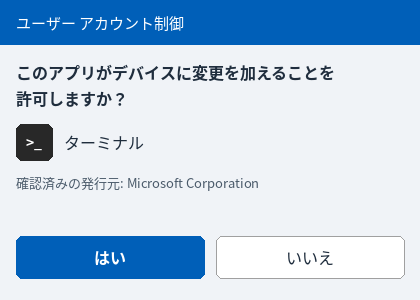
2. 次のコマンドを入力してEnterキーを押します。「powercfg -duplicatescheme e9a42b02-d5df-448d-aa00-03f14749eb61」
3. コマンドを実行すると、対処法②のコントロールパネルの電源オプション一覧に「究極のパフォーマンス」が追加されます。これを選択すれば設定完了です。
対処法④:ノートパソコンで使う際の注意点
「最適なパフォーマンス」や「究極のパフォーマンス」は、CPUやファンをフルに動かすため、バッテリーの減りが早くなったり、動作音や発熱が大きくなったりすることがあります。
ノートパソコンでバッテリー駆動のまま外出先で長時間使う場合は「バランス」や「最適な電力効率」に戻し、動画編集やゲームなど負荷の高い作業をするときだけ、電源に接続した状態で高パフォーマンス系の設定に切り替えるのがおすすめです。常時「究極のパフォーマンス」を使い続ける必要はありません。
対処法⑤:電源モードを変えても改善しない場合
電源モードを変更しても動作の重さが改善しない場合は、電源設定以外の原因が考えられます。バックグラウンドで動いている不要なアプリや、パソコン起動時に自動で立ち上がるスタートアップアプリが多すぎることも、動作が重くなる大きな原因のひとつです。
その場合は、タスクマネージャーでCPUやメモリの使用率が高いアプリを確認し、不要なものを終了・無効化することも合わせて試してみてください。
まとめ
Windows 11の電源モードを「最適なパフォーマンス」に変更する方法と、さらに強力な「究極のパフォーマンス」プランを追加する方法を解説しました。設定アプリからワンクリックで切り替えられる手軽さながら、体感できるほど動作が軽くなることもあるので、パソコンが重いと感じたときにまず試してみる価値があります。
ただし性能を優先する分、バッテリーの消費や発熱は増える傾向にあります。用途に合わせて「バランス」と使い分けながら、快適なパソコン環境を保ちましょう。
📖 関連記事:PCが重い・遅い・フリーズする症状別の対処法まとめ
📖 関連記事:【スリープ中にバッテリーが減る】Windows 11、ついに「ハイバネーション」で解決へ|Modern Standbyの弱点とは
よくある質問
Windows 11を最適なパフォーマンスにするにはまず何をすればいいですか?
結論から言うと、「設定」アプリから電源モードを「最適なパフォーマンス」に変更するだけで完了します。特別なソフトのインストールや再起動も不要で、1分もかからずに試せます。具体的な手順は次の「対処法①」で説明します。
Windows 11の電源モードで動作が重くなるのはなぜですか?
Windows 11の電源モードは初期状態で「バランス」に設定されています。これは消費電力とパフォーマンスのバランスを取る設定で、CPU(パソコンの頭脳にあたる部品)の性能を状況に応じて自動的に抑える仕組みになっています。省エネにはなりますが、その分パソコン本来の性能をフルに使い切れていないことがあります。
設定から電源モードを最適なパフォーマンスにするにはどうすればいいですか?
1. Windowsキーを押してスタートメニューを開き、「設定」を開きます。
コントロールパネルから電源プランを選ぶにはどうすればいいですか?
従来からある「コントロールパネル」の電源オプションからも同様の設定ができます。「設定」アプリの項目が見当たらない場合や、旧来の操作画面に慣れている方はこちらの方法も使えます。


コメント