「セールで新しいパソコンを買ったけれど、最初に何をすればいいのかわからない」と迷っていませんか?
新しいパソコンは電源を入れればすぐ使えますが、最初にいくつかの準備をしておくかどうかで、その後の快適さや、トラブルが起きたときの困り方が大きく変わります。
この記事では、新しいパソコンを買ったら最初にやっておきたい初期設定を10個、順番に沿ってわかりやすく紹介します。全部やっても1〜2時間ほどです。時間がない方は、まず①〜④だけでも済ませておきましょう。
まず知っておきたいこと:やる順番が大切
初期設定は「更新 → 不要なものの整理 → もしもの備え → 使いやすくする設定」の順で進めるのがおすすめです。
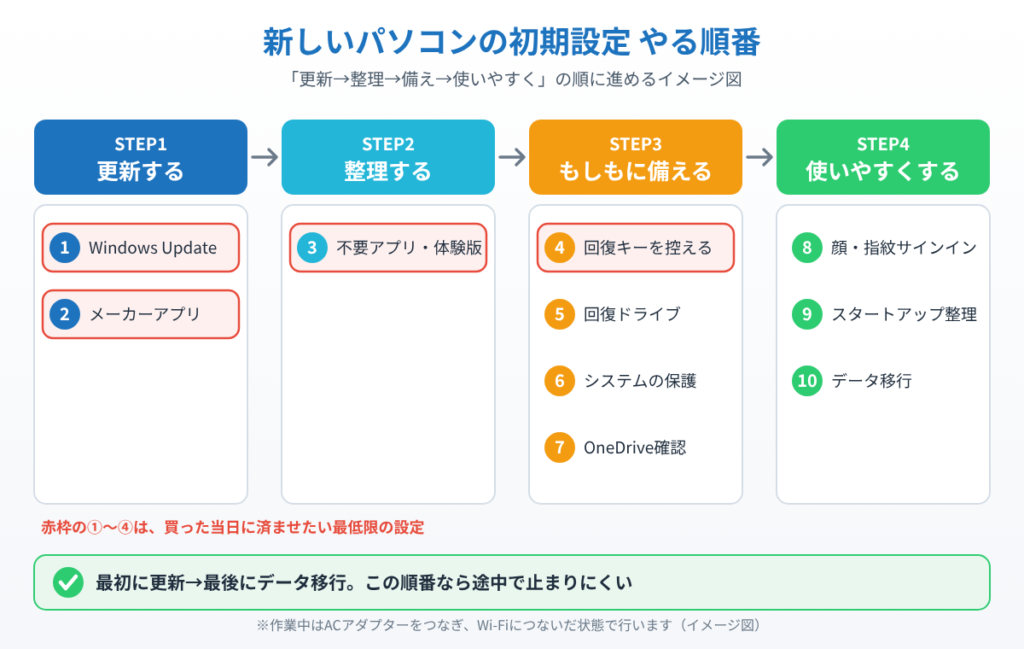
最初にWindows Updateを済ませておくと、その後の設定画面が最新の状態になり、途中で何度も再起動を求められることが減ります。逆に、データの移行や大きなソフトのインストールを先にやると、更新の途中で止まってしまうこともあります。
また、作業の前にACアダプター(電源)をつなぐことと、Wi-Fiにつながっていることを確認しておきましょう。更新中に電池が切れると、最悪の場合は起動しなくなることがあります。
初期設定①Windows Updateを最新にする
新品のパソコンでも、工場で出荷されたときから時間がたっているため、たまっている更新があります。まずはすべて入れておきましょう。
1. スタートボタンをクリックし、「設定」を開きます。

2. 左メニューの「Windows Update」を選びます。

3. 「更新プログラムのチェック」をクリックし、表示された更新をすべてインストールします。

4. 再起動を求められたら再起動し、「最新の状態です」と表示されるまで2〜3を繰り返します。
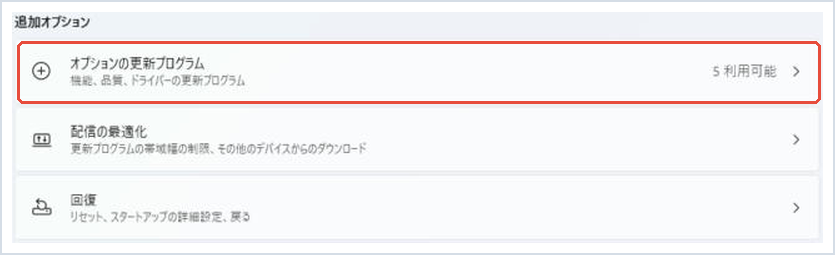
続けて「詳細オプション」→「オプションの更新プログラム」も確認しましょう。ここには、パソコンの部品を動かすためのドライバー(機器を動かすためのプログラム)が出てくることがあります。
初期設定②メーカーのサポートアプリで更新する
NEC・富士通・Dell・HP・Lenovoなど、多くのメーカーは独自のサポートアプリ(例:「〇〇アシスト」「〇〇サポート」など)を入れています。このアプリからは、BIOS(パソコンの土台となるプログラム)や、Windows Updateでは届かないドライバーの更新ができます。
スタートメニューでメーカー名を検索し、サポートアプリがあれば一度開いて、更新を確認しておきましょう。
初期設定③いらないアプリ・体験版を整理する
新品のパソコンには、使わないアプリや、30日間などの期限付きのセキュリティソフトの体験版が入っていることがよくあります。使わないアプリは動作を重くする原因になるので、最初に整理しておきましょう。
セキュリティソフトの体験版は、期限が切れると「更新してください」という通知が何度も出てきます。有料版を買わないなら、Windowsに最初から入っている「Microsoft Defender」で十分なので、体験版はアンインストールしてかまいません。
📖 消していいアプリがわからない方へ:新品パソコンで消してよいアプリと、消してはいけないアプリの見分け方をまとめています → 新品パソコンの不要なプリインストールアプリの消し方
初期設定④BitLockerの回復キーを控えておく
最近のWindows 11のパソコンは、Microsoftアカウントでサインインすると、ドライブの暗号化(デバイスの暗号化・BitLocker)が自動でオンになっていることがあります。修理や更新のあとに「回復キーを入力してください」と表示されることがあり、このキーがわからないとパソコンの中身を開けなくなります。
回復キーは、Microsoftアカウントのページで確認できます。番号を紙に書き写すか、スマホで写真を撮って、パソコン以外の場所に保管しておきましょう。
📖 回復キーの探し方を知りたい方へ:Microsoftアカウントから回復キーを確認する手順を画像つきで解説しています → BitLocker回復キーの確認方法
初期設定⑤回復ドライブを作る
回復ドライブは、パソコンが起動しなくなったときに、修復や初期化をするためのUSBメモリです。トラブルが起きてからでは作れないので、パソコンが元気なうちに作っておくのがおすすめです。
32GB以上のUSBメモリを用意し、スタートメニューで「回復ドライブ」と検索すると作成ツールが開きます。作成には1時間ほどかかることがあるので、時間に余裕があるときに行いましょう。
📖 作り方を詳しく知りたい方へ:回復ドライブの作り方とUSBメモリの選び方はこちら → Windows11で回復ドライブを作る方法
初期設定⑥「システムの保護」をオンにする
システムの保護がオンになっていると、更新やソフトの追加で調子が悪くなったときに、「復元ポイント」を使って少し前の状態に戻せます。新品のパソコンでは、オフになっていることがあります。
1. キーボードのWindowsキー+Rを押して「ファイル名を指定して実行」を開きます。
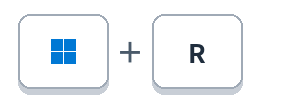
2. 次のコマンドを入力(またはコピーして貼り付け)し、「OK」をクリックします。
sysdm.cpl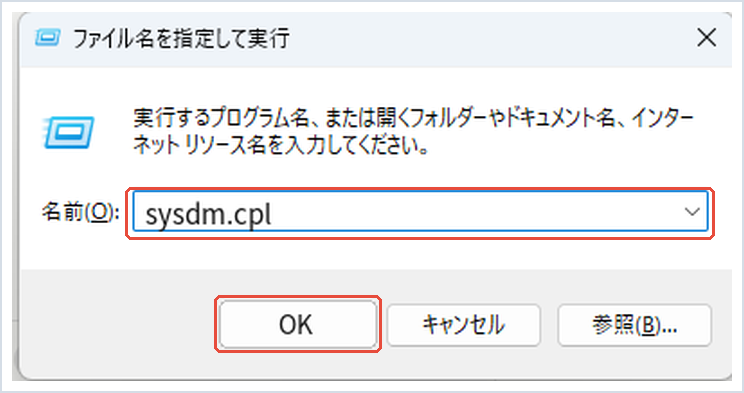
3. 「システムの保護」タブを開き、Cドライブの「保護」が「有効」になっているか確認します。「無効」なら、Cドライブを選んで「構成」から「システムの保護を有効にする」を選びます。
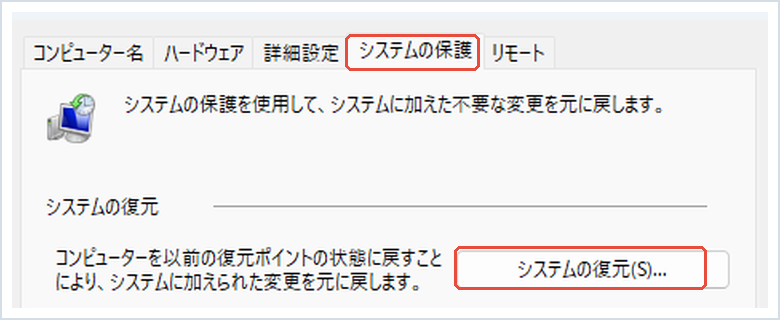
4. 有効にできたら「作成」をクリックし、「初期設定完了」などの名前をつけて復元ポイントを作っておきます。

初期設定⑦OneDriveのバックアップ設定を確認する
Microsoftアカウントでサインインしていると、「デスクトップ」「ドキュメント」「写真」のフォルダーが自動でOneDrive(Microsoftのクラウド保存サービス)に保存される設定になっていることがあります。無料で使える容量は5GBなので、写真が多いとすぐにいっぱいになります。
タスクバーの右下にある雲のアイコンから「設定」を開き、「同期とバックアップ」でどのフォルダーをバックアップするかを確認しましょう。クラウドを使わないなら、後で紹介する外付けSSDに自分でバックアップする方法もあります。
初期設定⑧顔認証・指紋・PINでサインインできるようにする
毎回パスワードを入力するのは手間がかかります。顔認証や指紋認証(Windows Hello)に対応したパソコンなら、設定しておくと一瞬でサインインできて便利です。
「設定」→「アカウント」→「サインイン オプション」から設定できます。

初期設定⑨スタートアップアプリを整理する
パソコンの起動と同時に自動で立ち上がるアプリが多いと、起動が遅くなります。「設定」→「アプリ」→「スタートアップ」を開き、使わないアプリはオフにしておきましょう。

初期設定⑩古いパソコンからデータを移す
最後に、古いパソコンから写真や書類などのデータを移します。初期設定をすべて済ませてから移すと、移したデータがバックアップの対象にも入り、管理しやすくなります。
データの量が多いときは、外付けSSDやUSBメモリにコピーして移すのが確実です。メールやブラウザのブックマーク、パスワードの移し方も忘れずに確認しましょう。
📖 データ移行の方法を知りたい方へ:新しいパソコンへのデータの移し方を3つの方法で解説しています → 新しいパソコンへデータを移行する方法
初期設定とバックアップにあると便利なもの
回復ドライブ用のUSBメモリとして手ごろなのが、バッファローの「USBメモリー 32GB(型番:RUF3-K32GB-BK)」です。回復ドライブに必要な32GBの容量があり、USB 3.0対応なので作成も比較的スムーズです。回復ドライブ専用にして、ほかのデータは入れずに保管しておきましょう。
▼回復ドライブ用:バッファロー USBメモリー 32GB RUF3-K32GB-BK
特徴:回復ドライブに必要な32GBの容量があり、手ごろな価格で買える。USB Type-Cだけのパソコンでは変換アダプターが必要。
こんな人に:回復ドライブ専用のUSBメモリを用意したい人
大切なデータのバックアップや古いパソコンからの移行には、バッファローの「外付けSSD 1.0TB(型番:SSD-PUT1.0U3-BKA)」が便利です。USBメモリのようなスティック型でケーブルがいらず、HDDよりも読み書きが速いので、写真や動画のコピーにかかる時間を短くできます。
▼バックアップ・データ移行用:バッファロー 外付けSSD 1.0TB SSD-PUT1.0U3-BKA
特徴:USB端子に直接挿せるスティック型で、持ち運びもしやすい。USB Type-Cだけのパソコンでは変換アダプターが必要。
こんな人に:写真や書類のバックアップや、古いパソコンからのデータ移行をしたい人
まとめ
新しいパソコンを買ったら、まず①Windows Update、②メーカーのアプリでの更新、③不要なアプリの整理、④BitLocker回復キーの控えを済ませておきましょう。この4つだけでも、トラブルが起きたときの困り方が大きく変わります。
時間があるときに、⑤回復ドライブ、⑥システムの保護、⑦OneDriveの設定、⑧サインイン方法、⑨スタートアップの整理、⑩データの移行を進めれば、初期設定は完了です。
最初にひと手間かけておくことで、新しいパソコンを長く快適に使えます。
📖 関連記事:Windows 11でパソコンをまるごとバックアップする方法 / Windows 11の顔認証・指紋(Windows Hello)設定方法 / Windows 11の起動を速くするスタートアップアプリの整理方法
よくある質問
新しいパソコンを買ったら最初に何をすればいいですか?
まずWindows Updateで更新をすべて入れましょう。続けてメーカーのサポートアプリでの更新、不要なアプリの整理、BitLocker回復キーの控えまで済ませておくと安心です。
新品パソコンに入っているセキュリティソフトの体験版は消してもいいですか?
有料版を購入しないなら、アンインストールしてかまいません。Windowsに最初から入っているMicrosoft Defenderで基本的な保護は十分です。
BitLockerの回復キーはどこで確認できますか?
Microsoftアカウントでサインインしている場合は、Microsoftアカウントのページで確認できます。紙に書き写すかスマホで写真を撮り、パソコン以外の場所に保管しておきましょう。
古いパソコンのデータはいつ移せばいいですか?
Windows Updateや不要アプリの整理などの初期設定を済ませてから移すのがおすすめです。データが多いときは外付けSSDやUSBメモリにコピーして移すと確実です。

コメント