「Cドライブの空き容量が少なくなっています」と表示されたり、いつの間にかパソコンの容量がいっぱいになっていたりしませんか?手作業でファイルを消すのは面倒ですし、どれを消していいのか迷いますよね。
Windows 11には、いらないファイルを自動でお掃除してくれる「ストレージ センサー」という機能が最初から入っています。一度設定しておけば、毎月や毎週など決まったタイミングで、一時ファイルやごみ箱の中身を自動で片付けてくれます。
この記事では、ストレージ センサーのオンにする方法とおすすめの設定、そして消していいファイル・消さないほうがいいファイルの見分け方を、画面つきでわかりやすく解説します。
まず試してほしいこと:今すぐ一時ファイルを消して空きを作る
容量がギリギリで困っているときは、自動お掃除の設定より先に、一時ファイルの削除で空きを作りましょう。
1. スタートボタン(Windowsマーク)をクリックします。

2. スタートメニューから「設定」を開きます。

3. 左のメニューで「システム」を選びます。

4. 「ストレージ」をクリックします。

5. 「一時ファイル」をクリックします。
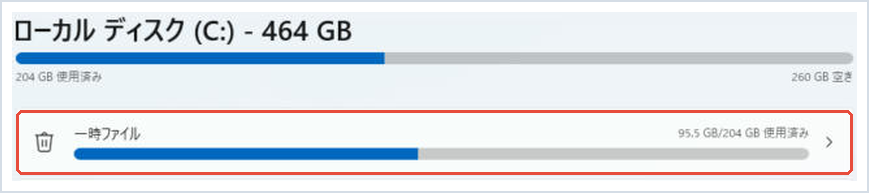
6. 消したい項目にチェックを入れ、「ファイルの削除」をクリックします。
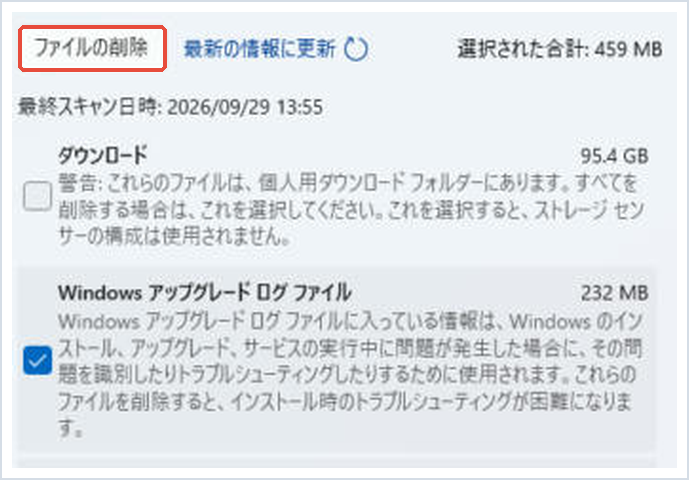
チェックを入れる項目は、このあと説明する「消していいファイル・ダメなファイル」を参考にしてください。「ダウンロード」には基本的にチェックを入れないのが安全です。
ストレージ センサーとは?自動で消してくれるもの
一時ファイル:アプリやWindows Updateが作業のために作り、使い終わったあとも残っているファイルです。消してもパソコンの動作には影響しません。
ごみ箱の中身:ごみ箱に入れてから決めた日数(初期設定は30日)が過ぎたファイルを、自動で完全に削除します。
ダウンロード フォルダーのファイル:一定期間開いていないファイルを削除できます。ただし初期設定は「許可しない(消さない)」になっています。
OneDriveのファイル:パソコンに保存してあるOneDriveのファイルを、しばらく開いていなければ「オンラインのみ」に切り替えて容量をあけます。ファイルそのものはクラウドに残ります。
なお、ストレージ センサーは初期状態では「ディスクの空き容量が少なくなったとき」にしか動きません。毎月など定期的に動かすには、設定の変更が必要です。
ストレージ センサーをオンにして自動お掃除を設定する方法
手順①ストレージ センサーをオンにする
1. 「設定」→「システム」→「ストレージ」の順に開き、「ストレージ センサー」をクリックします。
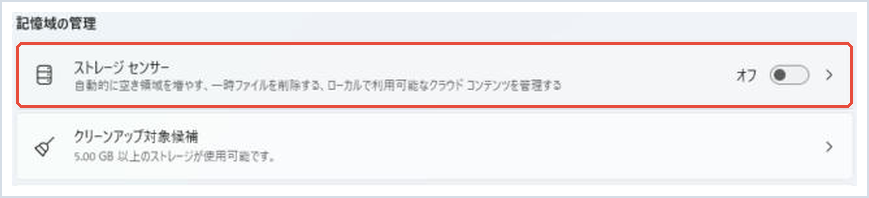
2. 「ユーザー コンテンツの自動クリーンアップ」のスイッチをオンにします。
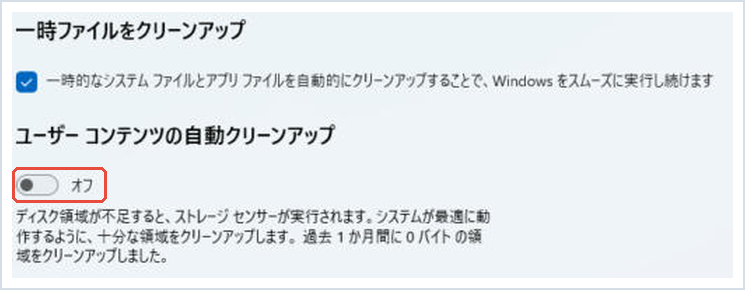
3. 上にある「一時ファイルのクリーンアップ」(Windowsとアプリの一時ファイルを自動的にクリーンアップ)にもチェックが入っていることを確認します。
手順②実行するタイミングを選ぶ
「ストレージ センサーを実行するタイミング」で、「毎日」「毎週」「毎月」「ディスクの空き領域の不足時」から選べます。ふだん使いのパソコンなら「毎月」がおすすめです。容量が少ないパソコン(128GB・256GBなど)なら「毎週」にしてもよいでしょう。
手順③ごみ箱とダウンロード フォルダーの日数を決める
「ごみ箱に移動してから次の期間が過ぎたファイルを削除する」は、初期設定の「30日」のままで十分です。うっかり消したファイルを取り戻す余裕を残すため、「1日」のような短い設定は避けましょう。
「ダウンロード フォルダー内のファイルを削除する」は、「許可しない」のままがおすすめです。ダウンロードしたまま開いていない大事な書類や写真まで消えてしまうことがあるためです。
手順④すぐに1回動かしてみる
設定画面のいちばん下にある「今すぐストレージ センサーを実行する」をクリックすると、その場でお掃除が始まります。どれくらい空きが増えたかが表示されるので、効果を確かめてみてください。
消していいファイル・消さないほうがいいファイル
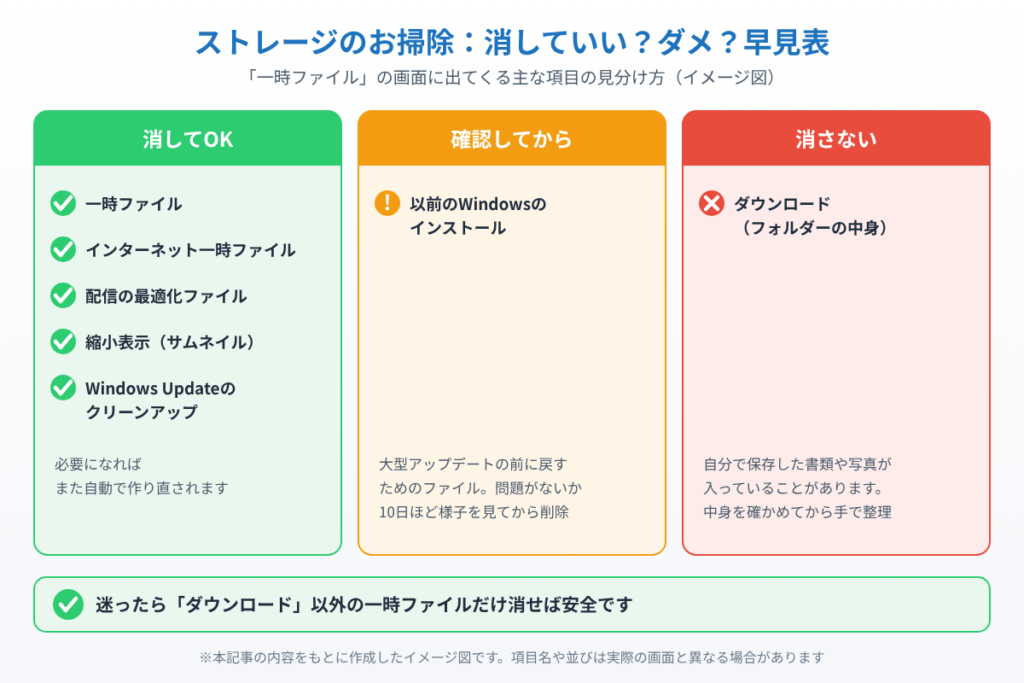
消していいもの:「一時ファイル」「インターネット一時ファイル」「配信の最適化ファイル」「縮小表示(サムネイル)」「Windows Updateのクリーンアップ」などは、消してもまた必要なときに作り直されます。迷わず削除して大丈夫です。
消す前に確認したいもの:「以前のWindowsのインストール」は、大型アップデート(26H2など)の前のWindowsに戻すためのファイルです。アップデートから10日ほどは残しておき、問題がないと確認できてから消しましょう。消すと元のバージョンに戻せなくなります。
消さないほうがいいもの:「ダウンロード」フォルダーは、自分で保存した書類やインストーラーが入っている場所です。中身を確かめずにまとめて消すと、大事なファイルを失うおそれがあります。
ストレージ センサーを使っても空きが増えない、短期間で何十GBも減っていく、という場合は、Windowsの不具合で特定のファイルが膨らんでいる可能性もあります。くわしくはCドライブが勝手に埋まる!Windows 11の隠れたストレージバグの確認方法を参考にしてください。
まとめ
Windows 11の「ストレージ センサー」は、「設定」→「システム」→「ストレージ」→「ストレージ センサー」からオンにできます。実行タイミングは「毎月」、ごみ箱は「30日」、ダウンロード フォルダーは「許可しない」にしておけば、大事なファイルを消さずに、いらないファイルだけを自動で片付けてくれます。
設定したら「今すぐストレージ センサーを実行する」で効果を確かめてみましょう。「以前のWindowsのインストール」は、アップデート後に問題がないことを確かめてから消すのが安心です。
お掃除をしても容量が足りない場合は、写真や動画を外付けSSDに移すのがいちばん確実です。選び方はWindows 11におすすめの外付けSSD5選で紹介しています。
▼写真・動画の移し先に:バッファロー SSD-PUT1.0U3-BKC
特徴:USBポートに直接挿す約17gのスティック型で、最大約430MB/s。ただし接続はUSB Type-Aなので、Type-Cだけのパソコンでは変換アダプターが必要。
こんな人に:写真や動画を移してCドライブの空きを増やしたい人
📖 関連記事:パソコンが重い・フリーズするときの対処ガイド
📖 関連記事:タスクマネージャーの見方とパソコンが重い原因を特定する方法 / 新品パソコンの不要なプリインストールアプリの消し方 / Windows 11の仮想メモリの設定方法と適正サイズ
よくある質問
ストレージセンサーで大事なファイルが消えることはありますか?
初期設定では、一時ファイルと、ごみ箱に入れて30日たったファイルだけが消えます。ダウンロード フォルダーの自動削除を「許可しない」のままにしておけば、自分で保存したファイルが勝手に消えることはありません。
ストレージセンサーはどこから設定できますか?
「設定」→「システム」→「ストレージ」→「ストレージ センサー」の順に開き、「ユーザー コンテンツの自動クリーンアップ」をオンにします。
実行するタイミングはどれがおすすめですか?
ふだん使いのパソコンなら「毎月」がおすすめです。容量が128GBや256GBと少ないパソコンなら「毎週」にしてもよいでしょう。初期設定はディスクの空き領域が不足したときだけ動きます。
「以前のWindowsのインストール」は消しても大丈夫ですか?
消すと大型アップデート前のWindowsに戻せなくなります。アップデートから10日ほど様子を見て、問題がないと確認できてから削除しましょう。

コメント