
パソコンを使っていて、不要になったソフトを消すときは「アンインストール」を使うのが一般的です。しかし、この“アンインストール”に大きな誤解があります。
実は、Windows標準のアンインストール機能では、ソフトを完全には削除しきれないのです。
その結果、危険なファイルやゴミがPC内に残り続け、性能低下やセキュリティリスクの原因になることがあります。
この記事では、アンインストールの仕組みと、PCをクリーンに保つための「正しい削除方法」を解説します。
1. ほとんどの人が勘違いしているアンインストールの真実
多くの人は「アンインストールをすれば、ソフトに関係するすべてのファイルや設定が消える」と思っています。
ですが、これは大きな誤解です。
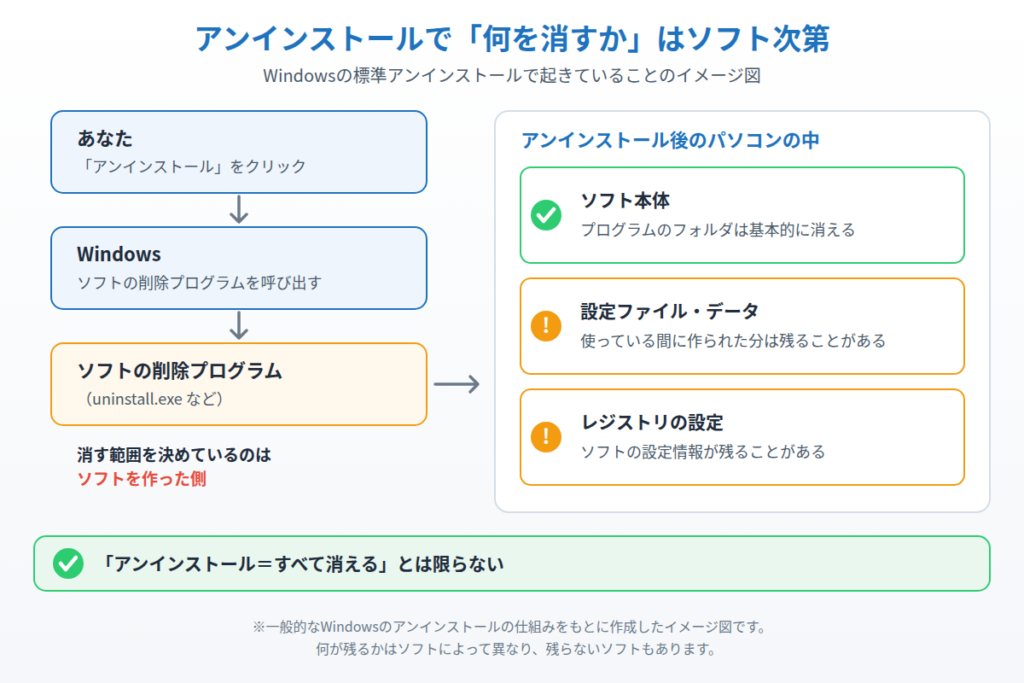
Windowsは「削除」していない
実際のところ、多くのソフトでは、Windowsがソフトを直接削除しているわけではありません。
「uninstall.exe」という自己削除プログラムをソフトに実行してもらうよう“お願い”しているだけなのです。
つまり、「何を消すか・何を残すか」は、ソフトの開発者が自由に決められるということになります。
開発者が意図的に残すケースも
残される理由には、次のようなものがあります。
- 再インストール用の情報を残す(設定を引き継ぐため)
- 共有ファイルを残す(ほかのソフトも使っている部品を消さないため)
- ユーザーのデータを残す(作ったファイルや設定を勝手に消さないため)
つまり、アンインストールをしても「見えない残骸」がPC内に残っている可能性があるのです。
2. ゴミが残るとパソコンに悪影響が出ることも
「多少の残骸くらい大丈夫では?」と思うかもしれませんが、実際には悪影響があります。
- 容量を圧迫する:残ったフォルダや設定ファイルが、少しずつストレージの空きを減らします。レジストリの残骸だけで大きく遅くなることはまれですが、不要なものはないに越したことはありません。
- リソースの無駄遣い:アンインストールしたはずのソフトの常駐機能やサービスが残っていると、CPUやメモリを使い続けることがあります。
ソフトによっては、Windows標準のアンインストール後も、フォルダやファイルに加えて多数のレジストリ項目が残っていることがあります。
3. 【解決策】残留ファイルを徹底的に消す専用ソフトを使う
残骸を完全に消すには、Windows標準機能では不十分です。
代わりに、専用のアンインストーラーソフトを使うのがおすすめです。
おすすめのツール
- GeekUninstaller(ギークアンインストーラー)
無料で軽量、インストール不要。USBから直接起動も可能です。あ - Revo Uninstaller(レボアンインストーラー)
有料版もありますが、無料版でも高精度な削除ができます。
これらのツールは、世界中で長年使われており信頼性も高いです。
なぜ専用ソフトは徹底的に削除できるのか?
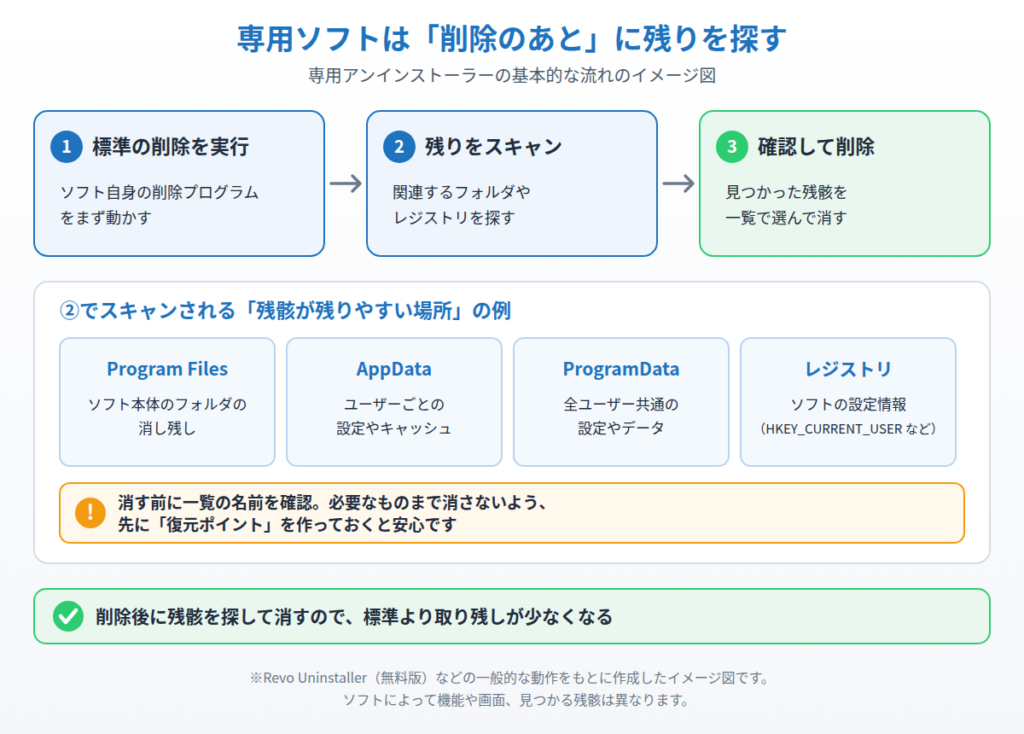
理由は、「標準アンインストール」と「残骸チェック」の2段構えにあります。
1.標準アンインストールの実行
まずソフト自身の削除プログラムを動かして、通常どおりアンインストール
2.残留チェック
標準アンインストール後に残っている関連データを探し、完全に削除
この2段構えによって、通常では消しきれないファイルも取り除きやすくなります。
4. 安全のために「復元ポイント」を作ってから実行
削除の前には、念のためシステムの復元ポイントを作成しておくのがおすすめです。
万が一削除後に不具合が出ても、すぐに元の状態へ戻すことができます。
復元ポイントの作成手順
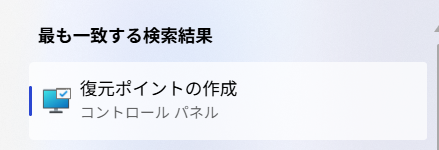
検索窓に「復元」と入力して「システムの保護」をクリックします
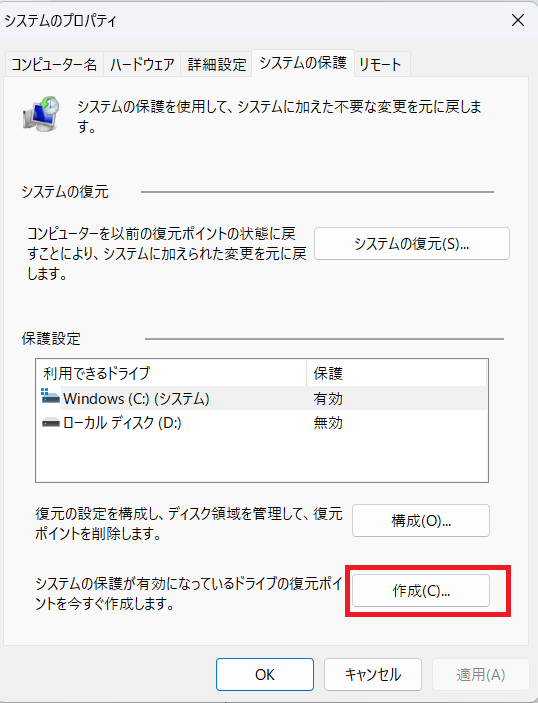
「作成」をクリックします(「作成」が押せない場合は、先に「構成」から「システムの保護を有効にする」を選んで「OK」をクリックします)
任意の名前(例:アンインストール前)を入力して「作成」をクリックします
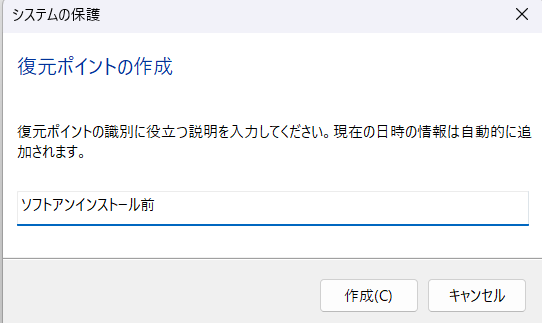
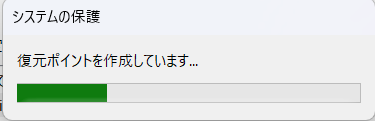
復元ポイントの作成が始まります。
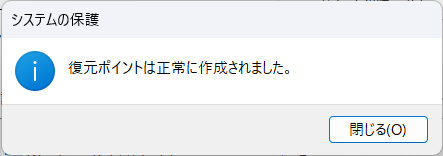
復元ポイントの作成が完了しました。
まとめ
- Windows標準のアンインストールは完全削除ではない
- 残骸は動作遅延やセキュリティリスクの原因になる
- GeekUninstallerやRevo Uninstallerなどの専用ソフトで完全削除がおすすめ
- 念のため、復元ポイントの作成を忘れずに
ソフトを削除したつもりでも、目に見えない「残りカス」がPCの奥に潜んでいることがあります。
正しいツールと手順を使って、あなたのPCを安全で軽快な状態に保ちましょう。
よくある質問
アンインストール後に残るファイルを放置するとどんな問題がありますか?
ストレージを無駄に消費する他、レジストリに残ったエントリが蓄積するとシステムの動作が少しずつ遅くなることがあります。アプリを再インストールしたときに古い設定が引き継がれてトラブルになることもあります。
アンインストール後の残骸を削除するために専用ソフトは必要ですか?
Windowsの標準機能でも対処できますが、「Revo Uninstaller」などのアンインストーラーを使うと残骸も含めて一括削除できて便利です。ただし信頼できるソフトを選んでください。
レジストリの残骸を削除するとパソコンは速くなりますか?
大きな速度改善は期待しにくいですが、長期間蓄積した不要なレジストリエントリを整理することでシステムの安定性向上は見込めます。レジストリの誤操作はシステム障害につながることもあるため、慎重に行ってください。

コメント