「パソコンが遅くなったらデフラグ」と聞いたことはありませんか?でも、最近のパソコンに入っているSSDにデフラグをすると「寿命が縮む」とも言われていて、やっていいのか迷いますよね。
結論から言うと、SSDに昔ながらのデフラグは必要ありません。Windows 11の「ドライブの最適化」は、SSDに対してはデフラグではなくTRIM(トリム)という別の処理を行うので、初期設定のままで大丈夫です。
この記事では、HDDとSSDで「最適化」の中身がどう違うのか、Windows 11のドライブの最適化の正しい設定、そしてTRIMが有効になっているかを確認する方法を、わかりやすく解説します。
まず確認してほしいこと
1. 市販の「デフラグソフト」をSSDに使わない。SSDは断片化しても速度がほとんど落ちないため、強制的にデフラグしても速くなりません。書き込みが増える分、むしろ寿命を少し使ってしまいます。
2. Windows標準の「ドライブの最適化」はオンのままでOK。SSDとHDDを自動で見分けて、それぞれに合った処理をしてくれます。
3. パソコンが重い原因は別にあることが多い。SSDのパソコンで動作が遅い場合は、空き容量不足やスタートアップアプリ、常駐ソフトなどを先に疑いましょう。
HDDとSSDで「最適化」の中身が違う理由
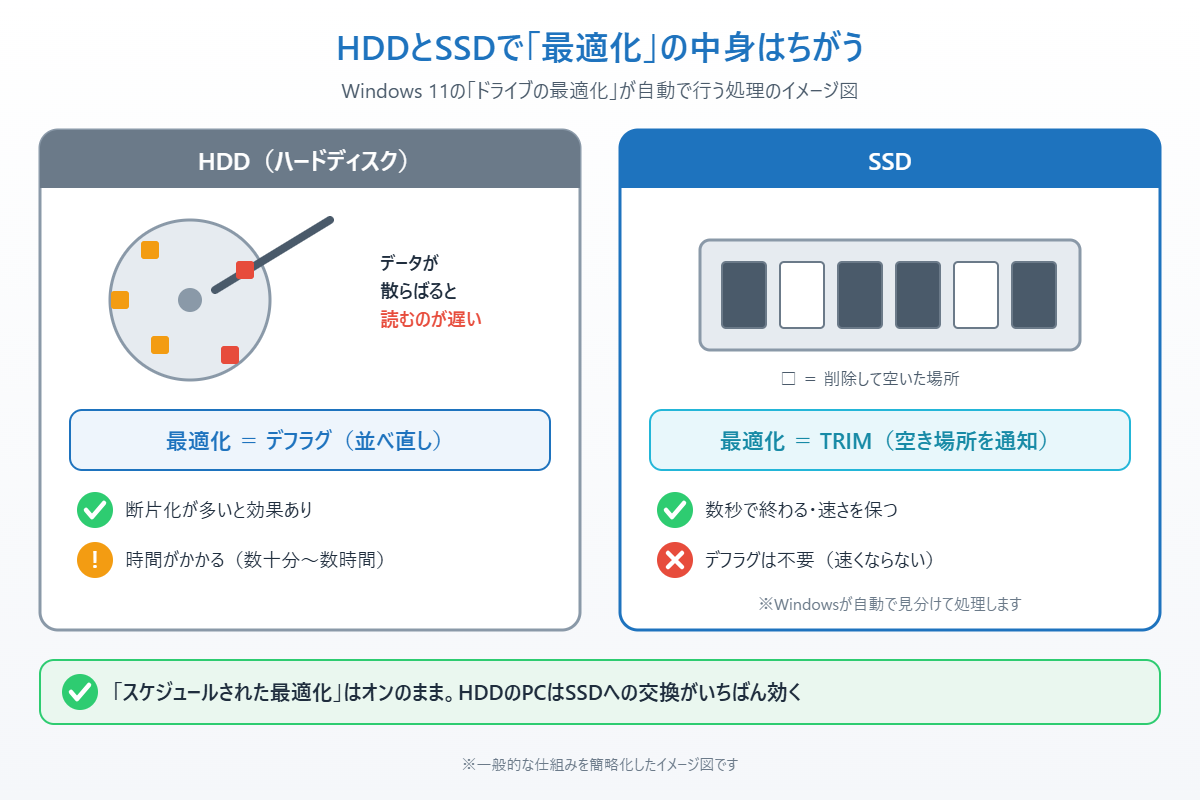
HDDの場合(デフラグ):HDDは回転する円盤に針(ヘッド)でデータを読み書きします。1つのファイルがあちこちに散らばる(断片化する)と、針の移動が増えて遅くなります。デフラグは、散らばったデータを並べ直して読み込みを速くする処理です。
SSDの場合(TRIM):SSDは電気的にデータを読み書きするので、データが散らばっていても速度はほとんど変わりません。その代わり、削除したデータの場所をSSDに知らせておかないと、次に書き込むときに余計な手間がかかり、だんだん遅くなります。この「もう使っていない場所」を知らせる処理がTRIMです。
Windows 11の「ドライブの最適化」は、HDDにはデフラグ、SSDにはTRIMを自動で行います。つまり、SSDで「最適化」を実行しても、デフラグされるわけではないので安心してください。
Windows 11でドライブの最適化を正しく設定する方法
方法① ドライブの種類(SSDかHDDか)を確認する
1. スタートボタンの横にある検索欄に「デフラグ」と入力し、「ドライブのデフラグと最適化」を開きます。
2. ドライブの一覧の「メディアの種類」を見ます。「ソリッド ステート ドライブ」と書かれていればSSD、「ハード ディスク ドライブ」ならHDDです。
3. 同じ画面の「現在の状態」に「OK」と表示されていれば、特に作業は必要ありません。HDDで「断片化 ○%」と表示され、10%を超えている場合は最適化をおすすめします。
設定アプリからも開けます。「設定」→「システム」→「ストレージ」→「ストレージの詳細設定」→「ドライブの最適化」の順に進みます。


方法② 自動の最適化(スケジュール)がオンか確認する
1. 「ドライブのデフラグと最適化」の画面下にある「スケジュールされた最適化」が「オン」になっているか確認します。
2. オフになっている場合は「設定の変更」をクリックし、「スケジュールに従って実行する(推奨)」にチェックを入れます。
3. 頻度は「毎週」のままで問題ありません。最適化するドライブの「選択」で、すべてのドライブにチェックが入っていることを確認して「OK」を押します。
自動の最適化は、パソコンを使っていないときに短時間で終わるので、普段の作業の邪魔になることはほとんどありません。
方法③ 手動で最適化する(気になるときだけ)
1. 「ドライブのデフラグと最適化」の一覧で、対象のドライブを選びます。
2. 「最適化」ボタンをクリックします。SSDなら数秒〜数十秒でTRIMが終わります。HDDはデフラグに数十分〜数時間かかることがあるので、時間に余裕のあるときに行いましょう。
SSDで何度も手動実行しても、速くなるわけではありません。大量のファイルを削除したあとなどに、1回実行すれば十分です。
方法④ TRIMが有効になっているか確認する
Windows 11ではTRIMは最初から有効ですが、古いパソコンから移行した場合や設定ソフトを使った場合などに、まれにオフになっていることがあります。次の手順で確認できます。
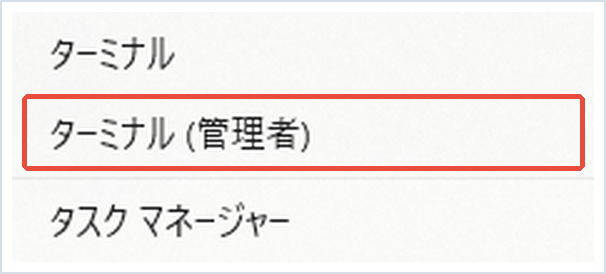
1. スタートボタン(Windowsのマーク)を右クリックし、「ターミナル(管理者)」を選びます。
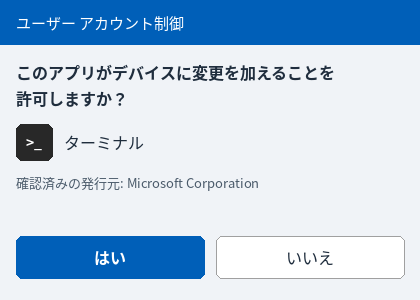
2. 「このアプリがデバイスに変更を加えることを許可しますか?」と表示されたら「はい」をクリックします。
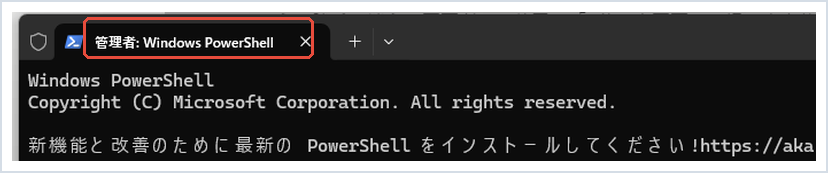
3. 「管理者」と書かれたタブが開いたら、次のコマンドを入力(またはコピーして貼り付け)し、Enterキーを押します。
fsutil behavior query DisableDeleteNotify4. 表示された結果の「NTFS DisableDeleteNotify」の数字を確認します。「0」ならTRIMは有効なので、何もしなくて大丈夫です。
5. 「1」と表示された場合はTRIMが無効になっています。次のコマンドを入力(またはコピーして貼り付け)し、Enterキーを押すと有効にできます。
fsutil behavior set DisableDeleteNotify 06. もう一度、手順3のコマンドで「0」になったことを確認したら、ターミナルを閉じます。
方法⑤ SSDなのに遅いと感じたときに見直すこと
空き容量を確保する:SSDは空き容量が少なくなると書き込みが遅くなります。容量の2割ほどは空けておくのが目安です。ストレージ センサーで不要なファイルを自動で消すと便利です。
SSDの健康状態を確認する:長く使ったSSDは、書き込み量が増えて寿命に近づくことがあります。CrystalDiskInfoなどの無料ソフトで「正常」と表示されるか確認しましょう。
HDDのパソコンはSSDへの交換を検討する:HDDはデフラグで多少速くなりますが、SSDに交換すると起動やアプリの読み込みが大きく速くなります。
HDDから交換するならこのSSD
HDDのパソコンが遅いと感じているなら、デフラグを繰り返すよりもSSDへの交換がいちばん効果的です。パソコンが対応している接続の種類に合わせて選びましょう。
キオクシア EXCERIA SATA SSD 960GB(SSD-CK960S/J)は、2.5インチのHDDとそのまま入れ替えられるSATA接続のSSDです。少し前のノートパソコンやデスクトップのHDDを交換するのに向いていて、日本のメーカーの定番品なので初めての交換でも選びやすいです。
▼2.5インチHDDからの交換に:キオクシア EXCERIA SATA SSD 960GB(SSD-CK960S/J)
特徴:2.5インチHDDと同じ形・同じSATA接続なので、そのまま入れ替えられる。速さはNVMe SSDには及ばない。
こんな人に:少し前のノートパソコンやデスクトップのHDDをSSDに交換して速くしたい人
WD_BLACK SN7100 1TB(WDS100T4X0E)は、最近のパソコンに多いM.2スロットに取り付けるNVMe接続のSSDです。読み込みがとても速く、M.2スロットが空いているパソコンの増設や、容量の小さいSSDからの交換に向いています。
▼M.2スロット用の高速SSD:WD_BLACK SN7100 1TB(WDS100T4X0E)
特徴:NVMe接続で読み込みがとても速い。M.2(2280・NVMe)スロットがないパソコンには取り付けられない。
こんな人に:M.2スロットが空いているパソコンの増設や、容量の小さいSSDからの交換を考えている人
まとめ
SSDに昔ながらのデフラグは必要ありません。Windows 11の「ドライブの最適化」は、SSDには自動でTRIMを行うので、「スケジュールされた最適化」をオンのままにしておけば十分です。
気になる場合は、メディアの種類とスケジュールの設定を確認し、ターミナルでTRIMが有効(0)になっているかを見ておきましょう。市販のデフラグソフトをSSDに使う必要はありません。
それでも遅いと感じるときは、空き容量やSSDの健康状態、スタートアップアプリなどを見直してください。HDDのパソコンなら、SSDへの交換で見違えるほど速くなります。
📖 関連記事:パソコンが重い・フリーズするときの対処ガイド
📖 関連記事:ストレージセンサーの設定方法 / CrystalDiskInfoでSSD・HDDの健康状態を確認する方法 / Windows11の視覚効果を減らして軽くする設定
よくある質問
SSDにデフラグは必要ですか?
必要ありません。SSDはデータが散らばっても速度がほとんど落ちないため、デフラグをしても速くなりません。Windows 11の「ドライブの最適化」はSSDに対してはデフラグではなくTRIMを行うので、初期設定のままで大丈夫です。
Windows 11の「ドライブの最適化」はオフにしたほうがいいですか?
オンのままにしておくのがおすすめです。HDDとSSDを自動で見分けて、HDDにはデフラグ、SSDにはTRIMを行ってくれます。頻度も「毎週」のままで問題ありません。
TRIMが有効になっているかはどうやって確認できますか?
スタートボタンを右クリックして「ターミナル(管理者)」を開き、記事で紹介している確認用のコマンドを実行します。結果の「NTFS DisableDeleteNotify」が0ならTRIMは有効です。
SSDのパソコンが遅いときはどうすればいいですか?
空き容量が少ないと遅くなるので、容量の2割ほどは空けておきましょう。あわせてSSDの健康状態やスタートアップアプリ、常駐ソフトも見直してください。

コメント