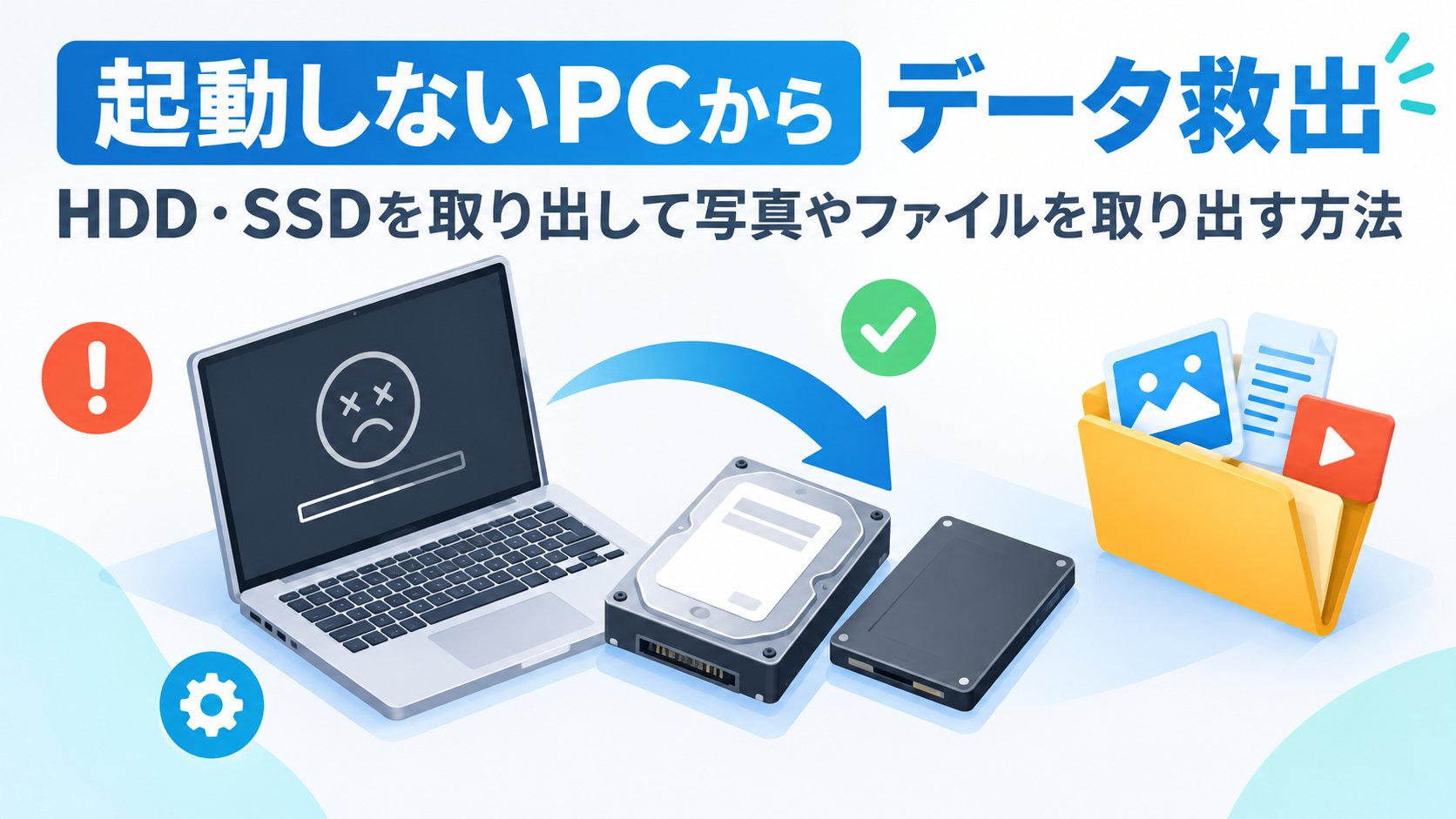
パソコンが急に起動しなくなった。中には家族の写真や仕事のファイルが入っているのに…。そんなとき、「もうデータは戻らない」とあきらめていませんか?
実は、パソコンが起動しない原因が本体の故障やWindowsの不具合であれば、データが入っているHDD・SSD(記憶装置)そのものは無事なことがよくあります。その場合は、ドライブを取り出して別のパソコンにUSBでつなぐだけで、写真やファイルを取り出せます。
この記事では、起動しないパソコンからHDD・SSDを取り出し、USB変換ケーブルやケースを使ってデータを救出する方法を、初めての方にもわかるように順番に解説します。
まず試してほしいこと(作業の前に必ず確認)
1. 電源の入れ直しを何度も繰り返さない。HDDが弱っている場合、電源を入れるたびに傷が広がることがあります。2〜3回試してダメなら、それ以上は控えましょう。
2. 「カチカチ」「ジー」という異音がしたら自分で作業しない。HDDの部品が壊れているサインです。通電を続けるとデータが読めなくなるおそれがあるので、データ復旧の専門業者に相談してください。
📖 業者に頼むか迷っている方へ:頼むべき症状と業者の選び方をまとめています → パソコンのデータ復旧、業者に頼むべき症状と選び方
3. BitLocker(ドライブの暗号化)の回復キーを用意する。Windows 11のパソコンは、ドライブが自動で暗号化されていることがあります。別のパソコンにつなぐと48桁の回復キーを求められるので、Microsoftアカウントのページなどで事前に確認しておきましょう。
4. 会社や学校から借りているパソコンは自分で分解しない。管理者(情報システム部門など)に相談してください。
ドライブを取り出せば助かる主なケース
ドライブを取り出してデータを救出できるのは、ドライブ以外の部分が原因で起動しないケースです。代表的なものは次のとおりです。
原因1:マザーボードや電源の故障。電源ボタンを押しても反応しない、ランプは付くのに画面が出ない、といった症状です。ドライブは無事なことが多いです。
原因2:Windowsが壊れて起動しない。アップデートの失敗などで「自動修復」が繰り返される場合も、ファイル自体は残っていることがほとんどです。
原因3:ノートパソコンの画面が割れた・映らない。本体は動いていても画面が見えないので、ドライブを取り出したほうが早く確実です。
原因4:古いパソコンを処分する前にデータだけ取り出したい。起動はするけれど遅すぎる・壊れかけている、という場合にも同じ方法が使えます。
反対に、ドライブ自体が壊れている(異音がする、別のパソコンにつないでも認識されない)場合は、この方法では救出できません。
起動しないパソコンからデータを救出する手順
方法① ドライブの種類を確認する
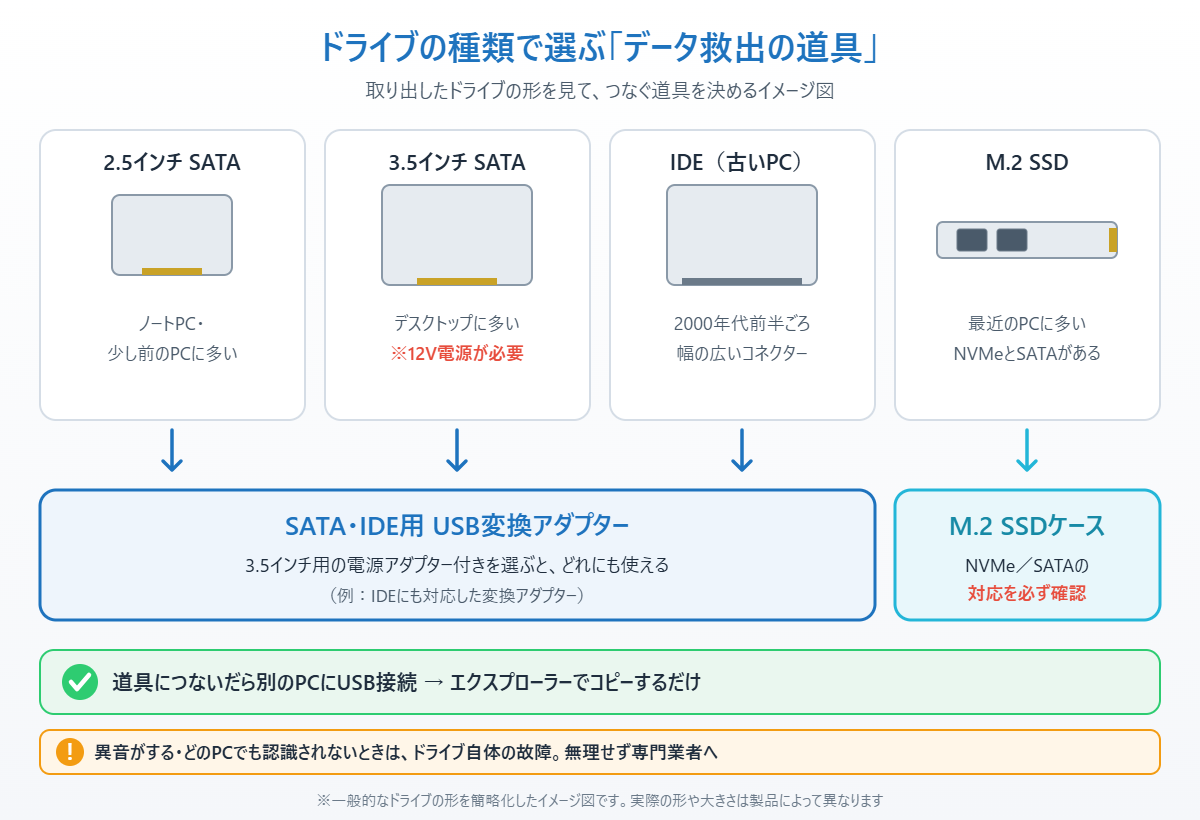
パソコンのドライブには、形と接続のしかたが違ういくつかの種類があります。種類によって必要な道具が変わるので、まずはパソコンの型番で検索して仕様表を確認しましょう。
2.5インチSATA(HDD・SSD):ノートパソコンや少し前のパソコンに多い、手のひらサイズの板状のドライブです。
3.5インチSATA(HDD):デスクトップパソコンに多い、ひと回り大きいドライブです。動かすのに12Vの電源が必要なので、電源アダプター付きの変換ケーブルを使います。
M.2 SSD(NVMe・SATA):最近のパソコンに多い、ガムのような細長いSSDです。見た目が似ていてもNVMeとSATAの2種類があるので、対応したケースを選ぶ必要があります。
IDE(パラレルATA):2000年代前半ごろまでの古いパソコンで使われていた、幅の広いコネクターのドライブです。
なお、一部の薄型ノートパソコンは、記憶装置が基板に直接はんだ付けされていて取り外せません。その場合は、メーカー修理か専門業者への相談になります。
方法② パソコンからドライブを取り出す
1. パソコンの電源を切り、電源コードを抜きます。ノートパソコンは、取り外せる場合はバッテリーも外します。
2. 作業の前に、金属のドアノブなどに触れて体の静電気を逃がします。静電気は部品を壊す原因になります。
3. デスクトップはケースの横のふた、ノートパソコンは裏ぶたや「HDD」と書かれた小さなふたのネジを外します。
4. ドライブを固定しているネジやケーブルを外し、コネクターをまっすぐ引き抜いて取り出します。斜めにこじると端子が折れることがあるので注意してください。
5. M.2 SSDは、端の小さなネジを1本外すと斜めに起き上がるので、そのまま引き抜きます。
※分解すると、メーカー保証の対象外になる場合があります。保証期間内のパソコンは、先にメーカーへ相談するのがおすすめです。
方法③ 変換ケーブル・ケースで別のパソコンにつなぐ
1. 取り出したドライブを、種類に合ったUSB変換ケーブル(SATA・IDE用)またはM.2 SSDケースに取り付けます。
2. 3.5インチHDDの場合は、変換ケーブルの電源アダプターをコンセントにつなぎ、電源スイッチを入れます。
3. USBケーブルを、データを移す先の正常なパソコンにつなぎます。
4. 数秒〜数十秒待つと、エクスプローラーの「PC」に新しいドライブが表示されます。
ドライブを机の上に置くときは、平らで揺れない場所に置き、作業中は動かさないようにしましょう(特にHDDは振動に弱いです)。
方法④ エクスプローラーでデータをコピーする
1. エクスプローラーで、つないだドライブを開きます。写真や書類は、多くの場合「ユーザー」→「(ユーザー名)」のフォルダーの中の「ピクチャ」「ドキュメント」「デスクトップ」などにあります。
2. 「このフォルダーにアクセスする許可がありません」と表示されたら、「続行」をクリックします。持ち主が別のパソコンだったため表示されるもので、続行すれば開けることがほとんどです。
3. BitLockerの回復キーを求められたら、事前に確認した48桁のキーを入力します。
📖 回復キーが見つからない方へ:Microsoftアカウントからの探し方を解説しています → BitLocker回復キーの確認方法
4. 必要なフォルダーを選んで、データを移すパソコンや外付けドライブにコピーします。容量が大きい場合は、大切なものから先にコピーしましょう。
ドライブが「PC」に表示されないときは、次の手順で確認します。
1. キーボードのWindowsキー+Xを同時に押します(スタートボタンの右クリックでも同じです)。

2. 表示されたメニューから「ディスクの管理」を選びます。
3. 一覧につないだドライブがあり、ドライブ文字(D:など)が付いていなければ、パーティションを右クリックして「ドライブ文字とパスの変更」から文字を割り当てます。
重要:「ディスクの初期化」や「フォーマットする必要があります」と表示されても、絶対に実行しないでください。初期化・フォーマットすると、中のデータが消えてしまいます。
方法⑤ それでも読めないときは専門業者へ
ディスクの管理にも表示されない、表示されても開けない、異音がする場合は、ドライブ自体が故障している可能性が高いです。
この状態で何度もつなぎ直したり、無料の復元ソフトを繰り返し使ったりすると、状態が悪化することがあります。大切なデータなら、早めにデータ復旧の専門業者に相談しましょう。
データ救出に使える変換ケーブル・SSDケース
ドライブの種類に合った道具を1つ用意しておけば、データ救出のほか、古いパソコンのドライブを外付けドライブとして再利用することもできます。
センチュリー 裸族の頭 IDE+SATA USB3.2 Gen1(CRAISU3S6G2)は、2.5インチ・3.5インチのSATAドライブに加えて、古いパソコンのIDEドライブにもつなげる変換アダプターです。どの種類のドライブか分からない古いパソコンの救出にも使いやすく、価格は数千円程度です。
▼SATA・IDE両対応の変換アダプター:センチュリー 裸族の頭 IDE+SATA USB3.2 Gen1(CRAISU3S6G2)
特徴:2.5インチ・3.5インチのSATAと古いIDEのドライブに1台で対応。M.2 SSDにはつなげない。
こんな人に:ドライブの種類が分からない古いパソコンからデータを救出したい人
玄人志向 GWM.2NVMe-U3G2CCAは、最近のパソコンに多いM.2 NVMe SSDを入れて、USB(10Gbps)でつなげるケースです。NVMe SSDの救出に向いていて、救出後はそのまま持ち運べる外付けSSDとして使えます。
▼M.2 NVMe SSD用のケース:玄人志向 GWM.2NVMe-U3G2CCA
特徴:USB 10Gbpsで、取り出したNVMe SSDを高速に読み出せる。SATA方式のM.2 SSDには使えない。
こんな人に:最近のパソコンのM.2 NVMe SSDからデータを救出し、そのまま外付けSSDとしても使いたい人
まとめ
パソコンが起動しなくても、原因が本体やWindowsの不具合なら、HDD・SSDを取り出して別のパソコンにUSBでつなぐことでデータを救出できます。
手順は、①ドライブの種類を確認し、②静電気に気をつけて取り出し、③種類に合った変換ケーブルやケースで別のパソコンにつなぎ、④エクスプローラーでコピーするだけです。
ただし、異音がする・どのパソコンでも認識されないときは、ドライブ自体の故障が考えられます。無理に作業を続けず、データ復旧の専門業者に相談してください。救出が終わったら、次のパソコンでは定期的なバックアップを習慣にしておくと安心です。
📖 新しいパソコンへデータを移す方へ:スマホの写真をパソコンにまとめる方法も紹介しています → スマホの写真をパソコンに取り込む方法
📖 関連記事:外付けHDDが表示されない時の原因と対処法 / SSDの故障を疑ったときの検査方法 / 古いパソコンの処分方法5つ
よくある質問
起動しないパソコンからデータを取り出すことはできますか?
パソコンが起動しない原因がマザーボードや電源の故障、Windowsの不具合などであれば、HDD・SSDを取り出して別のパソコンにUSBでつなぐことで、写真やファイルを取り出せることが多いです。ドライブ自体が壊れている場合は専門業者への相談が必要です。
取り出したHDDやSSDを別のパソコンにつなぐには何が必要ですか?
2.5インチ・3.5インチのSATAドライブやIDEドライブには、USB変換アダプター(3.5インチは電源アダプター付き)を使います。M.2 SSDには、NVMeかSATAかに対応したM.2 SSDケースが必要です。
つないだドライブで「ディスクの初期化」と表示されたらどうすればいいですか?
初期化やフォーマットは実行しないでください。実行すると中のデータが消えてしまいます。ドライブが正しく読めていない可能性があるので、無理に操作せずデータ復旧の専門業者に相談するのが安全です。
別のパソコンにつないだら回復キーを求められたのはなぜですか?
Windows 11のパソコンでは、ドライブがBitLocker(デバイスの暗号化)で自動的に暗号化されていることがあります。別のパソコンで開くには48桁の回復キーが必要なので、Microsoftアカウントのページなどで確認して入力してください。

コメント