ファイルを右クリックしたのに、使いたい項目が見つからない。「その他のオプションを確認」を押してから探すのが面倒…。Windows 11の右クリックメニューに、こんな不満を感じている方は多いのではないでしょうか。
そんな右クリックメニューが、ついに自分好みに変えられる新しいメニューに生まれ変わります。Microsoftは2026年10月16日、リリースプレビュー版(一般配信の直前のテスト版)で新しい右クリックメニューの配信を始めました。
この記事では、新しい右クリックメニューで何が変わるのか、いつ自分のパソコンに届くのか、そして表示する項目を選ぶカスタマイズ方法を、パソコンが苦手な方にもわかるように解説します。
まず知っておきたいこと(配信時期と対象のパソコン)
新しい右クリックメニューは、更新プログラムKB5127936(リリースプレビュー版)に含まれています。対象はWindows 11の25H2と26H2です。
リリースプレビューで配信された機能は、例年どおりなら10月下旬(第4火曜日の10月27日ごろ)の「プレビュー更新」で一般のパソコンにも配られ、11月の月例更新で多くの人に届く見込みです。
ただし今回は「段階的な展開」という方式で、同じ更新を入れてもすぐに新しいメニューが出るパソコンと、しばらく出ないパソコンがあります。更新を入れても変わらない場合は、故障ではないので安心してください。
なお、Windows 11の24H2は2026年10月13日でサポートが終了しています。24H2のままのパソコンには新しいメニューは届かないので、先に25H2以降へ上げておきましょう。
新しい右クリックメニューで変わる5つのポイント
Microsoftの発表によると、新しい右クリックメニューは「より速く、よりシンプルで、カスタマイズできる」メニューです。主な変更点は次の5つです。
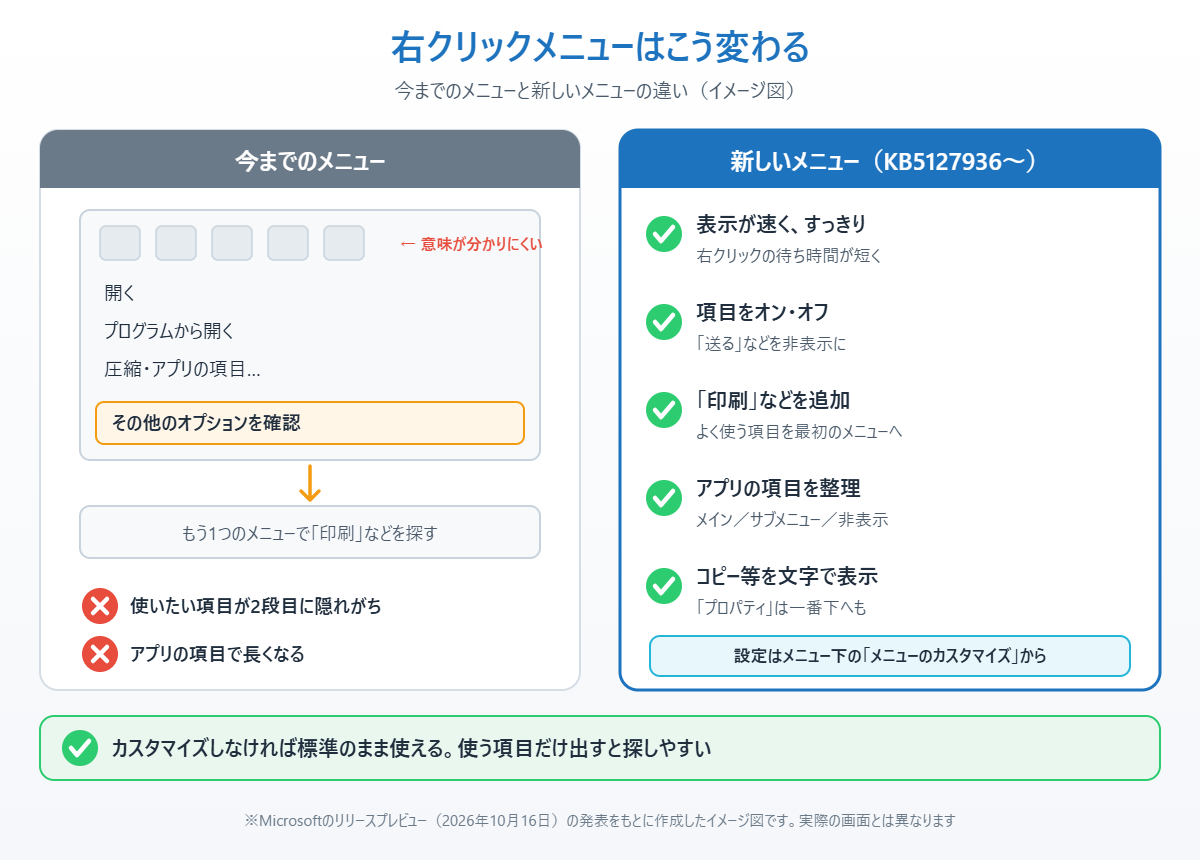
1つ目は、メニューの表示が速くなることです。右クリックしてからメニューが出るまでの待ち時間が短くなり、ごちゃごちゃした項目も減ります。
2つ目は、Windowsに最初から入っている項目をオン・オフできることです。たとえば「送る」や「ショートカットの作成」など、使わない項目を非表示にできます。
3つ目は、「印刷」などの項目を追加できることです。今までは「その他のオプションを確認」の中にあった項目を、最初のメニューに出せるようになります。
4つ目は、アプリが追加した項目の置き場所を選べることです。圧縮ソフトやクラウドストレージなどのアプリが追加した項目を、メインのメニューに出すか、サブメニューにまとめるか、まったく表示しないかを選べます。
5つ目は、切り取り・コピーなどを文字で表示できることです。今はメニューの上に小さなアイコンが並んでいるだけの「切り取り」「コピー」「貼り付け」「名前の変更」「削除」「共有」を、文字の項目として表示できます。また「プロパティ」をメニューの一番下に移動することもできます。
新しい右クリックメニューを使う・カスタマイズする方法
方法① 自分のパソコンのバージョンを確認する
まずは、自分のパソコンが新しいメニューの対象(25H2・26H2)かどうかを確認しましょう。
1. スタートボタン(Windowsのマーク)をクリックし、「設定」を開きます。

2. 左のメニューで「システム」を選びます。

3. 一番下にある「バージョン情報」をクリックします。

4. 「Windowsの仕様」の「バージョン」が25H2か26H2になっていれば対象です。24H2以前の場合は、先にWindows Updateで最新バージョンに上げてください。
方法② 新しいメニューを早めに受け取る
11月の月例更新を待たずに試したい場合は、10月下旬のプレビュー更新を手動で入れます。
1. スタートボタンから「設定」を開きます。
2. 左のメニューで「Windows Update」を選びます。

3. 「更新プログラムのチェック」をクリックします。

4. 「2026-10 … Windows 11 の累積更新プログラムのプレビュー」が表示されたら、「ダウンロードしてインストール」をクリックし、終わったらパソコンを再起動します。
5. さらに早く新機能を受け取りたい場合は、同じ画面の「利用可能になったらすぐに最新の更新プログラムを入手する」をオンにします。ただし、テスト段階の機能も早めに入るため、仕事で使うパソコンなど安定性を重視する場合はオフのままがおすすめです。
プレビュー更新は「任意で入れる更新」なので、不具合が心配な方は11月の月例更新まで待っても問題ありません。
📖 更新後に調子が悪くなった方へ:入れた更新プログラムを5分で元に戻す手順をまとめています → 問題のあるWindows更新プログラムをアンインストールする方法
方法③ 右クリックメニューをカスタマイズする
新しいメニューが届いたら、表示する項目を自分で選べます。
1. デスクトップやエクスプローラーで、ファイルを右クリックします。
2. メニューの一番下にある「メニューのカスタマイズ」(英語版では「Customize menu」)をクリックします。
3. 設定の画面が開くので、Windowsの項目(「送る」「ショートカットの作成」など)を、使うものだけオン、使わないものはオフにします。
4. 追加できる項目の中から、よく使うもの(「印刷」など)をオンにします。
5. アプリの項目は、「メインのメニューに表示」「サブメニューにまとめる」「表示しない」から選びます。
6. 設定が終わったら、もう一度ファイルを右クリックして、メニューが変わったことを確認します。設定は自動で保存されるので、保存ボタンを押す必要はありません。
※まだ配信が始まったばかりのため、日本語版での項目名は表記が少し異なる場合があります。
方法④ パソコンが苦手な方向けのおすすめ設定
どこを変えればいいか迷う方は、次の4つだけ設定してみてください。
1. 切り取り・コピー・貼り付けを文字で表示する。小さなアイコンの意味がわからなくても、文字で選べるので迷いません。
2. 「印刷」を追加する。PDFや写真をすぐ印刷できるようになります。
3. 使っていないアプリの項目をサブメニューにまとめる。メニューが短くなり、目的の項目が見つけやすくなります。
4. 「プロパティ」を一番下に移動する。ファイルの大きさや場所を確認したいとき、いつも同じ場所にあるので探しやすくなります。
方法⑤ 前のメニューに戻したい・もっと項目を見たいとき
新しいメニューは、カスタマイズしなければ標準の設定のまま使えます。設定を変えて使いにくくなった場合は、方法③の画面でオン・オフを元に戻してください。
新しいメニューにない項目を使いたいときは、Shiftキーを押しながら右クリックすると、より多くの項目が表示されます。
右クリックの不具合や、メニューの表示がおかしくなった場合は、Windows Updateの「更新の履歴」から最近の更新を確認し、必要に応じてアンインストールしましょう。
まとめ
Windows 11の右クリックメニューは、10月16日にリリースプレビューで配信が始まったKB5127936から、速く・シンプルで・自分好みに変えられる新しいメニューになります。
一般のパソコンには、10月下旬のプレビュー更新から順番に届き、11月の月例更新で多くの人が使えるようになる見込みです。段階的な配信なので、更新を入れてもすぐに変わらないことがあります。
新しいメニューが届いたら、メニュー一番下の「メニューのカスタマイズ」から、使う項目だけを表示するように整えてみてください。毎日の右クリックが少し快適になりますよ。
📖 関連記事:Windowsアップデート後の不具合・対処法5選
📖 関連記事:右クリックメニューを従来の表示に戻す方法 / Windows 11新しいスタートメニューの使い方 / Windows 11 26H2アップグレード手順
よくある質問
Windows 11の新しい右クリックメニューはいつ使えるようになりますか?
10月16日にリリースプレビュー版(KB5127936)で配信が始まりました。例年どおりなら10月下旬のプレビュー更新で一般のパソコンにも届き、11月の月例更新で多くの人が使えるようになる見込みです。段階的な配信なので、時期はパソコンによって前後します。
新しい右クリックメニューはどのバージョンのWindows 11が対象ですか?
対象はWindows 11の25H2と26H2です。24H2は2026年10月13日にサポートが終了しているため、新しいメニューは届きません。設定の「システム」→「バージョン情報」でバージョンを確認できます。
右クリックメニューに「印刷」を追加するにはどうすればいいですか?
新しいメニューが届いたら、ファイルを右クリックし、メニューの一番下にある「メニューのカスタマイズ」を開きます。追加できる項目の中から「印刷」をオンにすると、最初のメニューに表示されるようになります。
カスタマイズしないと右クリックメニューは使えなくなりますか?
いいえ、カスタマイズしなくても標準の設定のまま使えます。項目が足りないときは、Shiftキーを押しながら右クリックすると、より多くの項目が表示されます。

コメント