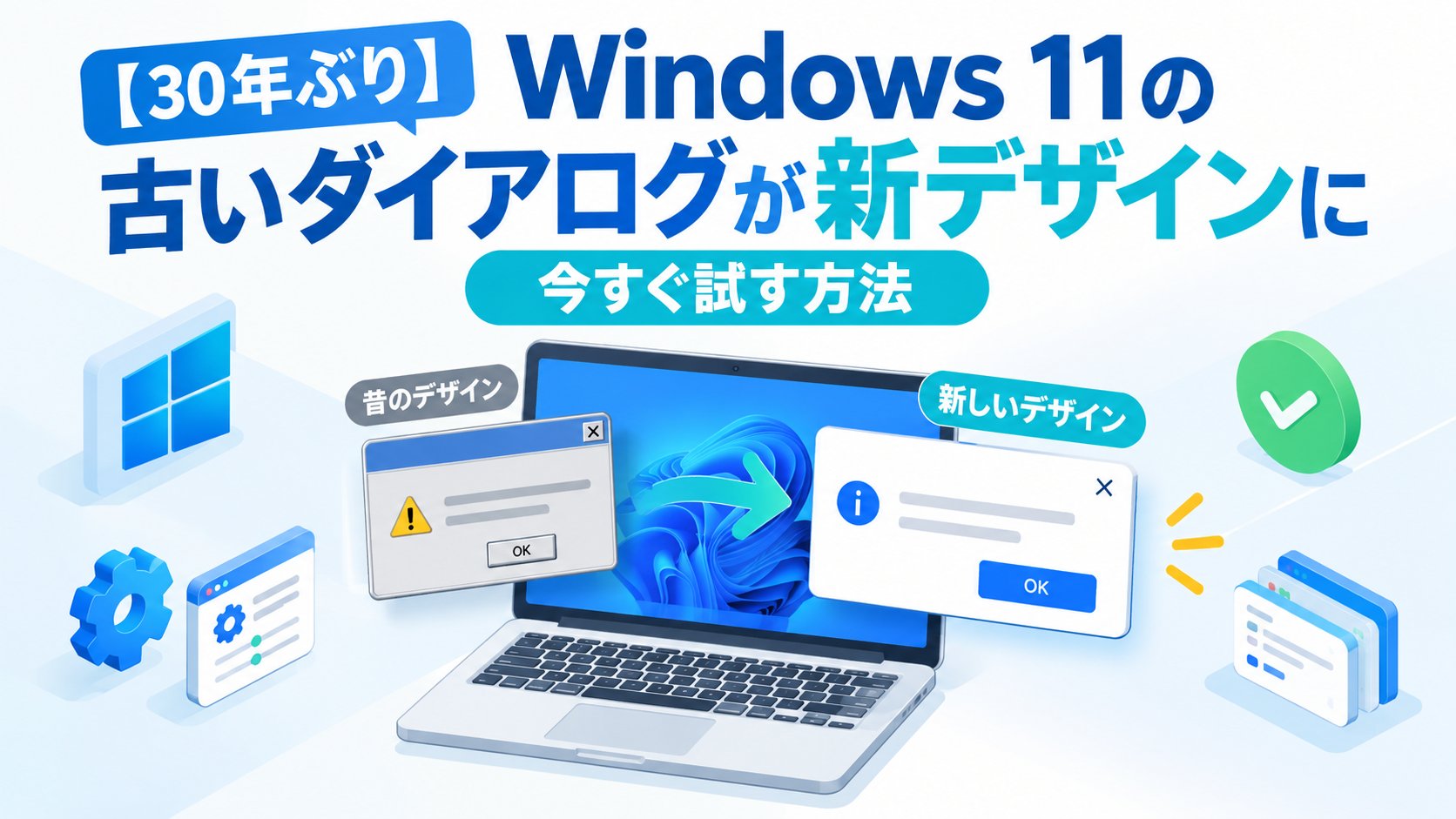
Windows 11を使っていて「この画面だけ、なんだか見た目が古い…」と感じたことはありませんか。ファイル名を指定して実行(Win+R)の小さな窓や、ファイルを右クリックして開く「プロパティ」の画面は、じつはWindows 95やXP時代からほとんど姿を変えずに残ってきた部分です。
周りの画面はダークモードに対応して角も丸くなっているのに、その画面だけ真っ白で角ばったまま。「自分のパソコンだけおかしいのでは」と不安になった方もいるかもしれませんが、これは不具合ではなく、Windowsに長年残っていた古い設計の名残です。
そのレガシー画面が、ついにまとめて作り直されることになりました。この記事では、何がどう変わるのか、そして新しいデザインを今すぐ自分のパソコンで試す方法を、初心者の方にもわかるようにやさしく解説します。
まず知っておきたいこと
今回の刷新は不具合の修正ではなく、見た目と使い勝手の改善です。慌てて何か設定を変える必要はありません。
また、新しいデザインが順番に配られている途中のため、同じWindows 11でも人によって見た目が違う状態がしばらく続きます。「自分のパソコンにはまだ来ていない」というだけで、故障でも設定ミスでもありませんので安心してください。
何が変わる?刷新される主な画面
1つ目は「ファイル名を指定して実行」(Win+R)です。Windows 95の頃から使われてきたあの小さな窓が、Windows 11の見た目に合わせたデザインに作り直されます。ダークモードにも対応し、入力欄も見やすくなります。
2つ目は「プロパティ」画面です。ファイルやフォルダーを右クリックして表示される、サイズや更新日時、共有設定などを確認する画面のことです。ここも新しいデザインへの移行が進められています。
3つ目は「自動再生」の画面です。USBメモリやSDカードを挿したときに「このデバイスに対して行う操作を選んでください」と表示される、あの画面です。こちらもWindows 8時代のデザインから、現在のWindows 11に合わせた見た目へ変わります。
4つ目はウィジェットなど、Windowsの土台部分(シェル)です。Microsoftは2026年7月末に、こうしたWindowsの基礎部分にも新しい設計(WinUI 3)を広げていく方針を示しており、2026年9月時点でもその方針が続くことが改めて示されました。
新しくなると何が良いのか
ダークモードが正しく効くようになります。これまでは画面全体を黒っぽい配色にしていても、古いダイアログだけ真っ白にまぶしく光っていました。夜にパソコンを使う方にとっては地味に大きい改善です。
文字やボタンが見やすくなります。古い画面は文字が小さく、高解像度のモニターではにじんで表示されることがありました。新しい設計では画面の解像度に合わせてきれいに表示されます。
表示が速くなります。Microsoftの計測では、新しい「ファイル名を指定して実行」が表示されるまでの時間は約94ミリ秒で、従来の約103ミリ秒よりわずかに速くなっています。体感で劇的に変わるものではありませんが、作り直しても遅くならない点は安心材料です。
操作方法はこれまで通りです。新しい実行ダイアログでも、上下の矢印キーで過去に入力したコマンドを呼び出せますし、ネットワーク上のフォルダーを開く使い方もそのまま使えます。覚え直しが必要ないのはうれしいところです。
新しいデザインを今すぐ試す方法
「ファイル名を指定して実行」の新デザインは、設定からオンにできる場合があります。以下の手順で確認してみてください。
手順① 設定画面を開く
キーボードのWindowsキーを押しながらI(アイ)キーを押します。「設定」の画面が開きます。
手順② 「システム」を開く
左側の一覧から「システム」をクリックします。
手順③ 「詳細設定」を開く
画面を下までスクロールして、「詳細設定」(英語表記では Advanced)をクリックします。ここは開発者向けの項目が並んでいる場所ですが、操作するのは次の1か所だけなので心配いりません。
手順④ 「ファイル名を指定して実行」をオンにする
一覧の中に「ファイル名を指定して実行」(Run Dialog)という項目があれば、スイッチをオンにします。項目が見当たらない場合は、お使いのWindows 11にまだ機能が届いていないということなので、更新を待ちましょう。
手順⑤ Win+Rで確認する
Windowsキーを押しながらRキーを押してみてください。新しいデザインの実行ダイアログが表示されれば成功です。元に戻したくなったら、手順④のスイッチをオフに戻すだけで、従来の画面に戻ります。
まだ自分のパソコンに来ていないときは
これらの新デザインは、まず試験的に使っている一部の利用者へ配られ、問題がないことを確認しながら順番に広げられていきます。そのため、手順④の項目が無くても異常ではありません。
できることは、Windows Updateを最新の状態にしておくことだけです。設定(Windowsキー+I)から「Windows Update」を開き、「更新プログラムのチェック」をクリックして、保留中の更新があれば適用しておきましょう。
まとめ
Windows 11に長年残っていた「ファイル名を指定して実行」「プロパティ」「自動再生」といった古い画面が、現在のデザインに合わせて順次作り直されています。ダークモードに対応し、文字も見やすくなり、操作方法はこれまで通りという、安心して受け入れられる変更です。
新しい実行ダイアログをすぐ試したい方は、設定→システム→詳細設定から「ファイル名を指定して実行」のスイッチをオンにしてみてください。気に入らなければオフに戻せるので、気軽に試せます。
項目が見つからない場合は、まだ順番が回ってきていないだけです。Windows Updateを最新にして、のんびり待ちましょう。見た目が変わっても、これまでの使い方をそのまま続けられますのでご安心ください。
📖 関連記事:Windows11でマウスの位置を一瞬で探す設定と新機能 / Windows11で画面の文字が小さい時に大きくする方法4選 / Windows11の音声入力(Win+H)の使い方と句読点のコツ
よくある質問
古いダイアログが新しくなると、これまでの操作方法は変わりますか?
操作方法はこれまでと同じです。「ファイル名を指定して実行」では上下の矢印キーで過去のコマンドを呼び出せますし、ネットワーク上のフォルダーを開く使い方もそのまま使えます。見た目が変わるだけなので、覚え直す必要はありません。
新しいデザインは今すぐ試せますか?
設定を開き、システム→詳細設定の中に「ファイル名を指定して実行」の項目があれば、スイッチをオンにすることで今すぐ試せます。オフに戻せば従来の画面に戻るので、気軽に試せます。
設定に項目が見当たらないのですが、故障でしょうか?
故障ではありません。新機能は一部の利用者から順番に配られるため、まだ届いていないだけです。Windows Updateを最新の状態にして待てば、いずれ利用できるようになります。
どの画面が新しいデザインになるのですか?
「ファイル名を指定して実行」(Win+R)、ファイルやフォルダーの「プロパティ」、USBメモリを挿したときの「自動再生」、そしてウィジェットなどが対象です。いずれもダークモードに対応します。


コメント