「Chromeの右上に『更新』と出ているけれど、今すぐ押したほうがいいの?」と迷っていませんか。2026年11月3日(米国時間)、GoogleはChrome 157を安定版として公開し、脆弱性(セキュリティ上の弱点)213件をまとめて修正しました。そのうち7件は、もっとも深刻な「緊急(Critical)」の評価です。
この記事では、Chrome 157で直った内容を深刻度ごとに整理し、自分のChromeが更新済みかをバージョン番号で確かめる方法と、更新できないときの対処法をまとめます。
まず試してほしいこと:Chromeを再起動する
Chromeは裏で更新ファイルを自動で受け取りますが、ブラウザを閉じて開き直すまで新しいバージョンに切り替わりません。何日もChromeを開きっぱなしにしている方は、右上に「更新」や「再起動」の表示が出ていることがあります。
入力中のフォームや作業中のページがないことを確かめてから、Chromeをいったん閉じて開き直してください。開いていたタブは再起動後に元に戻ります。これだけで更新が終わる人がほとんどです。
Chrome 157で修正された脆弱性
Googleの公式ブログ「Chrome Releases」によると、今回のバージョンはWindows・Macが157.0.8103.38/.39、Linuxが157.0.8103.38です。配信は数日から数週間かけて順番に行われるため、同じ日でも人によって届くタイミングが違います。
修正された213件を深刻度ごとに分けると、次のとおりです。
| 深刻度 | 件数 |
|---|---|
| 緊急(Critical) | 7件 |
| 高(High) | 77件 |
| 中(Medium) | 75件 |
| 低(Low) | 54件 |
| 合計 | 213件 |
緊急の7件は、画面の描画やページの読み込みを受け持つ部品に集中しています。
| CVE番号 | 場所 | 内容 |
|---|---|---|
| CVE-2026-121156 | Dawn | バッファオーバーフロー |
| CVE-2026-121247 | Dawn | バッファオーバーフロー |
| CVE-2026-121229 | ANGLE | メモリ破損 |
| CVE-2026-121246 | WebGL | 解放済みメモリの使用 |
| CVE-2026-121035 | Prerender | 解放済みメモリの使用 |
| CVE-2026-121203 | Geometry | 解放済みメモリの使用 |
| CVE-2026-121126 | Core | 解放済みメモリの使用 |
DawnとANGLEは3D表示やゲーム、地図などの描画を処理する部品、WebGLはWebページ上で3Dを表示する仕組み、Prerenderは次に開きそうなページを先に読み込んでおく機能です。「バッファオーバーフロー」や「解放済みメモリの使用」は、メモリの扱いの誤りを突かれると、細工されたWebページを開いただけで不正なプログラムを動かされるおそれがある種類の弱点です。
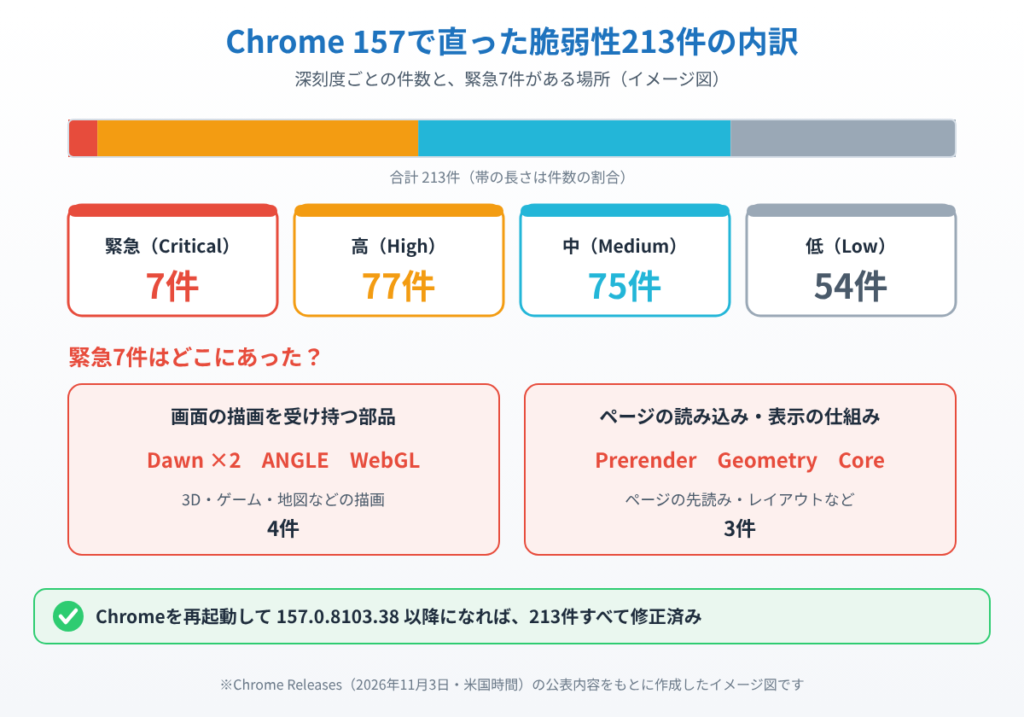
高(High)の77件には、PDFを表示する部品(PDFium)、JavaScriptを動かす部品(V8)、パスワード管理の部品の修正も含まれます。なお、今回の公式発表では「すでに悪用が確認された」という記載はありません。ただし、修正内容が公開されると攻撃者が弱点を調べ始めるため、早めの更新が安全です。
新機能については、公式発表で「Chrome 157の新機能は今後のブログで紹介する」とされており、11月5日時点では一般向けのまとめはまだ公開されていません。前回のChrome 156で追加された機能は前回の更新(Chrome 156)の記事で紹介しています。
📖 アカウントの守りも固めたい方へ:ブラウザの穴をふさいだら、パスワードを使わずに安全にログインできる「パスキー」も設定しておくと安心です。→ パスキーの設定方法
手順①Chromeのバージョンを確認して更新する
今使っているChromeが157になっているかは、設定画面の「Chromeについて」で確認できます。この画面を開くと、更新の確認とダウンロードも自動で始まります。
1. Chromeの右上にある「︙」(その他)をクリックし、メニューから「設定」を選びます。
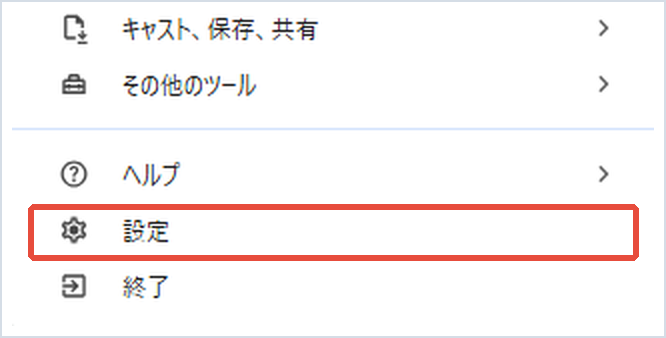
2. 設定画面の左メニューのいちばん下にある「Chrome について」をクリックします。(「︙」→「ヘルプ」→「Google Chrome について」からでも同じ画面が開きます。)
3. 「アップデートを確認しています」と表示されたら、そのまま数十秒待ちます。更新ファイルのダウンロードが自動で進みます。
4. 「再起動」ボタンが出たらクリックします。Chromeが閉じて開き直し、更新が完了します。
5. もう一度「Chrome について」を開き、「Chrome は最新の状態です」と表示され、バージョンが157.0.8103.38以降(Windows・Macは末尾が.38または.39)になっていれば完了です。
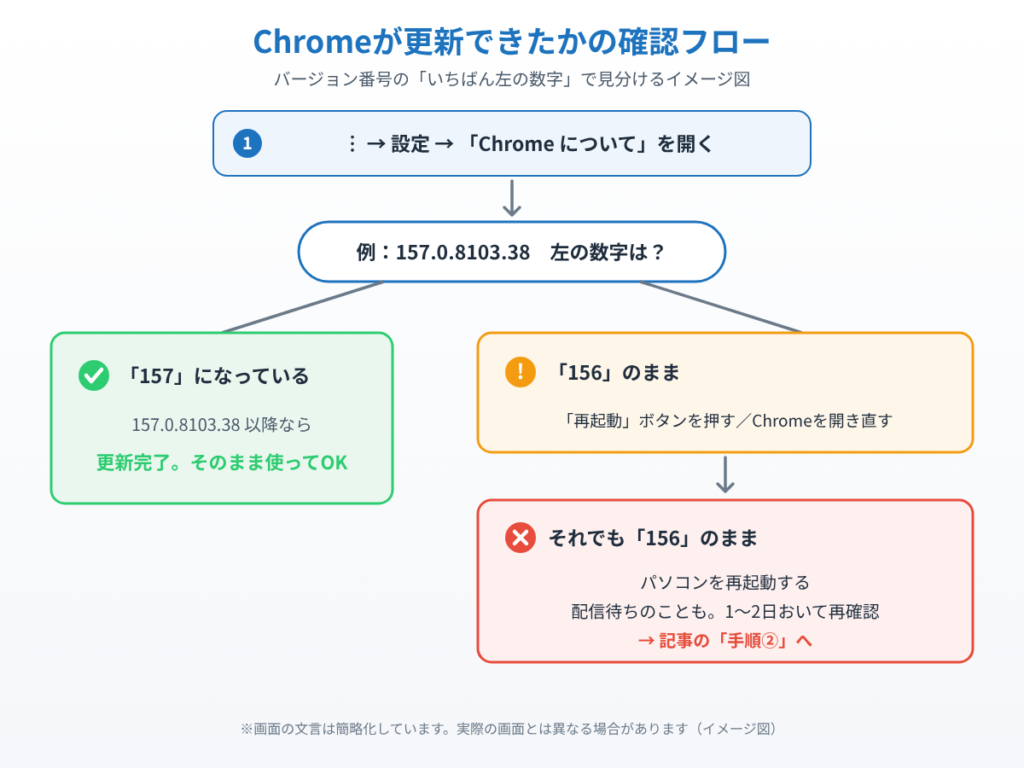
バージョン番号は「157.0.8103.38」のように4つの数字が並んでいます。いちばん左の数字が「157」なら今回の更新が入っています。「156」のままなら、まだ届いていないか、再起動が済んでいない状態です。
手順②更新できないときの対処法
「Chrome について」を開いても157にならないときは、次の順に試してください。
1. パソコン自体を再起動します。Chromeが裏で動き続けていて、閉じたつもりでも更新が反映されていないことがあります。
2. 再起動後、もう一度「Chrome について」を開きます。配信は順番に行われるため、「最新の状態です」と出ても156のままなら、1〜2日おいて再確認します。
3. 「アップデートに失敗しました」などのエラーが出る場合は、Cドライブの空き容量とインターネット接続を確認します。空きが少ないと更新ファイルを保存できません。
4. それでも直らないときは、ブックマークなどを同期またはバックアップしたうえで、Chromeをいったんアンインストールし、公式サイトから入れ直します。
会社や学校から貸し出されたパソコンで「お使いのブラウザは組織によって管理されています」と表示される場合は、更新のタイミングを管理者が決めています。自分で入れ直さず、情報システムの担当者に確認してください。
まとめ
Chrome 157では、緊急7件・高77件を含む213件の脆弱性が修正されました。まずはChromeを閉じて開き直し、「︙」→「設定」→「Chrome について」でバージョンが157.0.8103.38以降になっているかを確認しましょう。
更新されないときは、パソコンの再起動、空き容量の確認、Chromeの入れ直しの順に試してください。配信は数週間かけて行われるので、すぐに届かなくても故障ではありません。数日おきに「Chrome について」を開く習慣をつけておくと安心です。
参考にした公式情報
Stable Channel Update for Desktop(Chrome Releases):Chrome 157のバージョン番号と、修正された213件の脆弱性の一覧(深刻度・CVE番号)が載っています。
Google Chrome を更新する(Google Chrome ヘルプ):パソコンでChromeを手動で更新する手順と、「再起動」が出ないときの見方が書かれています。
📖 関連記事:Chrome 155で脆弱性247件を修正 / Chromeのゼロデイ脆弱性CVE-2026-85046とは / Chromeの拡張機能の安全な選び方
よくある質問
Chrome 157では何件の脆弱性が修正されましたか?
Googleの発表では213件です。深刻度の内訳は緊急(Critical)7件、高(High)77件、中(Medium)75件、低(Low)54件です。
自分のChromeがChrome 157に更新されたかはどう確認すればいいですか?
右上の「︙」から「設定」を開き、左メニューの「Chrome について」を選びます。バージョンが157.0.8103.38以降(Windows・Macは末尾が.38または.39)なら更新済みです。
Chrome 157の脆弱性はすでに悪用されていますか?
11月3日(米国時間)の公式発表には、悪用が確認されたという記載はありません。ただし修正内容が公開されると狙われやすくなるため、早めに更新してください。
「Chrome について」を開いても156のままなのはなぜですか?
更新は数日から数週間かけて順番に配信されるため、まだ届いていない可能性があります。Chromeとパソコンを再起動し、それでも変わらなければ1〜2日おいて再確認してください。

コメント