Excelで数字や日付を入力したら、セルに「#####」と表示されて中身が見えない…。計算式を入れたら急に「#####」になった、という経験はありませんか。エラーのように見えますが、データが消えたわけではないので安心してください。
この記事では、Excelで「#####」と表示される原因と直し方を、かんたんなものから順番に5つ紹介します。列の幅を広げても直らないときの対処法もあわせて解説します。
まず結論です。症状に近いものから試してください。
| 症状・状況 | まず試す対処法 |
|---|---|
| 長い数字や日付を入れたら「#####」になった | 対処法① |
| 列の幅を変えたくない(表のレイアウトを崩したくない) | 対処法②・③ |
| 日付が「2026年11月5日水曜日」のように長く表示される設定になっている | 対処法④ |
| 列の幅を広げても「#####」のまま(日付・時刻の計算結果) | 対処法⑤ |
まず確認:「#####」はエラーではなく「入りきらない」のサイン
「#####」が表示されているセルをクリックすると、画面上の数式バー(セルの中身が表示される横長の欄)に、ちゃんと元の数字や日付が表示されているはずです。データは消えていません。
Excelは、数字や日付がセルの幅に入りきらないとき、途中で切って間違った数字に見えないように「#####」と表示します。文字(ひらがなや漢字)の場合は、となりのセルにはみ出して表示されるので「#####」にはなりません。
「#####」と表示される主な原因
「#####」と表示される原因は、主に次の2つです。
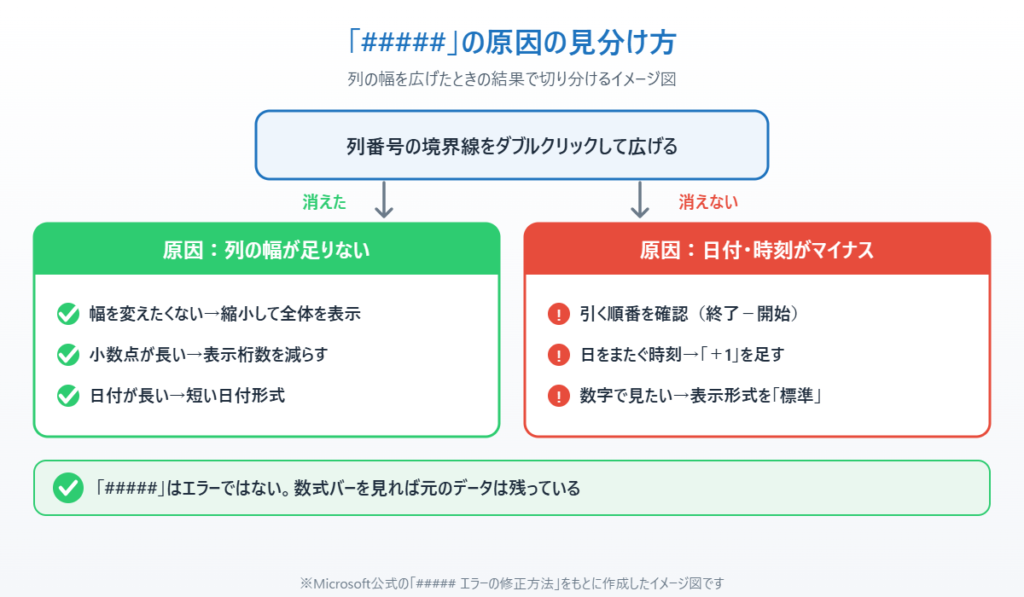
原因1:列の幅が足りない。桁の多い数字、小数点以下が長い数字、長い形式の日付などが、セルの幅に収まっていない状態です。ほとんどの「#####」はこれが原因です。
原因2:日付や時刻がマイナスになっている。「終了時刻-開始時刻」のような計算で結果がマイナスになると、Excelは日付・時刻として表示できず、列の幅をどれだけ広げても「#####」のままになります。
対処法①列の幅を広げる
1. 「#####」が表示されている列の、列番号(A、B、C…)の右側の境界線にマウスを合わせます。マウスの形が左右の矢印に変わります。
2. そのままダブルクリックすると、いちばん長いデータに合わせて列の幅が自動で広がります。
3. 好きな幅にしたい場合は、境界線を右へドラッグして広げます。
複数の列をまとめて直したいときは、列番号をドラッグして複数の列を選んでから、どれかの境界線をダブルクリックすると、選んだ列がすべて自動で調整されます。
対処法②「縮小して全体を表示する」で文字を小さくする
列の幅を変えると表が崩れてしまう場合は、セルの幅に合わせて文字を小さくする設定が便利です。
1. 「#####」が表示されているセルを選び、右クリックして「セルの書式設定」を選びます(Ctrl+1でも開けます)。
2. 「配置」タブをクリックします。
3. 「文字の制御」にある「縮小して全体を表示する」にチェックを入れ、「OK」をクリックします。
文字が小さくなりすぎて読みにくい場合は、少しだけ列の幅を広げることと組み合わせてください。
対処法③小数点以下の表示桁数を減らす
割り算の結果などで「3.33333333…」のように小数点以下が長く続くと、セルに入りきらず「#####」になることがあります。
1. 該当するセルを選びます。
2. 「ホーム」タブの「数値」グループにある「小数点以下の表示桁数を減らす」ボタン(.00から.0への矢印のアイコン)を、ちょうどよい桁数になるまでクリックします。
表示の桁数を減らしても、Excelの中では元の細かい数字のまま計算に使われます。合計などが少しずれて見えるときは、ROUND関数で四捨五入しておくと表示と計算が一致します。
対処法④日付を短い形式にする
日付が「2026年11月5日水曜日」のような長い形式になっていると、ふつうの列の幅では入りきりません。
1. 日付のセルを選びます。
2. 「ホーム」タブの「数値」グループにある表示形式のボックス(「標準」「日付」などと表示されている欄)の▼をクリックします。
3. 「短い日付形式」を選びます。「2026/11/5」のような短い形で表示され、「#####」が消えます。
対処法⑤マイナスになった日付・時刻の計算を直す
列の幅を広げても「#####」が消えないときは、日付や時刻の計算結果がマイナスになっていないか確認します。セルを選んで数式バーを見ると、「=B2-C2」のような計算式が入っているはずです。
1. 計算式の引く順番が逆になっていないか確認します。たとえば勤務時間なら「=終了時刻-開始時刻」の順にします。
2. 日をまたぐ時刻の計算(夜10時から朝6時まで、など)は、終了時刻が開始時刻より小さくなるのでマイナスになります。この場合は計算式を「=終了時刻-開始時刻+1」のように「+1」(1日分)を足すと正しく計算できます。
3. マイナスの結果をそのまま見たいときは、セルの表示形式を「標準」または「数値」に変えると、「-0.25」のような数字で表示されます(0.25は6時間を表します)。
まとめ
Excelの「#####」は、エラーではなく「セルに入りきらない」というサインです。まずは列番号の境界線をダブルクリックして列の幅を広げましょう。表のレイアウトを崩したくないときは、「縮小して全体を表示する」や小数点以下の桁数を減らす、日付を短い形式にする方法が使えます。
列の幅を広げても直らない場合は、日付や時刻の計算結果がマイナスになっています。引く順番を確かめ、日をまたぐ時刻なら「+1」を足して計算し直してください。
数字を入れたら勝手に日付に変わってしまう場合は、エクセルで数字が勝手に日付になるときの対処法もあわせてご覧ください。
参考にした公式情報
##### エラーの修正方法(Microsoft サポート):「#####」が表示される原因(列の幅不足と負の日付・時刻)と、列の幅の変更・縮小して全体を表示・短い日付形式などの直し方が書かれています。
📖 関連記事:Excelの保護ビューが解除できないとき / Excelのフィルターが解除できないとき / エクセルの印刷がずれる・はみ出すとき
よくある質問
Excelで「#####」と表示されるのはなぜですか?
多くの場合、数字や日付がセルの幅に入りきらないためです。データが消えたわけではなく、セルを選ぶと数式バーに元の値が表示されます。
「#####」をすぐに直す方法はありますか?
列番号の右側の境界線をダブルクリックすると、いちばん長いデータに合わせて列の幅が自動で広がり、多くの場合はすぐに直ります。
列の幅を広げても「#####」が消えないのはなぜですか?
日付や時刻の計算結果がマイナスになっている可能性があります。引く順番を確認し、日をまたぐ時刻の計算なら「+1」を足して計算し直してください。
列の幅を変えずに「#####」を消す方法はありますか?
「セルの書式設定」の「配置」タブで「縮小して全体を表示する」にチェックを入れると、セルの幅に合わせて文字が小さく表示されます。
コメント