パソコンの時計を見たら実際の時刻と数分〜数十分ずれていた、という経験はありませんか。「設定」で時刻を合わせ直してもまたいつの間にかずれてしまう、という相談は非常に多く寄せられます。
時刻がずれると、ログイン認証やオンライン会議の予定、メールの送受信時刻など、思わぬところで不具合が起きることがあります。特にパスキーやワンタイムパスワードなど、時刻同期が前提になっている機能では認証エラーの原因になることもあります。
この記事では、Windows11で時刻がずれる主な原因と、今日から試せる5つの対処法を手順つきでわかりやすく解説します。
まず試してほしいこと
時刻がずれていることに気づいたら、まずはタスクバー右下の時刻表示をクリックし、表示されたカレンダーから「日付と時刻の設定」を開いてください。ここで「時刻を自動的に設定する」がオンになっているかを確認するだけで解決するケースが多くあります。オフになっていた場合は、スイッチをオンに切り替えるだけで正しい時刻に同期されます。
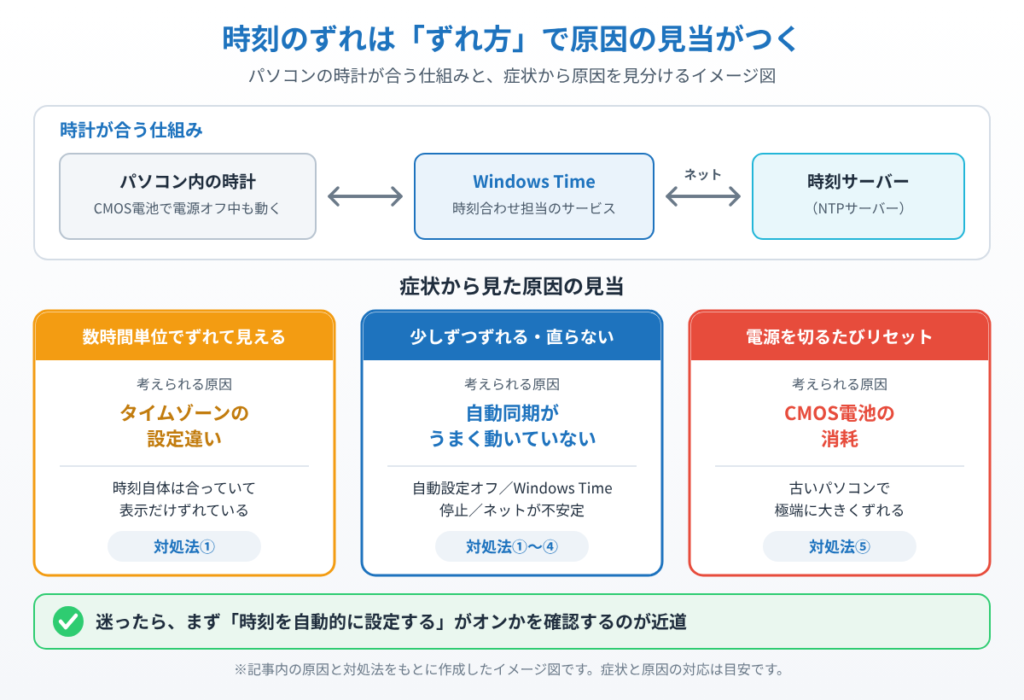
主な原因
原因1:時刻の自動同期設定がオフになっている。何らかの拍子に「時刻を自動的に設定する」がオフになり、内部のクロック(時計)だけで時間を刻み続けるため、日が経つほどずれが大きくなります。
原因2:タイムゾーンの設定が間違っている、または自動設定がオフになっている。時刻自体は合っていても、タイムゾーンがずれていると表示上の時刻が数時間単位でずれて見えることがあります。
原因3:時刻合わせを担当する「Windows Time」というサービスが停止していたり、不具合を起こしている。このサービスが正常に動いていないと、自動設定をオンにしていても同期が実行されません。
原因4:インターネット接続が不安定で、時刻情報を取得するサーバー(NTPサーバー)と通信できていない。Wi-Fiが不安定な環境や、社内ネットワークでポートが制限されている環境で起きやすい原因です。
原因5:古いパソコンの場合、マザーボード上の時計を動かしている電池(CMOS電池)が消耗している。電源を切るたびに時刻がリセットされる、極端に大きくずれるといった症状が出ている場合はこれが疑われます。
対処法①時刻とタイムゾーンの自動設定をオンにする
1. 「スタート」ボタンを右クリックし、「設定」を開きます。
2. 「時刻と言語」から「日付と時刻」を選択します。

3. 「時刻を自動的に設定する」と「タイムゾーンを自動的に設定する」の両方をオンにします。

4. 表示されているタイムゾーンが「大阪、札幌、東京」など、実際に住んでいる地域と一致しているかも合わせて確認してください。
対処法②今すぐ手動で同期し直す
1. 対処法①と同じ「日付と時刻」の設定画面を開きます。
2. 「追加の設定」の中にある「今すぐ同期」ボタンをクリックします(Windowsのバージョンによっては「関連設定」の中にあります)。

3. 数秒待つと時刻がインターネット標準時刻(NTPサーバー)に合わせて更新されます。自動設定がオンのままでもずれが直らない場合は、この手動同期を試してみてください。
対処法③Windows Timeサービスを再起動する
1. キーボードの「Windowsキー」+「R」を押し、「services.msc」と入力してEnterキーを押します。
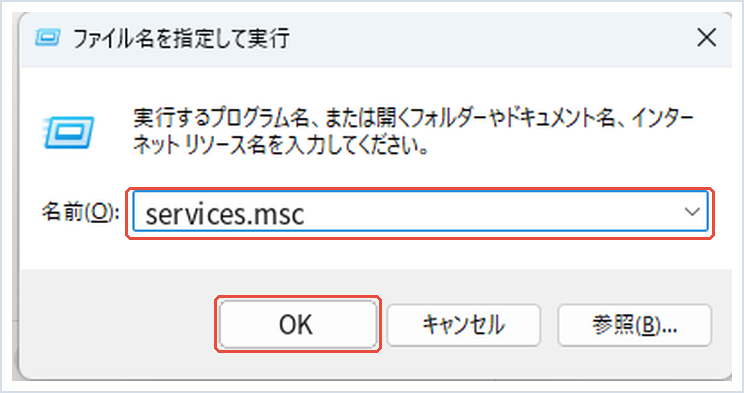
2. 表示された一覧から「Windows Time」を探してダブルクリックします。
3. 「スタートアップの種類」が「無効」になっていれば「自動」に変更します。
4. サービスの状態が「停止」になっていれば「開始」ボタンをクリックし、「OK」で設定を保存します。再起動後、対処法②の「今すぐ同期」を試してください。
対処法④インターネット接続を確認する
1. Wi-Fiの電波が弱い場所にいないか、タスクバーのネットワークアイコンで接続状況を確認します。
2. 可能であれば、LANケーブルを使った有線接続に切り替えて対処法②の同期を試してみてください。有線接続の方が通信が安定し、同期が成功しやすくなります。
3. 会社や学校のネットワークを利用している場合は、セキュリティ設定によって時刻同期に使う通信が制限されていることがあります。心当たりがある場合は、ネットワーク管理者に確認してみてください。
対処法⑤CMOS電池を交換する
1. パソコンの電源を切るたびに時刻が大きくずれる、購入から5年以上経過している、といった場合はCMOS電池の消耗が疑われます。
2. デスクトップパソコンの場合、電池はマザーボード上のボタン型電池(多くはCR2032)です。パソコンの電源とコンセントを抜いた状態で本体を開け、電池を新しいものに交換します。
3. ノートパソコンの場合は分解が難しい機種が多いため、無理をせずメーカーのサポート窓口や修理業者に相談することをおすすめします。
まとめ
Windows11で時刻がずれる場合は、まず「時刻を自動的に設定する」がオンになっているかを確認し、それでも直らなければ「今すぐ同期」やWindows Timeサービスの再起動を試してみてください。ネットワーク環境に問題がある場合は有線接続への切り替えも効果的です。
ここまでの方法を試しても症状が改善しない、電源を切るたびに時刻がリセットされるという場合は、CMOS電池の寿命が原因の可能性があります。パソコンの使用年数と照らし合わせながら、無理のない範囲で対処してみてください。
📖 関連記事:【7月23日アップデート】Steamのウィッシュリストがカテゴリー分け対応に!ギフト機能も強化 / 【起動しなくても直せる!】Windows11新機能「Cloud Rebuild」でクラウドから再インストールする方法 / 【いち早く予習】Windows11次期アップデートでスタートメニュー・タッチパッド操作が進化!新機能を先取り解説
よくある質問
パソコンの時刻がずれていたら、まず何をすればいいですか?
時刻がずれていることに気づいたら、まずはタスクバー右下の時刻表示をクリックし、表示されたカレンダーから「日付と時刻の設定」を開いてください。ここで「時刻を自動的に設定する」がオンになっているかを確認するだけで解決するケースが多くあります。オフになっていた場合は、スイッチをオンに切り替えるだけで正しい時刻に同期されます。
Windows11のパソコンの時刻がずれる主な原因は何ですか?
原因1:時刻の自動同期設定がオフになっている。何らかの拍子に「時刻を自動的に設定する」がオフになり、内部のクロック(時計)だけで時間を刻み続けるため、日が経つほどずれが大きくなります。
時刻とタイムゾーンの自動設定をオンにするにはどうすればいいですか?
1. 「スタート」ボタンを右クリックし、「設定」を開きます。
パソコンの時刻を今すぐ手動で同期し直すにはどうすればいいですか?
1. 対処法①と同じ「日付と時刻」の設定画面を開きます。


コメント