Steamのウィッシュリストに登録しているゲームが増えすぎて、「気になっているゲーム」なのか「セール待ちのゲーム」なのか、ごちゃごちゃになってしまった経験はありませんか。
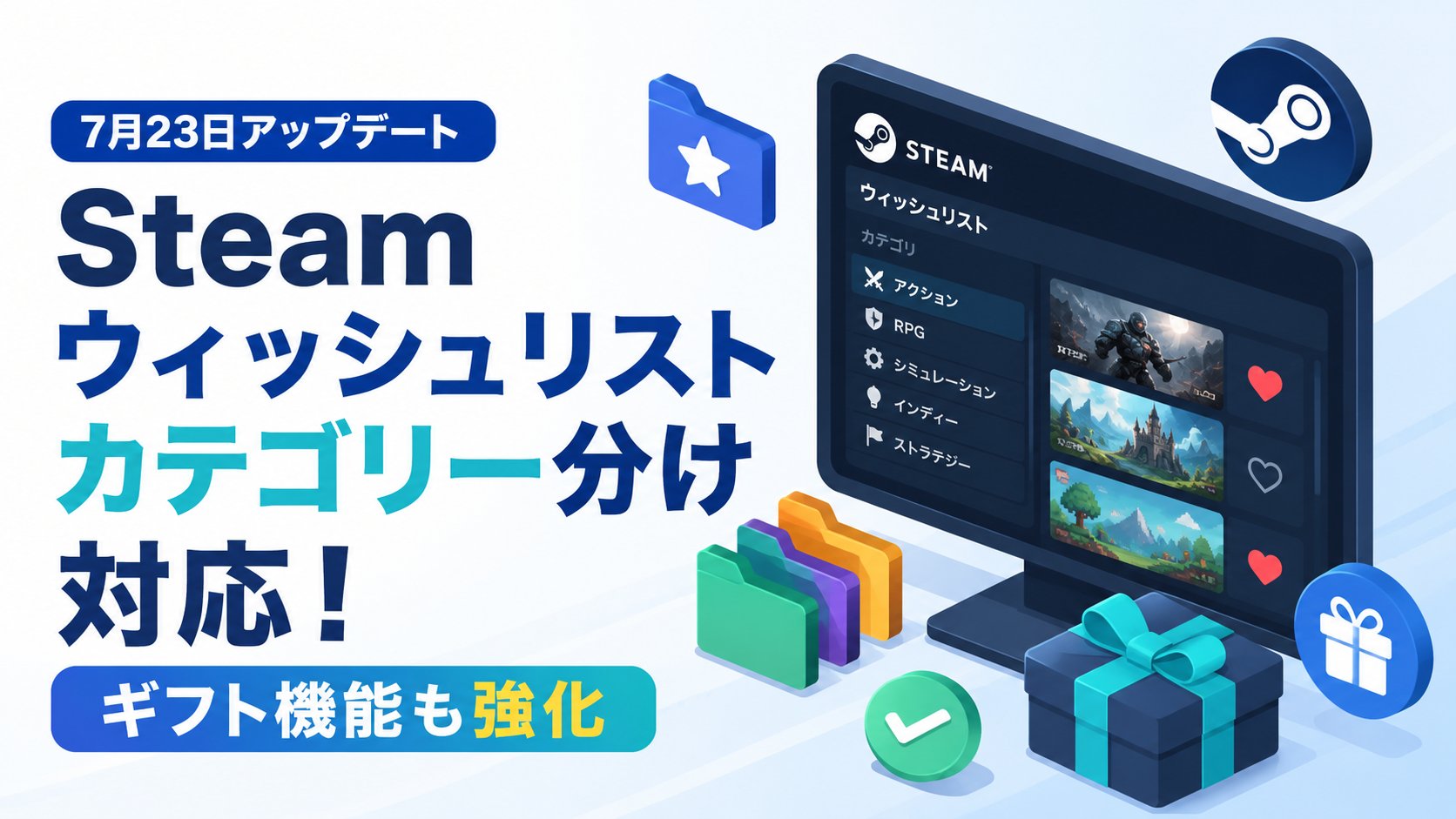
2026年7月23日、Steamのウィッシュリストとギフト機能が大幅にアップデートされました。ウィッシュリストを自分好みに整理できる「カスタムカテゴリー」機能が追加され、ギフト(プレゼント)の贈り方も便利になっています。
この記事では、今回のアップデートで何が変わったのか、新機能の使い方をわかりやすく解説します。
今回のアップデートで何が変わった?
今回追加された主な機能は、大きく分けて2つです。
1つ目は、ウィッシュリストのカスタムカテゴリー機能です。これまでウィッシュリストは登録した順(または価格順など)で並ぶだけでしたが、自分で好きな名前のカテゴリーを作って、ゲームを振り分けられるようになりました。
2つ目は、ギフト機能の強化です。海外に住んでいるフレンドにもゲームを直接プレゼントできるようになったほか、Steamアカウントを持っていない相手にもメールアドレス宛にギフトを送れるようになりました。
カスタムカテゴリーの使い方
1. Steamクライアントまたはブラウザでウィッシュリストを開きます。
2. 登録されているゲームの横にある「+」ボタンをクリックします。
3. 「フレンドからのおすすめ」「セール待ち」「積みゲー候補」など、好きなカテゴリー名を作成します。
4. 作成したカテゴリーにゲームを振り分けていきます。同じゲームを複数のカテゴリーに入れることも可能です。
5. カテゴリーごとにセール開始などの通知を個別に設定することもできます。「積みゲー候補」だけ通知をオフにする、といった使い方も可能です。
なお、ウィッシュリストに登録しているゲームに無料の体験版が用意されている場合、その情報が目立つように表示されるようになった点も地味に便利な改善点です。
ギフト機能の強化点
今回のアップデートでは、ギフトを贈るときの自由度も広がりました。
まず、カテゴリーで絞り込んだ状態のウィッシュリストをそのまま共有できるようになりました。たとえば「誕生日プレゼント候補」というカテゴリーを作ってリンクを生成すれば、相手にはそのカテゴリーのゲームだけが表示されます。共有されたリンクからは、そのままギフトとして購入することも可能です。
さらに、購入したギフトを任意のメールアドレス宛に直接送れるようになりました。これまではSteamのフレンド同士でないと贈り物がしづらい部分がありましたが、この改善により、Steamアカウントを持っていない相手にもゲームをプレゼントできるようになっています。
まとめ
今回のアップデートにより、Steamのウィッシュリストは単なる「欲しいものリスト」から、自分の好みや目的別に整理できる実用的なツールへと進化しました。ゲームの数が多くて管理しづらいと感じていた方は、ぜひカスタムカテゴリーを試してみてください。
また、ギフト機能の強化によって、誕生日や記念日にゲームをプレゼントする場面でも使いやすくなりました。海外の友人や、Steamアカウントを持っていない家族へのプレゼントを考えている方は、この機会に試してみてはいかがでしょうか。
📖 関連記事:PCが重い・遅い・フリーズする症状別の対処法まとめ
📖 関連記事:【起動しなくても直せる!】Windows11新機能「Cloud Rebuild」でクラウドから再インストールする方法 / 【いち早く予習】Windows11次期アップデートでスタートメニュー・タッチパッド操作が進化!新機能を先取り解説 / 【7月更新後にソフトが開けない】KB5101650のTDI仕様変更でOfficeが起動しない時の対処法
よくある質問
今回のアップデートで何が変わった?
今回追加された主な機能は、大きく分けて2つです。
Steamのウィッシュリストでカスタムカテゴリーを使うにはどうすればいいですか?
1. Steamクライアントまたはブラウザでウィッシュリストを開きます。
Steamのギフト機能はどう強化されましたか?
今回のアップデートでは、ギフトを贈るときの自由度も広がりました。


コメント