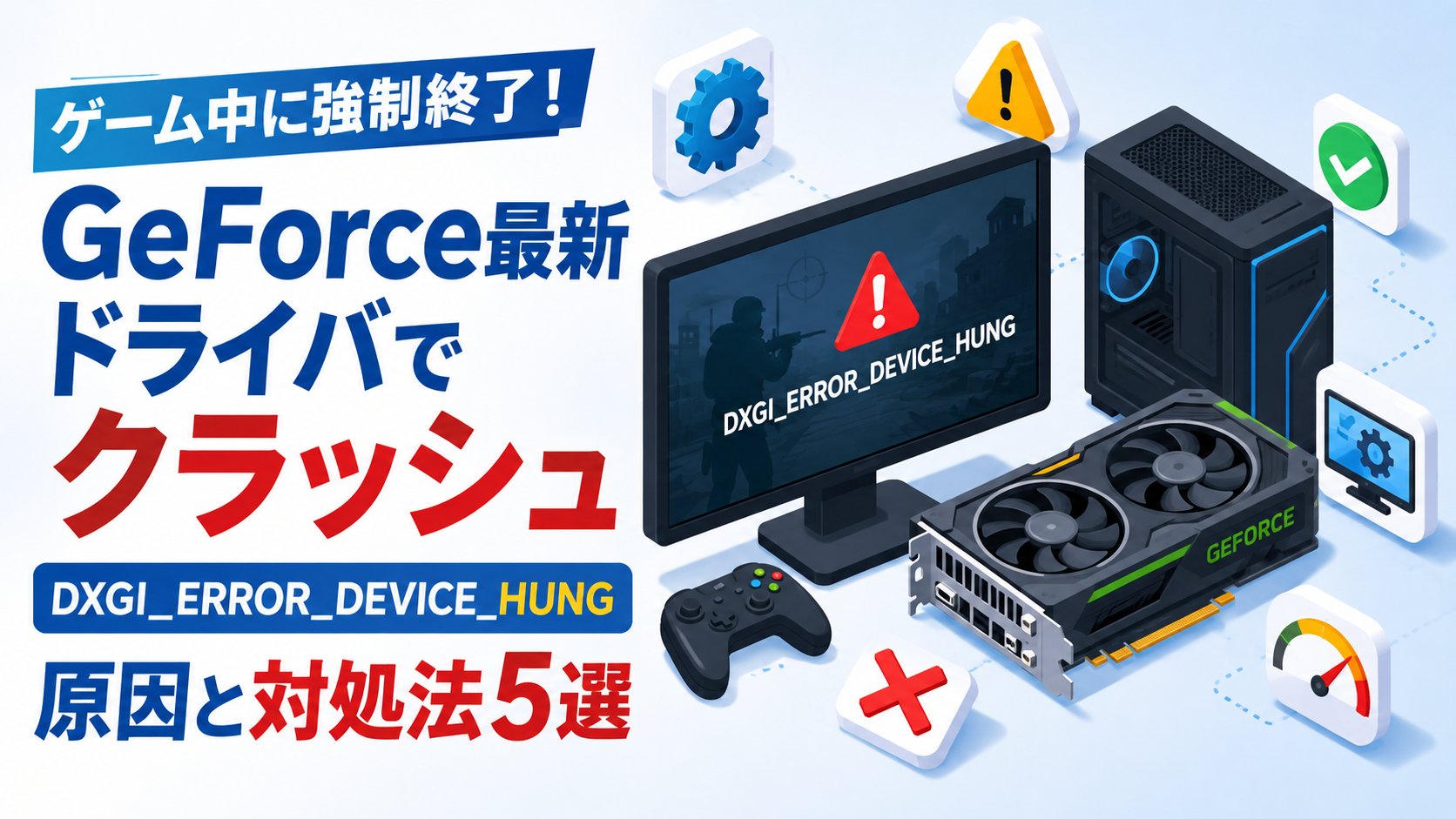
「Apex LegendsやMonster Hunter Wildsなど好きなゲームをプレイしていたら、突然画面が固まってゲームが落ちてしまった」――そんな経験はありませんか?NVIDIAのGeForceドライバーを最新版(576.40、576.52、576.66など)に更新した後、「DXGI_ERROR_DEVICE_HUNG」というエラーでゲームが強制終了してしまう不具合が、海外のユーザーコミュニティを中心に多数報告されています。
せっかく新しいドライバーに更新したのに、ゲームがすぐ落ちてしまっては困りますよね。この記事では、DXGI_ERROR_DEVICE_HUNGエラーが起きる主な原因と、今すぐ試せる対処法をパソコンに詳しくない方にもわかりやすく解説します。
まず試してほしいこと
最も手軽で効果が高いのは、パソコンを再起動してから該当のゲームを起動し直すことです。それでも改善しない場合は、ゲーム内のグラフィック設定を開き、「フレーム生成(Frame Generation)」と「G-Sync」を両方オンにしていないか確認してください。この組み合わせが原因でクラッシュが起きるケースが非常に多く報告されています。どちらか一方をオフにするだけで改善することもあります。
主な原因
原因の一つ目は、GeForceドライバーのバージョン576.40・576.52・576.66に含まれる不具合です。これらのドライバーをインストールした後、Monster Hunter WildsやEA SPORTS FC 25、Warhammer関連タイトルなど複数のゲームで「DXGI_ERROR_DEVICE_HUNG」エラーが多発していることが、NVIDIA公式フォーラムや各ゲームのサポートフォーラムで確認されています。
原因の二つ目は、G-SyncとDLSSのフレーム生成(Multi Frame Generation)を同時に有効にしていることです。この2つの機能を組み合わせるとグラフィックボードに大きな負荷がかかり、処理が固まって(ハングして)しまうことがあります。
原因の三つ目は、V-Sync(垂直同期)を有効にしたままDLSSのフレーム生成を使っていることです。フレームレートの調整がうまくいかず、エラーが起きやすくなります。
原因の四つ目は、グラフィックドライバー(画面表示を担当するプログラム)のインストールが不完全で、古いドライバーの設定ファイルが残ったまま新しいドライバーを重ねてインストールしてしまっているケースです。
原因の五つ目は、グラフィックボードの動作クロックが工場出荷時の設定よりも高く動作しすぎている(オーバークロック気味の)状態です。動作が不安定になり、クラッシュしやすくなります。
対処法①最新のドライバーに更新する
NVIDIAはこの不具合を把握しており、修正を含む新しいドライバーを順次公開しています。まずは「NVIDIA App」を開き、「ドライバーを確認」をクリックして、576.66より新しいバージョンが提供されていないか確認してください。最新のGame Readyドライバーに更新するだけで症状が改善することがあります。
対処法②G-SyncとDLSSフレーム生成の組み合わせを避ける
ゲーム内の設定画面を開き、「フレーム生成」または「Multi Frame Generation」の項目を確認してください。G-Syncを有効にしたままプレイしたい場合はフレーム生成をオフに、逆にフレーム生成を使いたい場合はG-Syncをオフにすることで、クラッシュが起きにくくなります。両方をどうしても使いたい場合は、ゲーム内のV-Sync(垂直同期)もあわせてオフにしてみてください。
対処法③ドライバーをクリーンインストールし直す
最新版に更新しても症状が改善しない場合は、一度ドライバーを完全に削除してからインストールし直す方法が効果的です。「DDU(Display Driver Uninstaller)」という無料ツールを使うと、通常のアンインストールでは消えない古い設定ファイルまで綺麗に削除できます。
手順としては、まずパソコンをセーフモードで起動し、DDUを実行してNVIDIAドライバーを完全に削除します。その後、通常モードで再起動してから、NVIDIA公式サイトで最新のドライバーをダウンロードしてインストールしてください。
対処法④安定版の古いドライバーに戻す
それでも改善しない場合は、一時的に安定していた過去のバージョン(572.83など)にドライバーを戻す方法もあります。NVIDIA公式サイトの「ドライバダウンロード」ページで「以前のバージョンを表示」を選び、該当バージョンをダウンロードしてください。ただし、古いドライバーに戻すと、最新機能(DLSS 4対応など)の一部が使えなくなる場合がある点に注意してください。
対処法⑤グラフィックボードの動作を標準設定に戻す
MSI Afterburnerなどのソフトでグラフィックボードをオーバークロックまたは調整している場合は、一度「Reset」ボタンを押して工場出荷時の設定に戻してみてください。逆に、電力や電圧をわずかに下げる「アンダーボルト」設定で安定するケースも報告されています。
まとめ
DXGI_ERROR_DEVICE_HUNGエラーは、GeForceの最新ドライバーとG-Sync・DLSSフレーム生成の組み合わせが主な原因となって発生することが多い不具合です。まずはドライバーの更新状況を確認し、それでも改善しない場合はG-SyncとFrame Generationの同時使用を避ける、DDUでのクリーンインストール、古いドライバーへの一時的なロールバックといった対処法を順番に試してみてください。
どの方法を試しても症状が改善しない場合は、グラフィックボード自体の経年劣化や故障が疑われることもあります。長期間安定しない場合は、パソコンショップやメーカーサポートに相談することも検討してください。
📖 関連記事:【2026年版】PCゲーム用ワイヤレスイヤホン・ヘッドセットおすすめ|低遅延モデルの選び方 / 【起動しない・クラッシュする!】Steamのゲームが立ち上がらない時の原因と対処法【2026年版】 / 【ゲームがカクつく?】Windows 11のVBS/HVCIを無効化してFPSを上げる方法とリスク
よくある質問
DXGI_ERROR_DEVICE_HUNGでゲームが落ちたら、まず何をすればいいですか?
最も手軽で効果が高いのは、パソコンを再起動してから該当のゲームを起動し直すことです。それでも改善しない場合は、ゲーム内のグラフィック設定を開き、「フレーム生成(Frame Generation)」と「G-Sync」を両方オンにしていないか確認してください。この組み合わせが原因でクラッシュが起きるケースが非常に多く報告されています。どちらか一方をオフにするだけで改善することもあります。
GeForceドライバでDXGI_ERROR_DEVICE_HUNGが出る原因は何ですか?
原因の一つ目は、GeForceドライバーのバージョン576.40・576.52・576.66に含まれる不具合です。これらのドライバーをインストールした後、Monster Hunter WildsやEA SPORTS FC 25、Warhammer関連タイトルなど複数のゲームで「DXGI_ERROR_DEVICE_HUNG」エラーが多発していることが、NVIDIA公式フォーラムや各ゲームのサポートフォーラムで確認されています。
DXGI_ERROR_DEVICE_HUNGは最新ドライバーに更新すれば直りますか?
NVIDIAはこの不具合を把握しており、修正を含む新しいドライバーを順次公開しています。まずは「NVIDIA App」を開き、「ドライバーを確認」をクリックして、576.66より新しいバージョンが提供されていないか確認してください。最新のGame Readyドライバーに更新するだけで症状が改善することがあります。
G-SyncとDLSSフレーム生成の組み合わせは避けたほうがいいですか?
ゲーム内の設定画面を開き、「フレーム生成」または「Multi Frame Generation」の項目を確認してください。G-Syncを有効にしたままプレイしたい場合はフレーム生成をオフに、逆にフレーム生成を使いたい場合はG-Syncをオフにすることで、クラッシュが起きにくくなります。両方をどうしても使いたい場合は、ゲーム内のV-Sync(垂直同期)もあわせてオフにしてみてください。


コメント