パソコンを使っていたら、急に画面の文字を読み上げる声が流れ出し、青い枠が出てクリックもしにくくなった…という経験はありませんか? これはWindows 11の読み上げ機能「ナレーター」が、キーの押し間違いで起動してしまった状態です。
この記事では、ナレーターを今すぐ止める方法と、もう勝手に起動しないようにする設定をわかりやすく解説します。
まず結論です。症状に近いものから試してください。
まず試してほしいこと:Ctrl+Windows+Enterを押す
読み上げが止まらないときは、キーボードのCtrlキー+Windowsキー(Windowsマークのキー)+Enterキーを同時に押してください。ナレーターを起動するのと同じキーで、もう一度押すとナレーターが終了します。「ナレーターを終了しています」と読み上げられたら止まった合図です。
それでも止まらないときは、Caps Lockキー+Escキーを同時に押しても終了できます。
ナレーターが勝手に起動する主な原因
ナレーターが急に話し出す原因は、ほとんどが次の3つのどれかです。
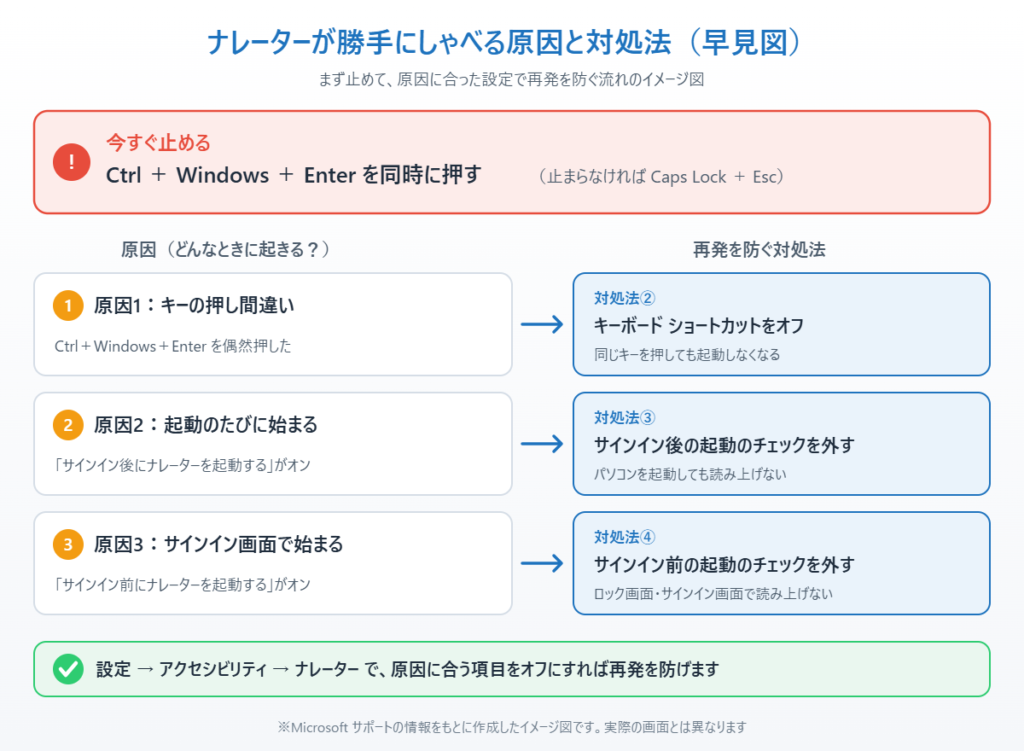
原因1:Ctrl+Windows+Enterを偶然押してしまった。コピー(Ctrl+C)や改行(Enter)と指が重なりやすい位置にあるため、文字入力中によく起こります。
原因2:ナレーターの設定で「サインイン後にナレーターを起動する」がオンになっていて、パソコンを起動するたびに自動で始まる。
原因3:「サインイン前にナレーターを起動する」がオンになっていて、ロック画面・サインイン画面で読み上げが始まる。タブレットではWindowsボタン+音量を上げるボタンの同時押しでも起動します。
対処法①設定画面からナレーターをオフにする
キー操作で止まらないときは、設定画面からオフにします。読み上げが続いていても操作はできます。
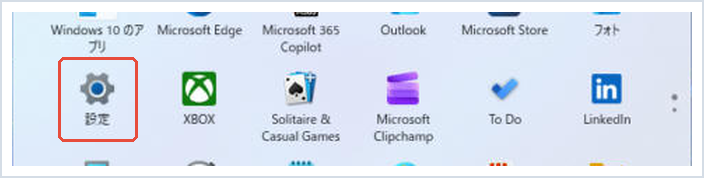
1. スタートメニューから「設定」を開きます。
2. 左のメニューから「アクセシビリティ」を選びます。
3. 「視覚」の中にある「ナレーター」を選びます。
4. 一番上の「ナレーター」のスイッチをオフにします。
Windowsキー+Ctrl+Nを押すと、このナレーターの設定画面がすぐに開きます。
対処法②キーボードショートカットを無効にする
押し間違いで何度も起動してしまう方は、Ctrl+Windows+Enterでナレーターが起動しないようにしておくのがいちばん確実です。
1. 対処法①と同じように「設定」→「アクセシビリティ」→「ナレーター」を開きます。
2. 「ナレーターのキーボード ショートカット」のスイッチをオフにします。
これで、同じキーを押してもナレーターは起動しなくなります。あとで読み上げを使いたくなったときは、この画面の「ナレーター」のスイッチから直接オンにできます。
対処法③起動のたびに始まる設定をオフにする
パソコンを起動してサインインするたびに読み上げが始まる場合は、自動起動の設定がオンになっています。
1. 「設定」→「アクセシビリティ」→「ナレーター」を開きます。
2. 「ナレーター」のスイッチの横にある「∨」をクリックして、下の項目を広げます。
3. 「サインイン後にナレーターを起動する」のチェックを外します。
あわせて、読み上げと一緒に表示される「ナレーター ホーム」の画面も出なくなります。
対処法④サインイン画面での読み上げを止める
ロック画面やサインイン画面で読み上げが始まる場合は、対処法③と同じ場所にある「サインイン前にナレーターを起動する」のチェックを外します。
サインイン画面では、右下の人型のアイコン(アクセシビリティ)をクリックすると、その場でナレーターをオフにできます。家族が使うパソコンで設定が変わってしまった場合も、この方法で止められます。
📖 サインインをもっと安全・簡単にしたい方へ:パスワードを打たずにログインできる「パスキー」の設定方法をまとめています → Windows 11でパスキーを設定する方法
それでもナレーターが止まらないときは
設定をオフにしても読み上げが続くときは、パソコンを一度再起動してください。再起動後も同じ場合は、キーボードのCtrlキーやWindowsキーが押しっぱなしになっていないか確認します。キーの間にゴミが挟まっていたり、飲み物をこぼしたあとだったりすると、キーが押された状態のままになることがあります。
ナレーターは目の不自由な方のための大切な機能なので、Windowsから削除することはできません。上の設定で「勝手に起動しない」状態にしておけば、普段の作業で困ることはありません。
まとめ
Windows 11のナレーターが急にしゃべり出したら、まずはCtrl+Windows+Enterを押して止めましょう。押し間違いを防ぐには「ナレーターのキーボード ショートカット」をオフに、起動のたびに始まる場合は「サインイン後にナレーターを起動する」のチェックを外すのが効果的です。
どれを試しても読み上げが止まらない場合は、キーボードの故障も考えられます。別のキーボードをつないで同じ症状が出るか確かめてみてください。
参考にした公式情報
第 7 章: ナレーターをカスタマイズする(Microsoft サポート):ナレーターの起動・終了のキー、キーボードショートカットのオン・オフ、サインイン前・後に起動する設定が書かれています。
📖 関連記事:キーボードが反応しない・入力できない時の対処法 / Windows 11の拡大鏡の使い方 / Windows 11の便利なショートカットキー一覧
よくある質問
ナレーターの読み上げを今すぐ止めるにはどうすればいいですか?
キーボードのCtrlキー+Windowsキー+Enterキーを同時に押すと、ナレーターが終了します。それでも止まらないときは、Caps Lockキー+Escキーを同時に押しても終了できます。
キーの押し間違いでナレーターが起動しないようにできますか?
できます。「設定」→「アクセシビリティ」→「ナレーター」を開き、「ナレーターのキーボード ショートカット」をオフにすると、同じキーを押してもナレーターは起動しなくなります。
パソコンを起動するたびにナレーターがしゃべり出すのはなぜですか?
ナレーターの設定で「サインイン後にナレーターを起動する」がオンになっているためです。ナレーターの設定画面で項目を広げ、このチェックを外すと起動のたびに始まらなくなります。
ナレーターをWindowsから削除することはできますか?
ナレーターは目の不自由な方のための大切な機能のため、Windowsから削除することはできません。キーボードショートカットと自動起動の設定をオフにしておけば、普段の作業で勝手に起動することはありません。


コメント