職場や家でちょっと席を立ったとき、パソコンの画面が開いたままになっていませんか? 画面をのぞかれたり、家族や同僚に勝手に操作されたりするのは避けたいですよね。
この記事では、Windows 11で席を離れたら自動でロックする「動的ロック」の設定方法と、すぐにロックできるWindows+L、一定時間操作しなかったらロックする設定まで、3つの方法をまとめて解説します。
Windows 11で画面をロックする3つの方法
Windows 11には、画面をロックする方法が大きく3つあります。自分の使い方に合うものを組み合わせるのがおすすめです。
| 方法 | ロックされるタイミング | 向いている人 |
|---|---|---|
| Windows+L | キーを押したその瞬間 | 席を立つ前に自分でロックできる人 |
| 操作しない時間でロック | 決めた時間だけ操作がなかったとき | ロックし忘れが心配な人 |
| 動的ロック | スマホを持って離れて約1分後 | スマホをいつも持ち歩く人 |
ロックしても、開いているアプリや作業中のファイルはそのまま残ります。サインインし直せば、ロックする前の画面に戻ります。
方法①Windows+Lですぐにロックする
いちばん簡単で確実なのは、席を立つ前にWindowsキー(Windowsマークのキー)+Lキーを同時に押す方法です。押した瞬間にロック画面に切り替わります。
キーボードを使わない場合は、スタートボタンをクリックし、左下の自分のアカウント名(人型のアイコン)→「ロック」を選んでもロックできます。
方法②スマホを持って離れたら自動でロックする(動的ロック)
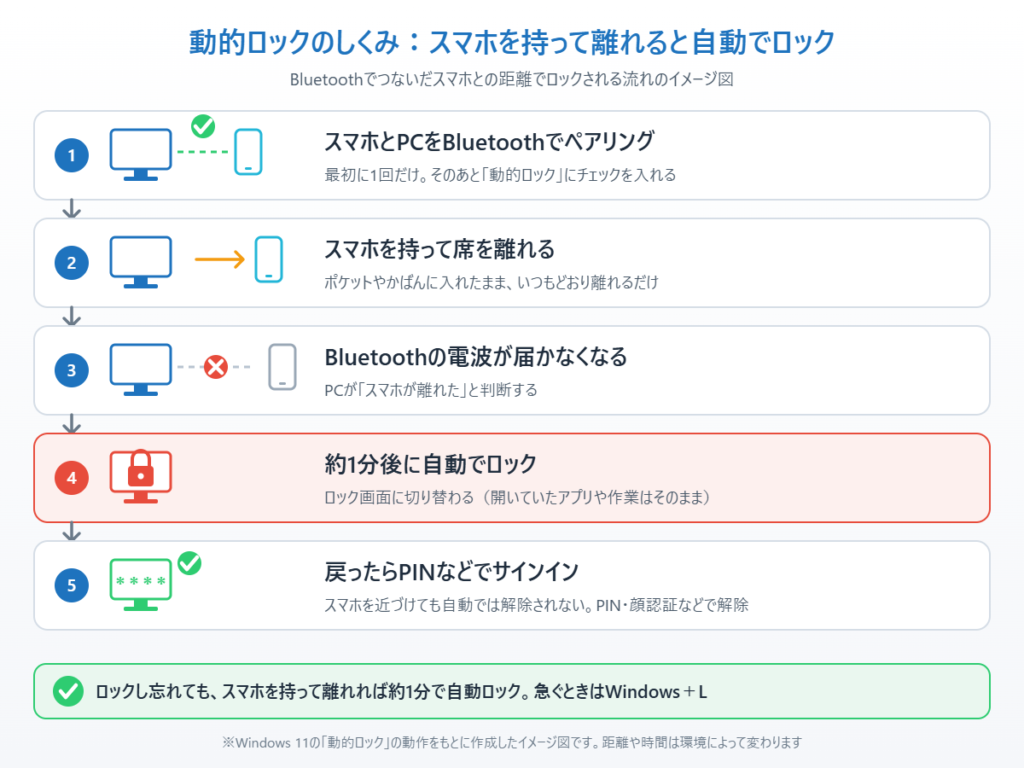
動的ロックは、Bluetoothでつないだスマホがパソコンから離れると、約1分後に自動でロックしてくれる機能です。iPhoneでもAndroidでも使えます。使うには、先にスマホとパソコンをBluetoothでペアリング(接続の登録)しておく必要があります。
手順1:スマホをBluetoothでペアリングする
1. スマホのBluetoothをオンにし、Bluetoothの設定画面を開いておきます。
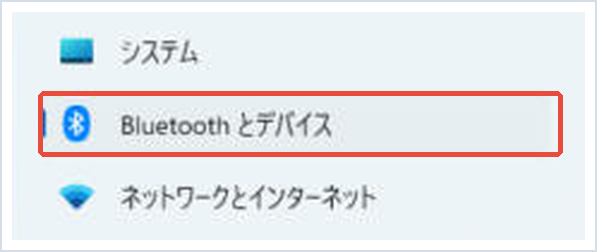
2. パソコンで「設定」を開き、左のメニューから「Bluetoothとデバイス」を選びます。
3. 「Bluetooth」がオンになっていることを確認します。
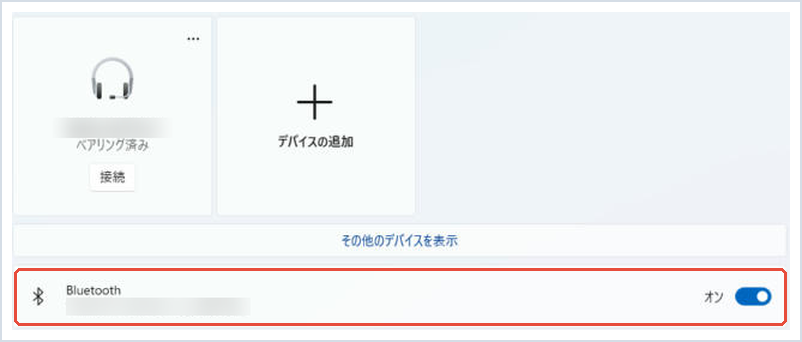
4. 「デバイスの追加」→「Bluetooth」を選び、一覧に出てきたスマホの名前をクリックします。
5. パソコンとスマホに同じ数字が表示されたら、両方で「接続」(スマホでは「ペアリング」)を選びます。
手順2:動的ロックをオンにする
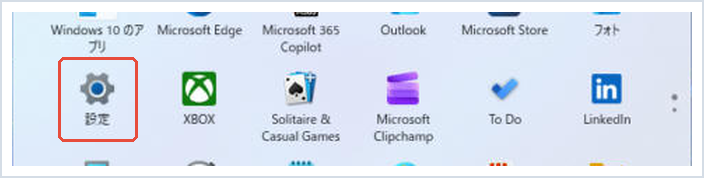
1. スタートメニューから「設定」を開きます。
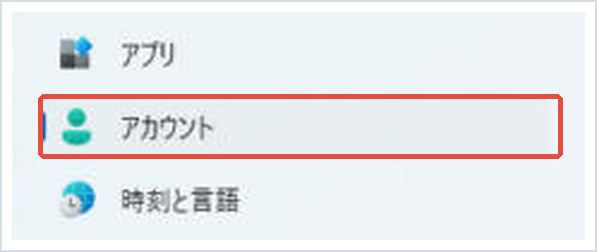
2. 左のメニューから「アカウント」を選びます。
3. 「サインイン オプション」を選びます。

4. 下のほうにある「追加の設定」の「動的ロック」を開き、「外出時に Windows がデバイスを自動的にロックすることを許可する」にチェックを入れます。
チェックを入れたあと、ペアリングしたスマホの名前が表示されていれば準備完了です。スマホをポケットに入れて席を離れると、Bluetoothが届かなくなってから約1分でロックされます。
動的ロックがうまく働かないときは、次の点を確認してください。チェックボックスが灰色で選べない、または「ペアリングされたデバイスが見つかりません」と出る場合は、スマホのペアリングができていません。手順1をやり直してください。離れてもロックされない場合は、Bluetoothが壁越しでも届く距離にいることが多いので、もう少し離れるか、方法①・③と組み合わせて使いましょう。スマホのBluetoothをオフにしても、同じように約1分後にロックされます。
Windows Helloの顔認証に対応したカメラや人感センサーが付いたパソコンでは、「設定」→「プライバシーとセキュリティ」→「プレゼンス センシング」から、スマホがなくても離れたときにロックする設定ができる場合があります(表示されない機種では使えません)。
方法③しばらく操作しなかったら自動でロックする
ロックし忘れが心配な方は、操作しない時間が続いたら画面が消えてロックされるように設定しておきます。
1. 「設定」→「アカウント」→「サインイン オプション」を開きます。
2. 「追加の設定」の「しばらく操作しなかった場合に、もう一度サインインを求めるタイミング」を「PC のスリープを解除する時刻」にします。
3. 次に「設定」→「システム」→「電源」を開きます。

4. 「画面とスリープ」で、画面を消す時間とスリープするまでの時間を選びます(例:画面を消すのは5分、スリープは10分)。
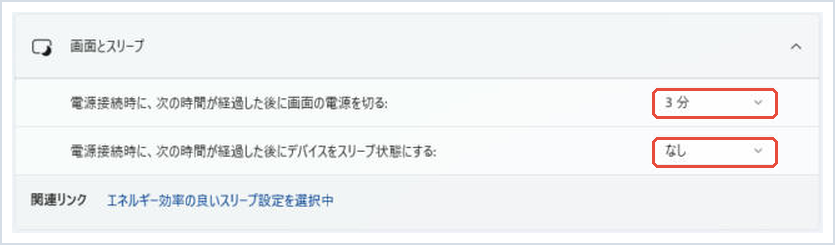
これで、選んだ時間だけ操作がないとパソコンがスリープし、復帰するときにPINやパスワードの入力が必要になります。もっと短い時間で、スリープさせずにロックだけしたい場合は、スクリーンセーバーの「再開時にログオン画面に戻る」を使う方法もあります。くわしくはWindows 11でスクリーンセーバーを設定する方法を参考にしてください。
📖 ロック解除のたびにパスワードを打つのが面倒な方へ:パスワードの代わりに使える「パスキー」の設定方法をまとめています → Windows 11でパスキーを設定する方法
まとめ
Windows 11で画面をロックするなら、席を立つ前のWindows+Lが基本です。押し忘れが心配な方は、スマホを持って離れると自動でロックされる動的ロックと、操作しない時間でロックする設定を組み合わせておくと安心です。
動的ロックがうまく動かないときは、まずスマホとのBluetoothのペアリングを確認してください。それでも動かない場合は、パソコンとスマホの両方を再起動してから、ペアリングをやり直すと直ることがあります。
参考にした公式情報
Sign-in options in Windows(Microsoft サポート・英語):動的ロックの設定場所と、Bluetoothの範囲外になってから1分以内にロックされる仕組みが書かれています。
📖 関連記事:Windows 11でBluetoothのオン・オフを切り替える方法 / Windows 11の顔認証・指紋(Windows Hello)の設定方法 / Windows 11のPIN・パスワードを忘れた時の解除方法
よくある質問
動的ロックはiPhoneでも使えますか?
はい、iPhoneでもAndroidでも使えます。先にスマホとパソコンをBluetoothでペアリング(接続の登録)しておく必要があります。
動的ロックでロックされるまでの時間はどれくらいですか?
スマホを持って離れ、Bluetoothが届かなくなってから約1分後にロックされます。すぐにロックしたいときは、席を立つ前にWindowsキー+Lキーを押してください。
動的ロックのチェックボックスが灰色で選べないのはなぜですか?
スマホとのペアリングができていないことが原因です。「設定」→「Bluetoothとデバイス」→「デバイスの追加」からスマホをペアリングし直してから、もう一度チェックを入れてください。
しばらく操作しなかったら自動でロックするにはどうすればいいですか?
「サインイン オプション」で再サインインを求めるタイミングを「PC のスリープを解除する時刻」にし、「システム」→「電源」の「画面とスリープ」で時間を選びます。スリープさせずにロックだけしたい場合は、スクリーンセーバーの「再開時にログオン画面に戻る」も使えます。


コメント