Windows 10のころはすぐに見つかったスクリーンセーバーの設定が、Windows 11では「設定」のどこを探しても見当たらない…。そんなふうに困っていませんか?実は、少し分かりにくい場所に移っただけで、今でもちゃんと使えます。
この記事では、Windows 11でスクリーンセーバーを設定する方法と、表示されるまでの時間・種類の変え方、勝手にロック画面になるのを防ぐ方法を画像つきで解説します。よく混同される「画面オフ」「スリープ」「ロック」との違いもまとめました。
スクリーンセーバーの設定画面を開く方法
Windows 11では、スクリーンセーバーの設定は「ロック画面」の中にあります。
1. スタートメニューから「設定」を開きます。デスクトップの何もないところを右クリックして「個人用設定」を選んでもかまいません。

2. 左メニューの「個人用設定」をクリックします。
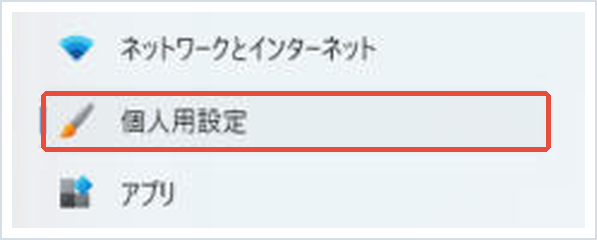
3. 右側の一覧から「ロック画面」をクリックします。
4. 下のほうにある「関連設定」の「スクリーン セーバー」をクリックします。
5. 昔ながらの小さな「スクリーン セーバーの設定」の画面が開きます。ここで種類や時間を決めます。
タスクバーの検索欄に「スクリーン セーバー」と入力し、「スクリーン セーバーの変更」をクリックしても同じ画面を開けます。
種類と表示されるまでの時間を変更する
1. 「スクリーン セーバー」の下のボックスをクリックし、好きな種類を選びます。「3D テキスト」「バブル」「リボン」「ライン アート」「ブランク(真っ黒)」「写真」などがあります。
2. 「待ち時間」に、操作しない状態が何分続いたらスクリーンセーバーを表示するかを入力します。
3. 種類によっては「設定」ボタンで文字や速さを変えられます。「3D テキスト」なら好きな文字を表示でき、「写真」ならフォルダーを選んで家族の写真をスライドショーにできます。
4. 「プレビュー」で見た目を確認し、「OK」をクリックすれば設定完了です。
スクリーンセーバーを使わない場合は、手順1で「(なし)」を選んで「OK」を押します。
戻ったときにロック画面にする・しないを決める
「スクリーン セーバーの設定」の画面には「再開時にログオン画面に戻る」というチェックがあります。
チェックを入れると、スクリーンセーバーから戻ったときにロック画面(サインイン画面)が表示され、PINやパスワードを入れないと使えません。職場や家族と共用のパソコンなら、席を外したときに画面を見られないので安心です。
チェックを外すと、マウスを動かすだけで元の画面に戻ります。「しばらく放っておくと勝手にロック画面になって面倒」という方は、ここを外してみてください。
📖 毎回のサインインを楽にしたい方へ:パスワードを打たずに顔や指紋、パスキーで安全にサインインする方法をまとめています → Windows 11でパスキーを設定する方法
スクリーンセーバー・画面オフ・スリープ・ロックの違い
しばらく操作しないと画面が変わる機能はいくつかあり、混同しやすいので違いを整理しておきます。
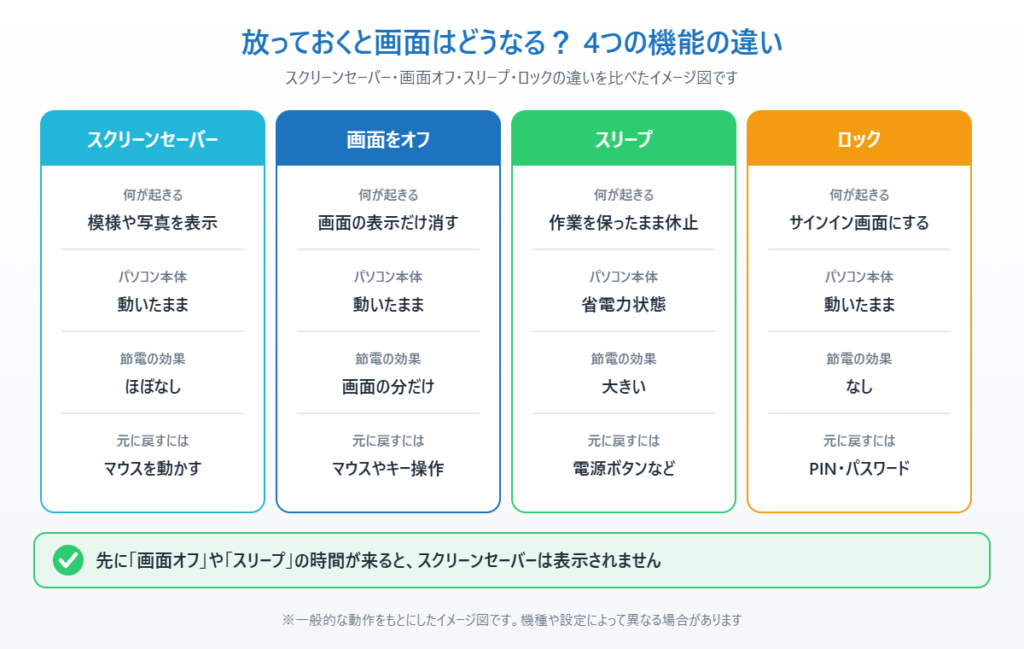
スクリーンセーバー:画面に模様や写真を表示する機能です。パソコンは動いたままで、電気代の節約にはほとんどなりません。今は「見た目を楽しむ」「席を外したとき画面を隠す」ためのものです。
画面をオフ:ディスプレイの表示だけを消します。パソコンは動いたままですが、画面の電気を節約できます。
スリープ:作業の状態を保ったまま、パソコン全体を省電力の状態にします。電源ボタンやマウス操作ですぐに戻れます。
ロック:画面をサインイン画面にして、他の人が操作できないようにします。Windowsキー+Lでいつでもロックできます。
スクリーンセーバーより先に「画面をオフ」や「スリープ」になる時間が来ると、スクリーンセーバーは表示されません。画面が消えるまでの時間は次の手順で確認できます。
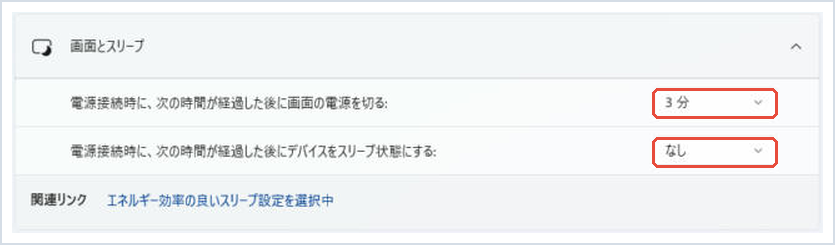
1. 「設定」の左メニューから「システム」を選び、「電源」をクリックします。

2. 「画面とスリープ」を開き、画面を切る時間とスリープまでの時間を、スクリーンセーバーの待ち時間より長くします。
スクリーンセーバーが表示されないときは
設定したのにスクリーンセーバーが出ない場合は、次の点を確認してください。
画面オフ・スリープの時間のほうが短い:上の手順で、画面とスリープの時間を待ち時間より長くします。
動画や音楽を再生している:動画を再生中のブラウザーやアプリがあると、Windowsは「使用中」と判断してスクリーンセーバーを出しません。
マウスやコントローラーが小さく反応している:机の振動や、つなぎっぱなしのゲームコントローラーが操作と見なされることがあります。いったん外して確認してみてください。
会社のパソコン:管理者の設定で変更できないようになっていることがあります。その場合は社内の担当者に確認してください。
まとめ
Windows 11のスクリーンセーバーは、「設定」→「個人用設定」→「ロック画面」→「スクリーン セーバー」から設定します。種類と待ち時間を選んで「OK」を押すだけです。
戻ったときにロック画面にしたくない場合は「再開時にログオン画面に戻る」のチェックを外し、表示されない場合は画面オフやスリープの時間を見直しましょう。省電力が目的なら、スクリーンセーバーよりも「画面をオフ」や「スリープ」の時間を短めに設定するのがおすすめです。
参考にした公式情報
[Windows 11] パソコンをしばらく操作しないでいると、勝手にロック画面が表示されます(富士通 FMVサポート):スクリーンセーバーの設定画面の開き方と「再開時にログオン画面に戻る」の説明が書かれています。
📖 関連記事:Windows 11で電源とスリープの設定を調整する方法 / 壁紙とロック画面を変更する方法 / 「休止状態」を表示する方法とスリープとの違い
よくある質問
Windows 11のスクリーンセーバーの設定はどこにありますか?
「設定」→「個人用設定」→「ロック画面」を開き、下のほうの「スクリーン セーバー」をクリックすると設定画面が開きます。タスクバーの検索で「スクリーン セーバー」と入力しても開けます。
スクリーンセーバーが表示されるまでの時間はどう変えますか?
「スクリーン セーバーの設定」画面の「待ち時間」に分数を入力し、「OK」を押します。画面オフやスリープの時間より短くしないと表示されません。
スクリーンセーバーから戻るとロック画面になるのを止められますか?
「スクリーン セーバーの設定」画面の「再開時にログオン画面に戻る」のチェックを外すと、マウスを動かすだけで元の画面に戻ります。
スクリーンセーバーで節電になりますか?
スクリーンセーバー中もパソコンは動いたままなので、節電効果はほとんどありません。電気代を抑えたい場合は「画面をオフ」や「スリープ」の時間を短めに設定するのがおすすめです。


コメント