USBメモリやSDカードを挿すたびに、画面の右下に「タップして、リムーバブル ドライブに対して行う操作を選んでください」と出てきて邪魔…。逆に、以前は出ていた通知が出なくなって、どこからファイルを開けばいいか分からない…。こんな経験はありませんか?
この動きはWindows 11の「自動再生」という機能が決めています。この記事では、自動再生をオフにする方法、挿したときの動作を選び直す方法、元に戻す方法を、画像つきでわかりやすく解説します。
自動再生とは?挿したときに勝手に動く仕組み
自動再生(オートプレイ)は、USBメモリ・外付けHDD・SDカード・スマホなどをパソコンにつないだときに、「何をするか」を自動で決めてくれる機能です。
たとえば「毎回動作を確認する」になっていると、つなぐたびに通知が出て、エクスプローラーで開く・写真を取り込むなどを選べます。「フォルダーを開いてファイルを表示」にしておけば、通知を出さずにすぐ中身が開きます。「何もしない」にすれば、何も起きません。
設定は機器の種類ごと(リムーバブル ドライブ・メモリカード・一度つないだスマホなど)に別々に決められます。USBメモリは開くだけにして、SDカードは写真の取り込みにする、といった使い分けもできます。
方法①自動再生をまとめてオフにする
通知も動作もいらない方は、自動再生そのものをオフにするのがいちばん簡単です。
1. スタートメニューから「設定」を開きます。

2. 左メニューの「Bluetooth とデバイス」をクリックします。
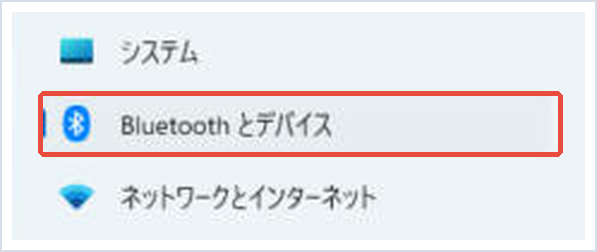
3. 右側を下にスクロールし、「自動再生」をクリックします。
4. いちばん上の「すべてのメディアとデバイスで自動再生を使う」をオフにします。
これで、USBメモリやSDカードを挿しても通知が出なくなります。中身を見たいときは、エクスプローラーの左側にある「PC」や、ドライブ名(「USB ドライブ (D:)」など)をクリックして開きます。
方法②機器ごとに動作を選び直す
「通知は邪魔だけど、挿したらすぐ中身は開いてほしい」という方は、機器ごとの動作を選び直しましょう。
1. 方法①の手順3までと同じように、「設定」→「Bluetooth とデバイス」→「自動再生」を開きます。
2. 「すべてのメディアとデバイスで自動再生を使う」がオンになっていることを確認します。
3. 「自動再生の既定の選択」にある「リムーバブル ドライブ」(USBメモリや外付けHDD)の右側のボックスをクリックし、動作を選びます。
4. 同じように「メモリ カード」(SDカードなど)の動作も選びます。以前つないだことのあるスマホやカメラも、ここに名前が表示されていれば個別に選べます。
選べる動作は機器によって少し違いますが、主なものは次のとおりです。
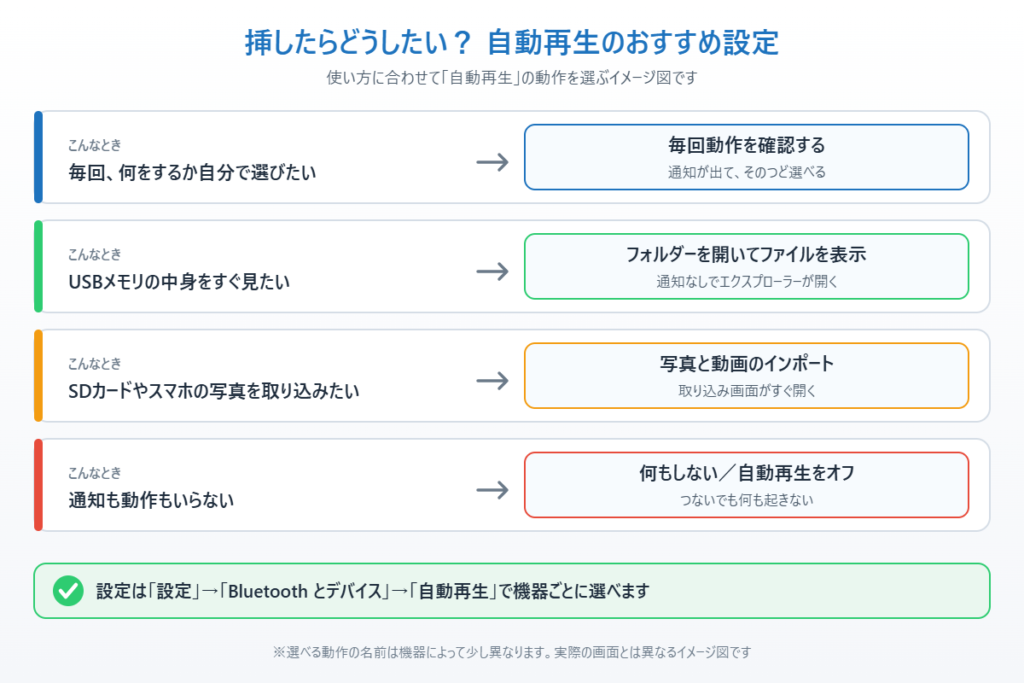
毎回動作を確認する:つなぐたびに通知が出て、そのつど選べます(初期設定に近い動き)。
フォルダーを開いてファイルを表示(エクスプローラー):通知なしで、すぐに中身のフォルダーが開きます。USBメモリをよく使う方におすすめです。
写真と動画のインポート:SDカードやスマホの写真を、パソコンに取り込む画面がすぐ開きます。デジカメの写真をよく取り込む方向けです。
何もしない:つないでも何も起きません。その機器だけ自動再生をオフにしたいときに選びます。
📖 スマホの写真をパソコンに移したい方へ:ケーブルでつなぐ方法とクラウドを使う方法を、手順つきでまとめています → スマホの写真をパソコンに取り込む5つの方法
方法③通知が出なくなったときに元に戻す
「前は挿すと通知が出たのに、出なくなった」という場合は、自動再生がオフになっているか、「何もしない」が選ばれています。
1. 「設定」→「Bluetooth とデバイス」→「自動再生」を開きます。
2. 「すべてのメディアとデバイスで自動再生を使う」をオンにします。
3. 「リムーバブル ドライブ」と「メモリ カード」を「毎回動作を確認する」にします。
それでも通知が出ない場合は、「設定」→「システム」→「通知」で通知そのものがオフになっていないか、「応答不可」がオンになっていないかも確認してください。USBメモリ自体が認識されていない(エクスプローラーにドライブが出てこない)場合は、自動再生ではなく接続や機器の問題です。
方法④コントロールパネルで細かく設定する
DVDや音楽CD、ブルーレイなど、メディアの種類ごとにもっと細かく決めたいときは、昔ながらのコントロールパネルの画面を使います。
1. タスクバーの検索欄に「コントロール パネル」と入力して開きます。
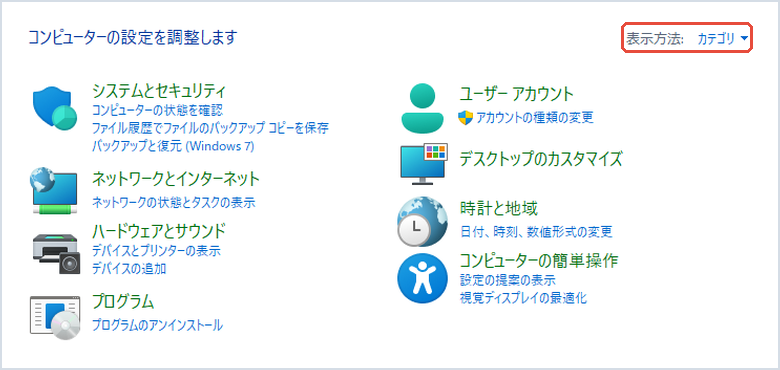
2. 「ハードウェアとサウンド」→「自動再生」の順にクリックします。
3. メディアの種類ごとに動作を選び、右下の「保存」をクリックします。
設定がよく分からなくなったときは、この画面のいちばん下にある「すべての既定値のリセット」を押すと、初期の状態に戻せます。
まとめ
Windows 11の自動再生は、「設定」→「Bluetooth とデバイス」→「自動再生」で設定します。通知が邪魔ならまとめてオフに、すぐ中身を見たいなら「フォルダーを開いてファイルを表示」に、写真を取り込みたいなら「写真と動画のインポート」にするのがおすすめです。
通知が出なくなった場合は、自動再生をオンに戻し「毎回動作を確認する」を選びましょう。それでもUSBメモリが表示されない場合は、機器や接続のトラブルなので、別のUSBポートに挿し直すなどして確認してください。
参考にした公式情報
[Windows 11] USBメモリや外付けハードディスクをつなげても「自動再生」の通知が表示されなくなりました(富士通 FMVサポート):Windows 11で自動再生を設定し直す手順が書かれています。
📖 関連記事:USBメモリが認識されないときの対処法 / SDカード・USBハブが認識されないとき / Windows11の通知を減らす・オフにする設定
よくある質問
Windows 11の自動再生はどこで設定しますか?
「設定」→「Bluetooth とデバイス」→「自動再生」で設定します。リムーバブル ドライブやメモリ カードごとに、つないだときの動作を選べます。
USBメモリを挿したときの通知を出さないようにできますか?
「すべてのメディアとデバイスで自動再生を使う」をオフにすると通知が出なくなります。通知なしで中身を開きたい場合は「フォルダーを開いてファイルを表示」を選びます。
自動再生の通知が出なくなったのはなぜですか?
自動再生がオフになっているか、「何もしない」が選ばれている可能性があります。自動再生をオンに戻し、「毎回動作を確認する」を選ぶと通知が出るようになります。
自動再生の設定を最初の状態に戻すにはどうすればいいですか?
コントロールパネルの「ハードウェアとサウンド」→「自動再生」を開き、いちばん下の「すべての既定値のリセット」を押すと初期の状態に戻せます。
コメント