「買ったときのままの壁紙に飽きてきた」「お気に入りの写真をデスクトップに表示したい」と思ったことはありませんか?
Windows 11では、設定アプリの「個人用設定」から、数回のクリックで壁紙(デスクトップの背景)とロック画面を変えられます。自分で撮った写真を使ったり、何枚かの写真を順番に切り替えたりすることもできます。
この記事では、壁紙とロック画面の変え方・スライドショーの設定・「変更できない」「勝手に戻る」ときの対処法を、パソコンに詳しくない方にもわかるように手順つきで解説します。
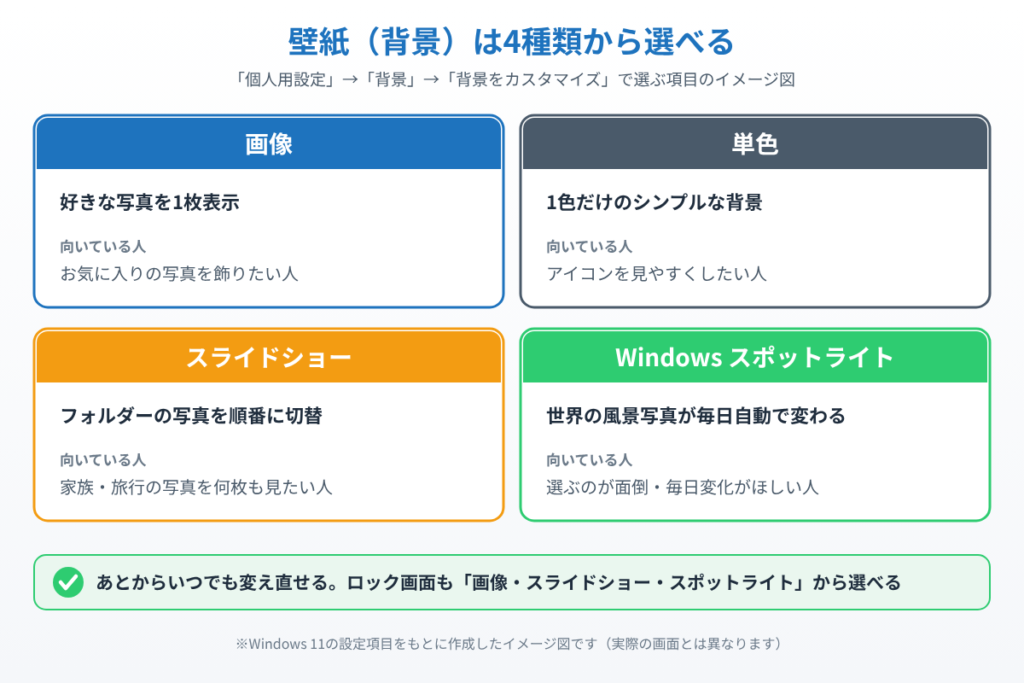
まず知っておきたいこと:背景は4種類から選べます
Windows 11の壁紙は、設定の「背景をカスタマイズ」で次の4種類から選びます。どれを選んでも、あとからいつでも変え直せるので安心してください。
画像:好きな写真や画像を1枚表示します。いちばんよく使う方法です。
単色:黒や紺など、1色だけの背景にします。アイコンが見やすくなります。
スライドショー:フォルダーに入れた写真を、決めた時間ごとに切り替えて表示します。
Windows スポットライト:Microsoftが用意した世界の風景写真が、毎日自動で切り替わります。
ロック画面(パソコンを起動したときや、離席から戻ったときに最初に出る画面)も、同じように「画像」「スライドショー」「Windows スポットライト」から選べます。
方法①好きな写真を壁紙にする
パソコンに保存してある写真を、デスクトップの壁紙にする手順です。
1. タスクバーのスタートボタン(Windowsマーク)をクリックします。

2. スタートメニューから「設定」を開きます。

3. 左のメニューから「個人用設定」をクリックします。
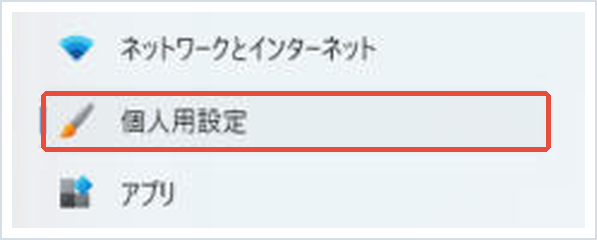
4. 右側の一覧から「背景」をクリックします。

5. 「背景をカスタマイズ」が「画像」になっていることを確認し、「写真を参照」をクリックします。
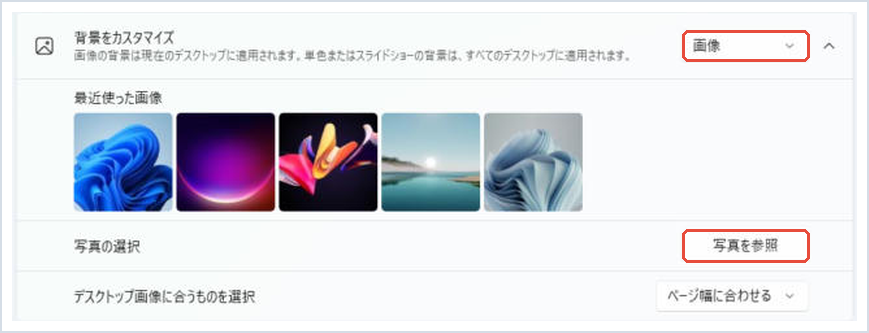
6. 壁紙にしたい写真を選び、「画像を選ぶ」をクリックします。すぐにデスクトップの背景が変わります。
写真の縦横の比率が画面と合わないときは、すぐ下の「デスクトップ画像に合うものを選択」で「ページ幅に合わせる」「画面のサイズに合わせる」などを選ぶと、はみ出しや黒い余白を調整できます。
もっと手軽な方法もあります。エクスプローラーで写真を右クリックし、「デスクトップの背景として設定」を選ぶだけでも壁紙にできます。
📖 スマホで撮った写真を壁紙にしたい方へ:ケーブルやクラウドでスマホの写真をパソコンに移す方法をまとめています → スマホの写真をパソコンに取り込む5つの方法
方法②スライドショーで写真を自動で切り替える
旅行や家族の写真を何枚も表示したいときは、スライドショーが便利です。
1. あらかじめ、壁紙にしたい写真を1つのフォルダーにまとめておきます(例:「ピクチャ」の中に「壁紙」フォルダーを作る)。
2. 方法①と同じ手順で「設定」→「個人用設定」→「背景」を開きます。
3. 「背景をカスタマイズ」の右にある選択肢から「スライドショー」を選びます。
4. 「参照」をクリックし、手順1で作ったフォルダーを選んで「このフォルダーを選択」をクリックします。
5. 「画像の切り替え間隔」で、1分・10分・30分・1時間・6時間・1日から選びます。「画像の順序をシャッフルする」をオンにすると、順番がランダムになります。
ノートパソコンでは「バッテリー電源の使用中でもスライドショーを実行する」がオフになっていると、充電していない間は写真が切り替わりません。バッテリーを長持ちさせたい場合はオフのままで大丈夫です。
方法③ロック画面の画像を変える
ロック画面の画像は、壁紙とは別に設定します。
1. 「設定」→「個人用設定」を開き、一覧から「ロック画面」をクリックします。
2. 「ロック画面の個人用設定」で「画像」「スライドショー」「Windows スポットライト」のどれかを選びます。
3. 「画像」を選んだ場合は「写真を参照」から好きな写真を選びます。
4. 同じ画面の「ロック画面の状態」では、天気や予定などをロック画面に表示するかどうかを選べます。表示したくないときは「なし」にします。
「サインイン画面にロック画面の背景画像を表示する」をオンにしておくと、パスワードやPINを入力する画面でも同じ写真が表示されます。
壁紙が変更できない・勝手に戻るときの対処法
対処法①Windowsのライセンス認証を確認する
Windowsのライセンス認証(正規品の確認)が済んでいないと、「個人用設定」の項目がグレーになって変更できません。「設定」→「システム」→「ライセンス認証」を開き、「アクティブ」と表示されているか確認してください。
対処法②会社や学校の管理になっていないか確認する
背景の設定画面に「一部の設定は組織によって管理されています」と表示される場合は、会社や学校が壁紙を固定している可能性があります。この場合は自分では変えられないので、パソコンの管理者に相談してください。
対処法③テーマや同期で上書きされていないか確認する
Microsoftアカウントでサインインしていると、別のパソコンの設定が同期されて壁紙が戻ることがあります。「設定」→「アカウント」→「Windows バックアップ」で「設定を保存する」の中の同期をオフにすると、ほかのパソコンの壁紙で上書きされなくなります。また、「個人用設定」→「テーマ」で別のテーマを選ぶと、壁紙もテーマの画像に変わります。
対処法④写真の保存場所を移動・削除していないか確認する
壁紙に使った写真を別の場所に移したり削除したりすると、再起動後に背景が黒くなることがあります。とくに、OneDriveの「オンラインのみ」のファイルは壁紙に使えないことがあるので、写真はパソコン本体(「ピクチャ」フォルダーなど)に保存してから設定しましょう。
対処法⑤更新プログラムの直後なら再起動してみる
Windows Updateのあとに壁紙が黒くなったり、設定画面が開かなかったりするときは、いったん再起動すると直ることが多いです。それでも直らない場合は、もう一度、方法①の手順で写真を選び直してください。
まとめ
Windows 11の壁紙は、「設定」→「個人用設定」→「背景」から変えられます。1枚の写真なら「画像」、何枚も表示したいなら「スライドショー」、毎日違う風景を楽しみたいなら「Windows スポットライト」を選びましょう。ロック画面は「個人用設定」→「ロック画面」で別に設定します。
変更できないときは、ライセンス認証・会社や学校の管理・同期による上書き・写真の保存場所の順に確認してみてください。お気に入りの写真に変えるだけで、毎日パソコンを開くのが少し楽しくなりますよ。
📖 関連記事:Windows 11をダークモードにする方法 / Windows 11で画面の解像度を変更する方法 / Windows 11で画面の向きを変更する方法
よくある質問
Windows 11で壁紙を変更するにはどこを開けばいいですか?
スタートボタンから「設定」を開き、「個人用設定」→「背景」を選びます。「背景をカスタマイズ」を「画像」にして「写真を参照」から好きな写真を選ぶと壁紙が変わります。
壁紙を何枚かの写真で自動的に切り替えることはできますか?
できます。写真を1つのフォルダーにまとめ、「背景をカスタマイズ」で「スライドショー」を選んでそのフォルダーを指定します。切り替え間隔は1分から1日の間で選べます。
ロック画面の画像は壁紙と同じ場所で変えられますか?
ロック画面は別の場所で設定します。「設定」→「個人用設定」→「ロック画面」を開き、「画像」「スライドショー」「Windows スポットライト」から選びます。
壁紙が変更できない・勝手に戻るときはどうすればいいですか?
ライセンス認証が済んでいるか、会社や学校の管理になっていないか、Windows バックアップの同期で上書きされていないか、壁紙に使った写真を移動・削除していないかを順に確認してください。


コメント