Outlookを長年使い続けていると、メールの検索に時間がかかる、新規メール作成がもたつく、最悪の場合は起動すら遅くなるといった症状が出てくることがあります。原因の多くは、メールデータを保存している「OSTファイル」や「PSTファイル」というファイルが肥大化していることにあります。
この記事では、OST・PSTファイルが大きくなる原因と、動作を軽くするための整理・圧縮方法を、初心者の方でも実践できる手順で解説します。
まず試してほしいこと
まずはOutlookをいったん終了し、パソコンを再起動してから再度Outlookを開いてみてください。一時的なメモリの負荷が原因で重くなっているだけの場合、これだけで改善することがあります。改善しない場合は、以降で紹介するファイルの整理・圧縮を試してみましょう。
主な原因
1つ目は、受信トレイや送信済みアイテムにメールを大量に溜め込んでいることです。特に添付ファイル付きのメールが多いと、ファイルサイズは急激に増えていきます。
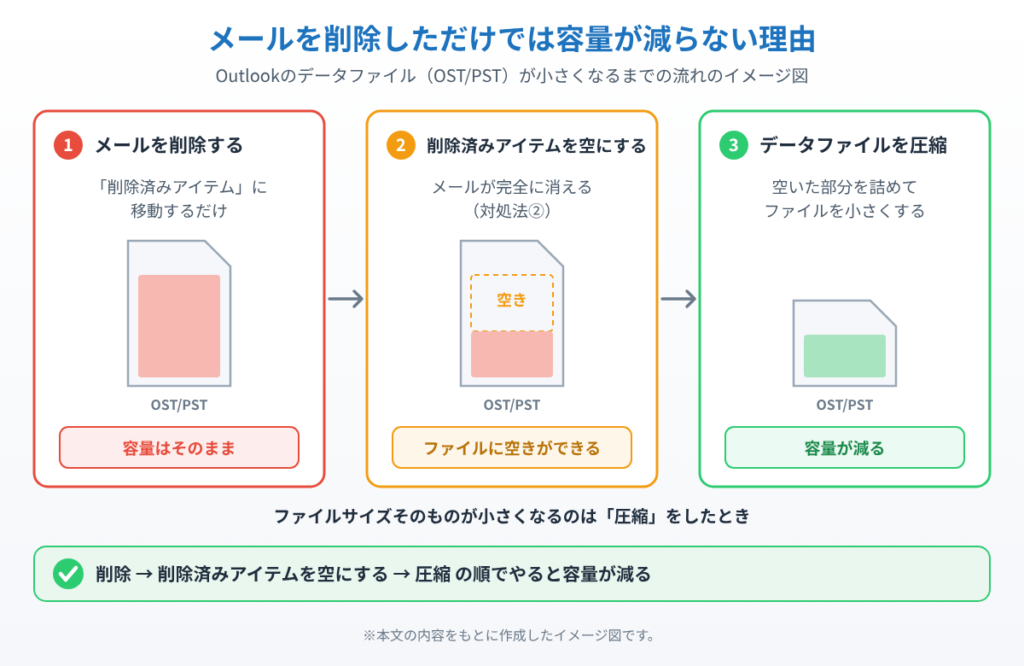
2つ目は、削除したはずのメールが「削除済みアイテム」フォルダに残ったままになっていることです。削除操作をしただけではデータファイルの容量自体は減りません。
3つ目は、キャッシュモード(メールをパソコンにも保存しておく設定)のキャッシュ期間が「すべて」や長期間に設定されており、何年分ものメールがOSTファイルに蓄積されていることです。
4つ目は、目安として5GBを超えたあたりからハードディスク搭載のパソコンでは処理速度に影響が出始め、10GBを超えると多くの環境で動作の遅延や一時的な応答停止が起こりやすくなることです。SSD搭載のパソコンでは影響は出にくいものの、無関係ではありません。
対処法①不要なメールを削除して整理する
1. 受信トレイや送信済みアイテムを開き、容量の大きい添付ファイル付きメールや、もう不要なメールを選んで「削除」します。
2. 「表示」タブから並べ替え機能を使い、サイズの大きいメール順に並べ替えると、容量を圧迫しているメールを効率よく見つけられます。
3. 削除したメールは次の対処法②で「削除済みアイテム」フォルダも空にすることで、初めて実際の容量が減ります。
対処法②削除済みアイテムを完全に空にする
1. 左側のフォルダー一覧から「削除済みアイテム」を右クリックします。
2. 表示されたメニューから「フォルダーを空にする」を選択します。
3. 確認画面が出るので「はい」をクリックします。これで削除したメールが完全に消去され、データファイルの中身が整理されます。
対処法③データファイルを圧縮する
1. 「ファイル」タブから「アカウント設定」を選択し、再度表示されるメニューでも「アカウント設定」をクリックします。
2. 「データファイル」タブを開き、圧縮したいファイル(OSTまたはPST)を選択して「設定」をクリックします。
3. 「詳細設定」タブにある「今すぐ圧縮」ボタンをクリックします。ファイルの容量が大きいほど圧縮に時間がかかり、完了するまでOutlookの動作が一時的に重くなるため、作業の合間や終業後など時間に余裕があるタイミングで実行しましょう。
対処法④キャッシュ期間を短縮する
1. 対処法③と同じ「データファイル」の「設定」画面から「詳細設定」タブを開きます。
2. 「Outlookデータファイルの設定」欄にある「メールを次の期間のみキャッシュする」で、期間を「すべて」から「12か月」や「3か月」など短い期間に変更します。
3. 「OK」をクリックして設定を保存します。古いメールはサーバー上には残ったままなので、必要になったときは検索すればいつでも確認できます。パソコンに保存するデータ量だけを減らせるため、OSTファイルの肥大化予防に効果的です。
対処法⑤古いメールをアーカイブ・PSTファイルに退避する
1. 削除したくないが普段は見ない古いメールは、別のPSTファイルに退避させることで受信トレイの容量を軽くできます。「ファイル」タブから「開く/エクスポート」を選択します。
2. 「インポート/エクスポート」をクリックし、「ファイルにエクスポート」を選んで「次へ」をクリックします。
3. 「Outlookデータファイル(.pst)」を選択し、退避させたいフォルダを指定して、画面の案内に従って保存先を選び完了させます。エクスポート後、元のフォルダから該当メールを削除すれば、日常使うデータファイルの容量を軽くできます。
まとめ
Outlookの動作が重い場合、まず不要なメールの削除と削除済みアイテムを空にすることから始め、データファイルの圧縮とキャッシュ期間の短縮を組み合わせることで、多くのケースで軽快な動作を取り戻せます。
それでも改善しない場合は、パソコン自体のメモリやストレージの空き容量が不足している可能性もあるため、他のアプリの整理やパソコンの買い替えも含めて検討してみるとよいでしょう。
なお、OST/PSTファイルが肥大化するとCドライブの空き容量そのものが減り、Windowsアップデートがインストールの途中で失敗する原因にもなります。更新が止まる・エラーが出るといった症状が併発している場合は、Windowsアップデートが失敗する・終わらない・止まるときの原因と対処法もあわせてご覧ください。
📖 関連記事:PCが重い・遅い・フリーズする症状別の対処法まとめ
📖 関連記事:【地味だけど重要】Windows 11でスリープになるまでの時間を変更する方法【自動スリープしない設定も】 / 【8月5日開始】APEXシーズン30「Marked」で重い・カクつく時のPC最適化ガイド / 【起動が遅い!】Windows 11の起動を速くするスタートアップアプリの整理方法
よくある質問
Outlookの動作が重いとき、まず何を試せばいいですか?
まずはOutlookをいったん終了し、パソコンを再起動してから再度Outlookを開いてみてください。一時的なメモリの負荷が原因で重くなっているだけの場合、これだけで改善することがあります。改善しない場合は、以降で紹介するファイルの整理・圧縮を試してみましょう。
OutlookのOST/PSTファイルが肥大化する主な原因は何ですか?
1つ目は、受信トレイや送信済みアイテムにメールを大量に溜め込んでいることです。特に添付ファイル付きのメールが多いと、ファイルサイズは急激に増えていきます。
Outlookで不要なメールを削除して整理するにはどうすればいいですか?
1. 受信トレイや送信済みアイテムを開き、容量の大きい添付ファイル付きメールや、もう不要なメールを選んで「削除」します。
Outlookの削除済みアイテムを完全に空にするにはどうすればいいですか?
1. 左側のフォルダー一覧から「削除済みアイテム」を右クリックします。


コメント