Excelでフィルターをかけて絞り込んだあと、元の表に戻そうとしたのに戻らない…。「フィルター」ボタンがグレーになって押せない、一部の行が隠れたままになっている、と困っていませんか。
この記事では、Excelのフィルターを解除する基本の操作と、解除できない・グレーアウトして押せないときの原因と対処法を6つ紹介します。
まず結論です。症状に近いものから試してください。
| 症状・状況 | まず試す対処法 |
|---|---|
| 解除のしかたが分からない・一部の列だけ戻したい | 対処法① |
| 「フィルター」ボタンがグレーで押せない | 対処法②・③・④ |
| タイトルに「[グループ]」と表示されている | 対処法③ |
| 表がテーブルになっていて▼が消せない | 対処法⑤ |
| フィルターを解除しても行が隠れたまま | 対処法⑥ |
まず試してほしいこと
セルの中に文字を入力している途中だと、Excelのほとんどのボタンがグレーになって押せません。キーボードのEscキーを1回押して入力を終えてから、もう一度フィルターの操作をしてみてください。
次に、表の中のどこか1つのセルをクリックして選んだ状態にします。表から離れた空白のセルを選んでいると、どの表のフィルターを操作するのかExcelが判断できず、うまく動かないことがあります。
フィルターが解除できない主な原因
フィルターが解除できない・ボタンが押せない原因は、主に次の5つです。
原因1:解除の操作が違っている。列ごとの解除、すべての絞り込みの解除、フィルター自体の解除の3種類があり、目的と違う操作をすると戻らないように見えます。
原因2:シートが保護されている。作った人が「シートの保護」をかけていると、フィルターのボタンが使えなくなります。
原因3:複数のシートがまとめて選ばれている(グループ)。シートの見出しを複数選んだ状態では、フィルターは使えません。
原因4:表が「テーブル」になっている。テーブルでは、見出しの▼ボタンの消し方がふつうの表と違います。
原因5:フィルターではなく「非表示」で行が隠れている。手作業で非表示にした行は、フィルターを解除しても戻りません。
対処法①正しい手順でフィルターを解除する
目的に合わせて、次の3つのどれかを使います。
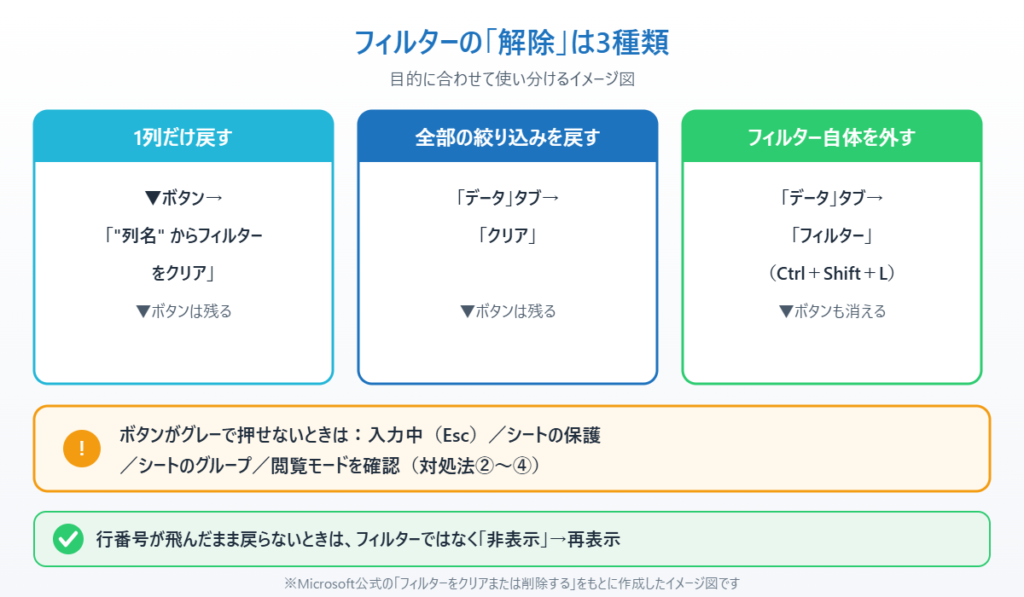
1列だけ絞り込みを戻す:絞り込んでいる列の見出しにあるフィルターボタン(▼)をクリックし、「”列名” からフィルターをクリア」を選びます。
すべての列の絞り込みを一度に戻す:「データ」タブの「並べ替えとフィルター」にある「クリア」をクリックします。▼ボタンは残ったまま、表が全部表示されます。
フィルターそのものを外す:「データ」タブの「フィルター」ボタンをクリックします。見出しの▼ボタンが消え、絞り込みもすべて解除されます。キーボードのCtrl+Shift+Lを同時に押しても同じです。
対処法②シートの保護を解除する
1. 「校閲」タブをクリックします。
2. 「シート保護の解除」というボタンがあれば、シートが保護されています。クリックして解除します。
3. パスワードを聞かれた場合は、作った人が決めたパスワードを入力します。分からない場合は、無理に外さず作った人に確認してください。
4. 解除できたら、対処法①の手順でフィルターを操作します。
会社の共有ファイルなどで、わざと保護している場合もあります。編集してよいか分からないときは、ファイルを管理している人に相談しましょう。
対処法③複数シートのグループ選択を解除する
画面のいちばん上のファイル名の横に「[グループ]」と表示されていたら、複数のシートがまとめて選ばれています。
1. 画面下のシート見出し(「Sheet1」などのタブ)のどれかを右クリックします。
2. 「シートのグループ解除」を選びます。
3. 「[グループ]」の表示が消えたら、フィルターのボタンが押せるようになっているか確かめます。
グループになっている間に入力した内容は、選ばれていたすべてのシートに書き込まれています。ほかのシートの内容が変わっていないかも確認しておくと安心です。
対処法④共有中・閲覧モードになっていないか確認する
ほかの人が開いているファイルや、ブラウザー版のExcel(Excel for the web)で「表示」モードになっているファイルは、フィルターを含めて編集の操作ができません。
ブラウザー版の場合は、画面右上の「表示」(または「閲覧」)と書かれた部分をクリックし、「編集」に切り替えます。パソコンのExcelで、タイトルに「読み取り専用」と出ている場合は、ほかの人が閉じるのを待つか、編集できる権限があるか作った人に確認してください。
メールでもらったファイルの上に黄色い帯で「保護ビュー」と出ている場合は、「編集を有効にする」を押すまで操作できません。くわしくはExcelの保護ビューが解除できないときの対処法で解説しています。
対処法⑤テーブルのフィルターボタンを消す
表がテーブル(色付きのしま模様の表)になっていると、「データ」タブの「フィルター」で▼ボタンが消せないことがあります。
1. テーブルの中のどこかのセルをクリックします。
2. 上に表示される「テーブル デザイン」タブ(表示によっては「デザイン」)をクリックします。
3. 「テーブル スタイルのオプション」にある「フィルター ボタン」のチェックを外すと、▼ボタンが消えます。
テーブル自体をふつうの表に戻したいときは、同じタブの「範囲に変換」をクリックし、確認画面で「はい」を選びます。色や罫線はそのまま残ります。
対処法⑥非表示になった行や列を再表示する
フィルターを解除しても行番号が飛んでいる(たとえば5の次が9になっている)場合は、行が非表示になっています。
1. 画面左上の、行番号と列番号が交わる三角のボタンをクリックして、シート全体を選びます(Ctrl+Aでも選べます)。
2. どれかの行番号を右クリックし、「再表示」を選びます。隠れていた行がすべて表示されます。
3. 列が隠れている場合は、同じようにどれかの列番号(A、B…)を右クリックして「再表示」を選びます。
まとめ
Excelのフィルターは、1列だけ戻すなら▼ボタンの「フィルターをクリア」、全部戻すなら「データ」タブの「クリア」、フィルター自体を外すなら「フィルター」ボタン(Ctrl+Shift+L)で解除できます。
ボタンがグレーで押せないときは、セルの入力中でないか、シートの保護・シートのグループ・閲覧モードになっていないかを順に確かめてください。フィルターを外しても行が隠れたままなら、行の「再表示」で元に戻せます。
参考にした公式情報
フィルターをクリアまたは削除する(Microsoft サポート):列ごとのフィルターのクリア、すべてのフィルターのクリア、フィルターの削除の手順が書かれています。
📖 関連記事:Excelの保護ビューが解除できないとき / Excelで「#####」と表示されるとき / エクセルの印刷がずれる・はみ出すとき
よくある質問
Excelのフィルターを一度に全部解除するにはどうすればいいですか?
「データ」タブの「クリア」をクリックすると、すべての列の絞り込みが一度に解除されます。▼ボタンごと消したい場合は「データ」タブの「フィルター」をクリックするか、Ctrl+Shift+Lを押します。
フィルターのボタンがグレーで押せないのはなぜですか?
セルの入力中、シートの保護、複数のシートのグループ選択、閲覧モードなどが主な原因です。まずEscキーで入力を終え、「校閲」タブのシート保護やタイトルの「[グループ]」表示を確認してください。
テーブルの▼ボタンを消すにはどうすればいいですか?
テーブル内のセルを選び、「テーブル デザイン」タブの「フィルター ボタン」のチェックを外します。テーブル自体をふつうの表に戻したい場合は「範囲に変換」を使います。
フィルターを解除しても行が隠れたままなのはなぜですか?
行がフィルターではなく「非表示」になっている可能性があります。シート全体を選んでから行番号を右クリックし、「再表示」を選ぶと元に戻ります。

コメント