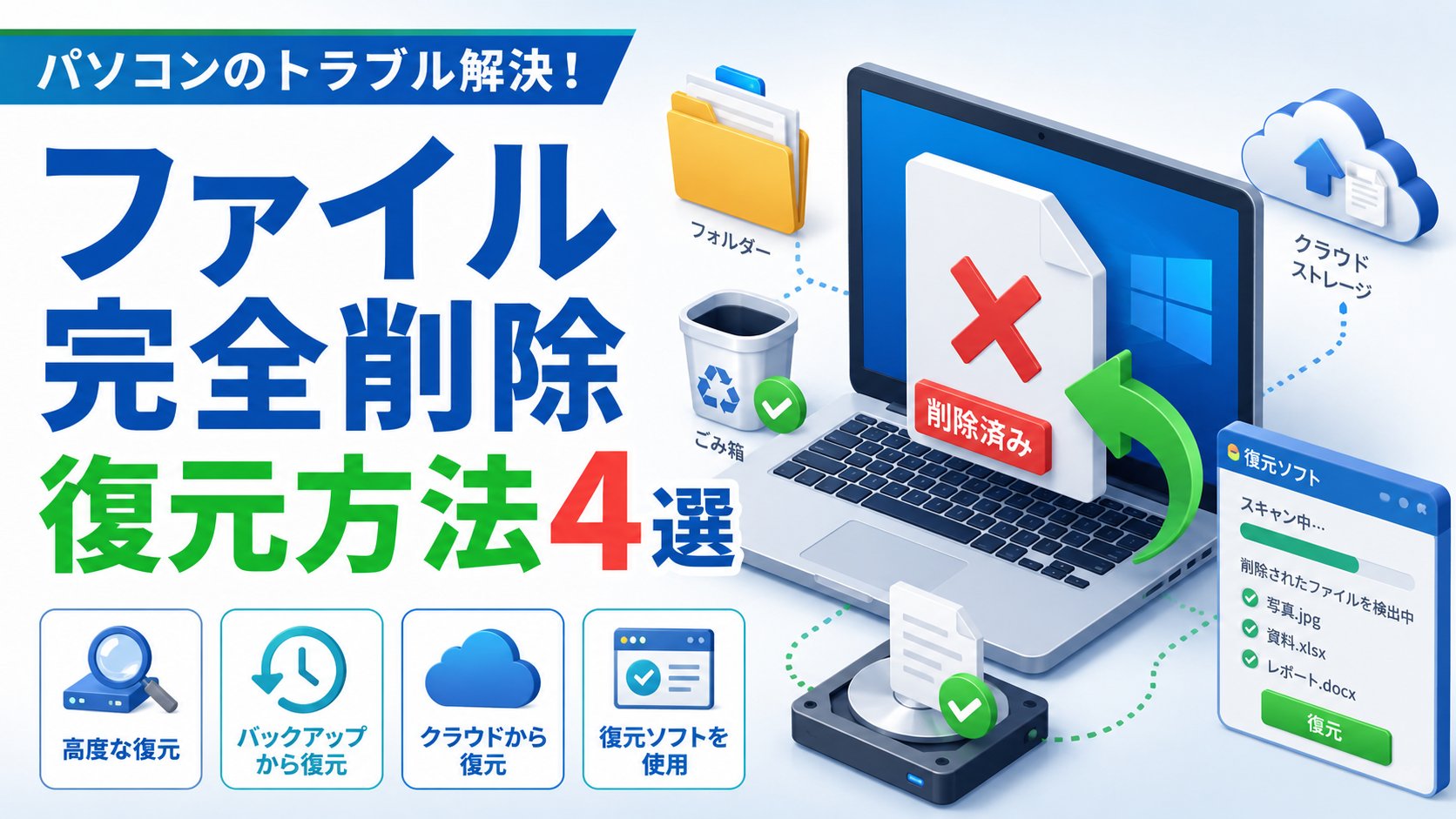
「Shift+Deleteで消してしまった…」「ゴミ箱を空にしたら大事なファイルが消えた…」そんな経験はありませんか?パソコンを使っていると、うっかりファイルを完全削除してしまうことは誰にでも起こります。
ゴミ箱に入っていれば簡単に元に戻せますが、ゴミ箱を空にしてしまったり、Shift+Deleteで削除した場合はゴミ箱を経由しないため、普通の方法では取り出せません。しかし、すぐに行動すれば復元できる可能性があります。
この記事では、Windowsの標準機能や無料の復元ソフトを使って、完全削除・ゴミ箱なしの状態からファイルを取り戻す方法を4つ順番にご紹介します。削除に気づいたらできるだけ早く試してみてください。
まず試してほしいこと:削除直後はCtrl+Zで戻せる
ファイルを削除してすぐなら、Ctrl+Z(元に戻す)キーを押すだけで復元できる場合があります。エクスプローラー(ファイルを管理するウィンドウ)が開いた状態で、削除直後にCtrl+Zを押してみてください。
ただし、Ctrl+Zで戻せるのはその操作を直前に行った場合のみです。パソコンを再起動したり、別の操作をたくさん行った後では使えない場合があります。この方法で戻らなかった場合は、次の対処法に進みましょう。
削除後すぐに試すべき理由
Windowsでファイルを完全削除すると、そのファイルの「場所を示す情報」だけが消え、実際のデータはしばらくハードディスク(またはSSD)に残っています。ただし、新しいファイルを保存したり、パソコンを使い続けると、その領域に上書きされて完全に消えてしまいます。
つまり、削除後にパソコンをあまり使わず、早めに復元を試みるほど成功率が上がります。削除に気づいたら、余計なファイルの保存や作業は控えて、すぐに以下の対処法を試してみてください。
対処法①:「ファイル履歴」機能で復元する
Windowsには「ファイル履歴」という機能があり、事前に設定しておくと定期的にファイルのバックアップを自動保存してくれます。この機能が有効になっていれば、削除前の状態に戻すことができます。
1. 復元したいファイルがあったフォルダを開く
例えば「ドキュメント」フォルダにファイルがあった場合、そのフォルダを開きます。
2. フォルダの上部にある「ホーム」タブをクリックする
エクスプローラーのリボン(上部メニュー)から「ホーム」タブを選びます。Windows 11の場合は、上部の「…」(その他)ボタンから「プロパティ」→「以前のバージョン」を確認します。
3. 「履歴」ボタンをクリックする
「ホーム」タブの中に「履歴」というボタンがあります。クリックするとファイル履歴のウィンドウが開きます。
4. 復元したいバージョンを選んで「復元」ボタンを押す
過去のバックアップが日時付きで一覧表示されます。削除前の日時を選んでファイルを確認し、緑色の「復元」ボタンを押せば元の場所に戻ります。
⚠️ ファイル履歴を事前に設定していない場合はこの方法は使えません。次の対処法を試してください。
対処法②:「以前のバージョン」から復元する
Windowsのシステム保護(復元ポイント)機能が有効になっている場合、「以前のバージョン」からファイルを取り出すことができます。
1. 削除したファイルが入っていたフォルダを右クリックする
対象のフォルダ(例:「ドキュメント」)を右クリックしてメニューを表示します。
2. 「以前のバージョンの復元」を選択する
右クリックメニューの中に「以前のバージョンの復元」という項目があればクリックします。
3. 一覧から復元したい日時のバージョンを選ぶ
過去のバージョンが日時付きで表示されます。ファイルを削除する前の日時のものを選んでください。
4. 「開く」で中身を確認してから「復元」をクリックする
まず「開く」でフォルダの中身を確認し、目的のファイルがあれば「復元」ボタンを押します。現在のフォルダが上書きされるので注意が必要です。
⚠️ システムの保護(復元ポイント)が無効の場合、「以前のバージョン」の一覧が空になります。その場合は次の対処法をお試しください。
対処法③:無料の復元ソフト「Recuva」を使う
バックアップ機能が使えない場合でも、専用の復元ソフトを使えばデータを取り戻せる可能性があります。中でも「Recuva(リクーバ)」は無料で使いやすく、多くのユーザーに使われている定番ソフトです。
1. Recuvaをダウンロードしてインストールする
公式サイト(https://www.ccleaner.com/recuva)からRecuvaの無料版をダウンロードします。インストール時に不要なソフトのインストールを促す画面が出る場合があるので、チェックを外してからインストールしてください。
2. Recuvaを起動してウィザードに従う
起動するとウィザード(案内画面)が表示されます。「次へ」を押して、どの種類のファイルを復元したいか(「すべてのファイル」を選ぶと確実)を選択します。
3. ファイルが入っていたドライブ・フォルダを選択して「開始」を押す
削除したファイルがどこに保存されていたかを指定します。わからない場合は「どこにあるかわからない」を選択してCドライブ全体をスキャンします。「開始」ボタンを押すとスキャンが始まります(数分かかる場合があります)。
4. 復元したいファイルにチェックを入れて「復元」をクリックする
スキャン結果に削除されたファイルが一覧表示されます。緑のアイコンが付いているものは復元の可能性が高いです。復元したいファイルにチェックを入れ、「復元」ボタンを押します。保存先は元のドライブと別の場所(USBメモリ等)を指定するのがおすすめです。
💡 復元ソフトをインストールすること自体がデータの上書きにつながる場合があります。できれば別のパソコンでダウンロードしてUSBメモリ経由でインストールするか、Recuvaの「ポータブル版」(インストール不要)を使う方がより安全です。
対処法④:OneDriveのごみ箱から復元する
削除したファイルがOneDrive(マイクロソフトのクラウドストレージ)に同期されていた場合、OneDriveのごみ箱から取り出せる可能性があります。OneDriveのごみ箱はパソコンのごみ箱とは別なので、パソコン側でゴミ箱を空にしてもOneDrive側にデータが残っている場合があります。
1. ブラウザでOneDrive(https://onedrive.live.com/)にアクセスする
Microsoftアカウントでサインインします。
2. 左メニューの「ごみ箱」をクリックする
削除されたファイルがここに最大30日間保管されています(※OneDriveの容量や設定によって異なります)。
3. 復元したいファイルを右クリックして「復元」を選ぶ
ファイルを右クリックして「復元」を選択すると、元の場所に戻ります。
⚠️ OneDriveに同期していないフォルダ(デスクトップの一部やCドライブ直下など)のファイルはこの方法では復元できません。
まとめ
Windowsでファイルを完全削除・ゴミ箱なしで復元する方法を4つご紹介しました。
まず削除直後はCtrl+Zを試してください。それで戻らない場合は、①ファイル履歴 → ②以前のバージョン → ③Recuvaなどの復元ソフト → ④OneDriveのごみ箱、という順番で試していくのがおすすめです。
大切なのは削除後になるべく早く・パソコンをあまり使わずに行動することです。時間が経つほど上書きされてしまい、復元の確率が下がります。
また、今後のためにWindowsのファイル履歴を有効にしておくか、定期的に外付けHDDやクラウドにバックアップを取る習慣をつけておくと安心です。大切なデータは「消えてから後悔する前に」守っておきましょう。
📖 関連記事:PCが重い・遅い・フリーズする症状別の対処法まとめ
よくある質問
対処法①:「ファイル履歴」機能で復元する
Windowsには「ファイル履歴」という機能があり、事前に設定しておくと定期的にファイルのバックアップを自動保存してくれます。この機能が有効になっていれば、削除前の状態に戻すことができます。
対処法②:「以前のバージョン」から復元する
Windowsのシステム保護(復元ポイント)機能が有効になっている場合、「以前のバージョン」からファイルを取り出すことができます。
対処法③:無料の復元ソフト「Recuva」を使う
バックアップ機能が使えない場合でも、専用の復元ソフトを使えばデータを取り戻せる可能性があります。中でも「Recuva(リクーバ)」は無料で使いやすく、多くのユーザーに使われている定番ソフトです。
対処法④:OneDriveのごみ箱から復元する
削除したファイルがOneDrive(マイクロソフトのクラウドストレージ)に同期されていた場合、OneDriveのごみ箱から取り出せる可能性があります。OneDriveのごみ箱はパソコンのごみ箱とは別なので、パソコン側でゴミ箱を空にしてもOneDrive側にデータが残っている場合があります。


コメント