
Outlookを開くたびにパスワードの入力を求められる、正しいパスワードを入れているのにサインインエラーが表示される——こうした症状が続くと、メールを確認するだけの作業に時間を取られてしまい大きなストレスになります。
この記事では、Outlookでサインインできない・パスワードエラーが繰り返し表示される主な原因と、順番に試せる対処法を分かりやすく解説します。
まず試してほしいこと
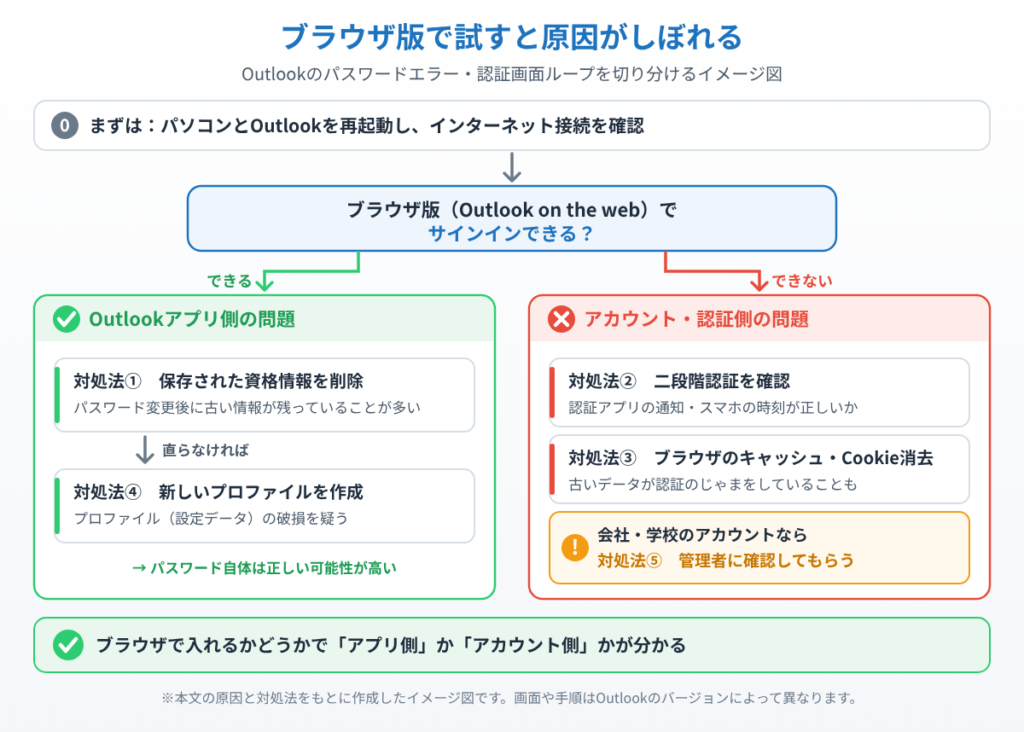
まずはパソコンとOutlookアプリを再起動してみましょう。一時的な通信エラーやアプリの不具合が原因の場合、再起動だけで正常にサインインできるようになることがあります。また、インターネット接続が不安定になっていないかもあわせて確認してください。
主な原因
1つ目は、Microsoftアカウント側でパスワードを変更したにもかかわらず、Outlookに保存されている認証情報(パスワードのキャッシュ)が古いままになっていることです。
2つ目は、二段階認証(多要素認証)を設定している場合に、認証アプリやSMSでのコード入力がうまく完了していないことです。
3つ目は、ブラウザ版Outlookやサインイン画面で、古いキャッシュ・Cookie(サイトの閲覧情報を一時的に保存する仕組み)が残っており、認証処理を妨げていることです。
4つ目は、Outlookのプロファイル(アカウント情報や設定をまとめたデータ)自体が破損しており、正しいパスワードを入力してもエラーが解消しないことです。
5つ目は、会社や学校のアカウントの場合、組織の管理者側でアカウントがロックされている、またはセキュリティポリシーによりサインインが制限されていることです。
対処法①資格情報(保存されたパスワード)を削除する
※この方法は、主にクラシック版Outlook(従来からあるデスクトップ版のOutlook)で効果があります。
1. Windowsの検索ボックスに「資格情報マネージャー」と入力し、開きます。
2. 「Windows資格情報」を選択し、一覧の中からOutlookやMicrosoftアカウントに関連する項目(「MicrosoftOffice」「outlook.com」などを含む名前)を探します。
3. 該当する項目を選び、「削除」をクリックします。
4. Outlookを再起動し、サインイン画面が表示されたら最新のパスワードを入力し直します。古い認証情報がクリアされることで、正しく認証が通るようになります。
対処法②二段階認証の設定を確認する
1. スマートフォンの認証アプリ(Microsoft Authenticatorなど)を開き、通知が届いているか、コードが正しく表示されているかを確認します。
2. 認証アプリの時刻がずれていると認証コードが一致しないことがあるため、スマートフォンの日付と時刻が「自動設定」になっているか確認しましょう。
3. 認証アプリが機能しない場合は、SMSでの確認コード受信など、別の認証方法に一時的に切り替えることも検討してください。Microsoftアカウントのセキュリティ設定画面(account.microsoft.com)から変更できます。
対処法③ブラウザ版で先にサインインし直す
1. Webブラウザで Outlook on the web(outlook.office.com)にアクセスし、正しくサインインできるか確認します。
2. ブラウザでサインインエラーが出る場合は、ブラウザの設定からキャッシュとCookieを削除し、ブラウザを再起動してから再度試します。
3. ブラウザで問題なくサインインできることを確認できたら、その後Outlookアプリを開いて再度サインインを試してみましょう。アカウント自体に問題がないと分かれば、原因はアプリ側の設定に絞り込めます。
対処法④新しいOutlookプロファイルを作成する
※プロファイルはクラシック版Outlookだけの仕組みです。新しいOutlookを使っている場合は、Outlookの「設定」→「アカウント」から、問題のアカウントをいったん削除して追加し直してください。
1. Windowsの「コントロールパネル」を開き、「メール(Microsoft Outlook)」を選択します(表示されない場合は検索ボックスで「コントロールパネル メール」と検索してください)。
2. 「プロファイルの表示」をクリックし、「追加」から新しいプロファイル名を入力して作成します。
3. 案内に従ってメールアドレスとパスワードを入力し、新しいプロファイルでアカウントを設定し直します。
4. 「常に使用するプロファイル」欄で作成した新しいプロファイルを選択して「OK」をクリックし、Outlookを起動します。既存のプロファイルが破損していた場合、この方法で解消できることが多いです。
対処法⑤組織アカウントの場合は管理者に確認する
1. 会社や学校から支給されたアカウントでサインインエラーが続く場合、個人での対処では解決できないことがあります。
2. 情報システム担当者に「Outlookでサインインエラーが繰り返し表示される」旨を伝え、アカウントのロック状態やセキュリティポリシーの設定に問題がないか確認してもらいましょう。
まとめ
Outlookのサインインエラーは、保存された古い認証情報の削除や、二段階認証の設定確認で解決するケースが多く見られます。それでも改善しない場合は、ブラウザ版での動作確認やプロファイルの作り直しを試してみましょう。
会社や学校のアカウントで発生している場合は、個人設定の問題ではなく組織側の管理設定が原因のこともあるため、早めに管理者へ相談することをおすすめします。
📖 関連記事:PCが重い・遅い・フリーズする症状別の対処法まとめ
📖 関連記事:【新しいOutlookで何が変わった?】クラシック版との機能比較と「まだ使えない機能」まとめ【2026年版】 / 【勝手に迷惑メールへ!】Outlookの迷惑メールフィルターが誤判定するときの調整・解除手順 / 【複数アカウントがごちゃごちゃ】Outlookでメールアドレスを追加・切り替える方法と表示名の整理術
よくある質問
Outlookにサインインできないとき、まず何を試せばいいですか?
まずはパソコンとOutlookアプリを再起動してみましょう。一時的な通信エラーやアプリの不具合が原因の場合、再起動だけで正常にサインインできるようになることがあります。また、インターネット接続が不安定になっていないかもあわせて確認してください。
Outlookでパスワードエラーや認証画面が繰り返し出る原因は何ですか?
1つ目は、Microsoftアカウント側でパスワードを変更したにもかかわらず、Outlookに保存されている認証情報(パスワードのキャッシュ)が古いままになっていることです。
Outlookの保存されたパスワードを削除するにはどうすればいいですか?
1. Windowsの検索ボックスに「資格情報マネージャー」と入力し、開きます。
Outlookの二段階認証の設定を確認するにはどうすればいいですか?
1. スマートフォンの認証アプリ(Microsoft Authenticatorなど)を開き、通知が届いているか、コードが正しく表示されているかを確認します。


コメント