「年賀状に筆文字っぽいフォントを使いたい」「無料フォントをダウンロードしたけど、どうやって入れるの?」と迷っていませんか?
Windows 11では、ダウンロードしたフォント(文字の書体)をファイルの右クリック、または設定画面へのドラッグ&ドロップで簡単に追加(インストール)できます。追加したフォントは、WordやExcel、年賀状ソフトなどで選べるようになります。
この記事では、フォントの追加方法・いらなくなったフォントの削除方法・「入れたのにWordに出てこない」ときの対処法を、手順つきでわかりやすく解説します。
まず確認してほしいこと:フォントのファイル形式と利用条件
Windows 11で追加できるフォントは、ファイル名の最後(拡張子)が「.ttf」「.otf」「.ttc」のものです。ダウンロードしたファイルが「.zip」の場合は、先に展開(解凍)して中のフォントファイルを取り出してください。
ZIPファイルは、右クリックして「すべて展開」を選ぶと、同じ場所にフォルダーとして取り出せます。
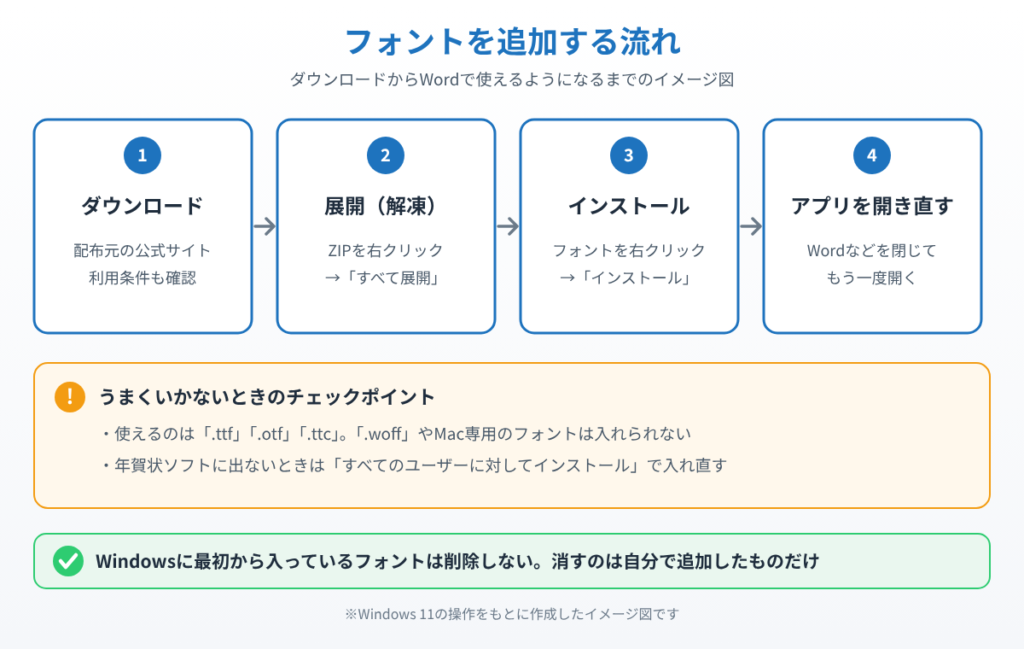
また、無料フォントでも利用条件(ライセンス)が決まっています。「個人利用は無料・商用は有料」というものもあるので、配布サイトの説明や同梱の「readme」ファイルを確認してから使いましょう。フォントは、配布元の公式サイトやGoogle Fontsなど、信頼できる場所からダウンロードしてください。
方法①フォントファイルを右クリックして追加する
いちばん手軽な方法です。
1. 展開したフォルダーを開き、フォントファイル(.ttf・.otfなど)を右クリックします。
2. メニューから「インストール」を選びます。表示されないときは「その他のオプションを確認」をクリックすると出てきます。
3. 数秒でインストールが終わります。画面に特に何も出ないことが多いですが、これで完了です。
フォントファイルをダブルクリックすると、文字の見本が表示されます。見本の画面の左上にある「インストール」ボタンを押しても追加できます。見た目を確認してから入れたいときはこちらが便利です。
方法②設定画面にドラッグ&ドロップして追加する
複数のフォントをまとめて入れたいときは、設定画面を使うと楽です。
1. タスクバーのスタートボタン(Windowsマーク)をクリックします。

2. スタートメニューから「設定」を開きます。

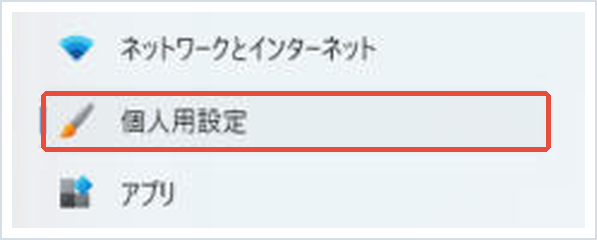
3. 左のメニューから「個人用設定」をクリックします。
4. 右側の一覧から「フォント」をクリックします。
5. 画面上部の「ドラッグ アンド ドロップしてインストール」と書かれた枠に、フォントファイルをまとめてドラッグして離します。
6. 下の「利用可能なフォント」の一覧に、追加したフォント名が出ていれば完了です。検索欄にフォント名を入れると探しやすくなります。
📖 年賀状にスマホの写真を使いたい方へ:ケーブルやクラウドでスマホの写真をパソコンに移す方法をまとめています → スマホの写真をパソコンに取り込む5つの方法
方法③いらなくなったフォントを削除する
フォントを入れすぎると、Wordなどのフォント一覧が長くなって選びにくくなります。使わないフォントは削除しておきましょう。
1. 「設定」→「個人用設定」→「フォント」を開きます。
2. 「利用可能なフォント」の一覧から、削除したいフォントをクリックします。
3. フォントの詳細画面で「アンインストール」をクリックし、確認画面でもう一度「アンインストール」を押します。
「游ゴシック」「メイリオ」「MS 明朝」など、Windowsに最初から入っているフォントは削除しないでください。メニューや画面の文字表示がおかしくなる原因になります。削除するのは、自分で追加したフォントだけにしましょう。
追加したフォントがWordなどに出てこないときの対処法
対処法①アプリをいったん閉じて開き直す
WordやExcelは、起動したときにフォントの一覧を読み込みます。フォントを追加する前から開いていた場合は、アプリを完全に閉じてから開き直してください。それでも出ないときは、パソコンを再起動すると反映されます。
対処法②「すべてのユーザーに対してインストール」で入れ直す
右クリックの「インストール」は、今サインインしている人だけにフォントを追加します。年賀状ソフトなど一部の古いソフトは、この方法で入れたフォントを読み込めないことがあります。
その場合は、フォントを一度削除してから、フォントファイルを右クリック→「その他のオプションを確認」→「すべてのユーザーに対してインストール」を選んで入れ直してください。管理者の確認画面が出たら「はい」を押します。
対処法③英語名で表示されていないか探す
フォントによっては、一覧に日本語名ではなく英語名で表示されることがあります。たとえば「源ノ角ゴシック」は「Source Han Sans」のように表示されます。配布サイトに書かれている英語名でも探してみてください。
対処法④ファイル形式が対応しているか確認する
Webサイト用のフォント(.woff・.woff2)や、Mac専用のフォントはWindowsにインストールできません。「インストール」が表示されない・エラーになるときは、拡張子が「.ttf」「.otf」「.ttc」かを確認しましょう。
まとめ
Windows 11でフォントを追加するには、フォントファイルを右クリック→「インストール」するか、「設定」→「個人用設定」→「フォント」にドラッグ&ドロップします。ZIPファイルは先に展開し、利用条件も確認しておきましょう。
追加したのに出てこないときは、アプリの開き直し・再起動・「すべてのユーザーに対してインストール」での入れ直しを試してみてください。お気に入りのフォントで、今年の年賀状づくりを楽しんでくださいね。
📖 関連記事:Windows 11でZIPファイルを解凍・圧縮する方法 / Windows 11で通常使うプリンターを設定する方法 / Windows 11でファイルの拡張子を表示する方法
よくある質問
Windows 11でフォントを追加するにはどうすればいいですか?
フォントファイル(.ttf・.otf・.ttc)を右クリックして「インストール」を選びます。または「設定」→「個人用設定」→「フォント」の枠にフォントファイルをドラッグ&ドロップしても追加できます。
ダウンロードしたフォントがZIPファイルのときはどうしますか?
ZIPファイルを右クリックして「すべて展開」を選び、中のフォントファイルを取り出してからインストールします。ZIPのままではインストールできません。
追加したフォントがWordに表示されないのはなぜですか?
Wordを開いたままフォントを追加した可能性があります。Wordを完全に閉じて開き直すか、パソコンを再起動してください。古いソフトでは「すべてのユーザーに対してインストール」で入れ直すと表示されることがあります。
いらなくなったフォントは削除しても大丈夫ですか?
自分で追加したフォントは「設定」→「個人用設定」→「フォント」から選んで「アンインストール」で削除できます。游ゴシックやメイリオなど、Windowsに最初から入っているフォントは削除しないでください。


コメント