「サポートの人にWindowsのバージョンを聞かれたけど、どこで見ればいいの?」「ニュースで26H2という言葉を見たけど、自分のパソコンはどれ?」――そんなときに役立つのが、Windowsに最初から入っているwinver(ウィンバー)という小さな機能です。
winverを使えば、キーを2つ押して文字を入力するだけで、バージョン(26H2・25H2など)とOSビルド番号がひと目でわかります。ソフトを入れる必要はありません。
この記事では、winverでの確認方法に加えて、設定アプリから確かめる方法、表示された数字の読み方、そして「自分のパソコンが最新かどうか」の見分け方まで、初心者の方にもわかるように解説します。
まず結論:いちばん早いのは「winver」
急いでいる方は、次の操作だけで確認できます。
Windowsキー+Rを押して、出てきた入力欄に「winver」と入力し、Enterキーを押します。「Windows のバージョン情報」という小さな画面が開き、2行目に「バージョン 26H2(OS ビルド 26300.○○○○)」のように表示されます。
詳しい手順は、このあとの方法①で画像つきで紹介します。
バージョン・ビルド・エディションの違い
Windowsの「バージョン」と呼ばれるものには、実は3つの情報があります。winverの画面で見るのは、次の3か所です。
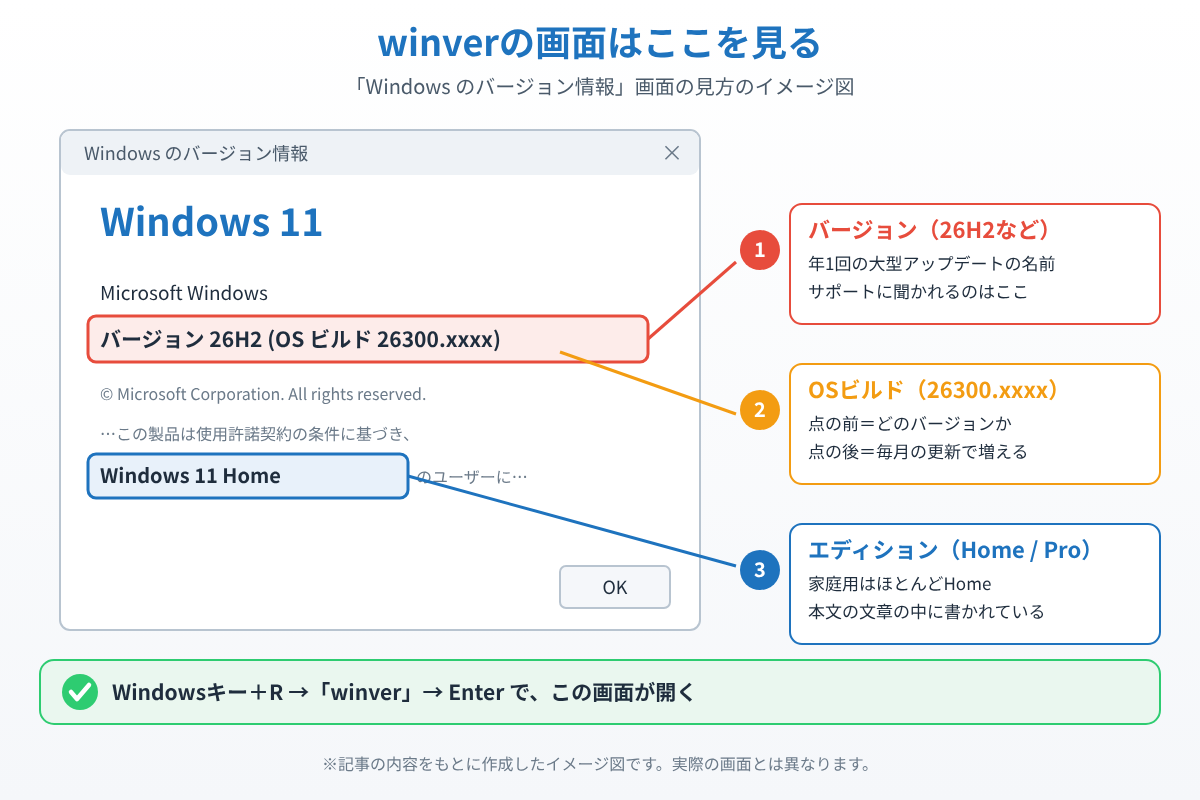
バージョン:「26H2」「25H2」のような、年に1回の大型アップデートの名前です。「26」は2026年、「H2」は後半(下半期)に出たという意味です。サポートに聞かれる「バージョン」はたいていこれです。
OSビルド:「26300.9711」のような番号です。点の前の数字(26300など)がバージョンを表し、点の後ろの数字は毎月の更新を入れるたびに増えていきます。同じ26H2でも、後ろの数字が大きいほど新しい状態です。
エディション:「Windows 11 Home」「Windows 11 Pro」などの種類です。家庭用のパソコンはほとんどがHomeです。
この3つは表示される場所が少し違うので、次の方法①・②で見る場所を確認していきましょう。
方法①「winver」でバージョンを確認する
いちばん早く、どのWindowsでも同じ手順で使える方法です。
1. キーボードのWindowsキー(Windowsのマークのキー)とRキーを同時に押します。
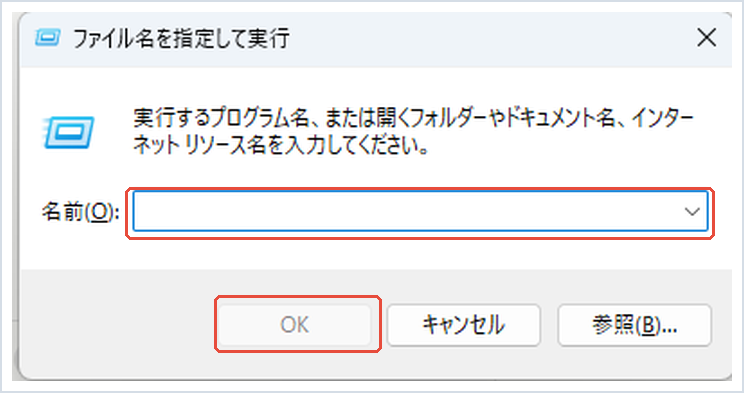
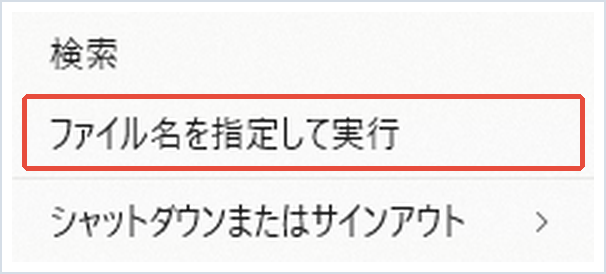
2. 「ファイル名を指定して実行」という小さな画面が開きます。名前の欄に半角英字で「winver」と入力し、OKをクリックするかEnterキーを押します。
3. 「Windows のバージョン情報」という画面が開きます。上の行に「Microsoft Windows」、その下に「バージョン 26H2(OS ビルド 26300.○○○○)」のように表示されます。
4. 画面の下のほうの文章に「Windows 11 Home」などのエディション名も書かれています。確認できたらOKをクリックして閉じます。
Windowsキー+Rが使いにくいときは、スタートボタン(Windowsマーク)を右クリックして「ファイル名を指定して実行」を選んでも同じ画面が開きます。
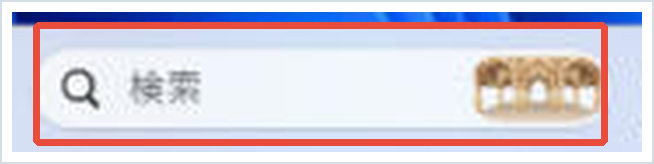
タスクバーの検索欄から開く方法
タスクバーの検索欄(虫めがねのマーク)をクリックして「winver」と入力し、検索結果の一番上に出る「winver」をクリックしても、同じバージョン情報の画面が開きます。
方法②「設定」のバージョン情報で確認する
設定アプリでは、バージョンに加えてエディションやインストール日もまとめて見られます。サポートに伝える情報をメモしたいときはこちらが便利です。
1. タスクバーのスタートボタン(Windowsのマーク)をクリックします。

2. スタートメニューの中から「設定」(歯車のマーク)をクリックします。

3. 左のメニューで「システム」が選ばれていることを確認します。

4. 右側を一番下までスクロールして、「バージョン情報」をクリックします。

5. 「Windows の仕様」の欄に、エディション・バージョン・インストール日・OS ビルドが並んでいます。右上の「コピー」を押すと、この内容をまとめてコピーできるので、メールやチャットでサポートに伝えるときに便利です。
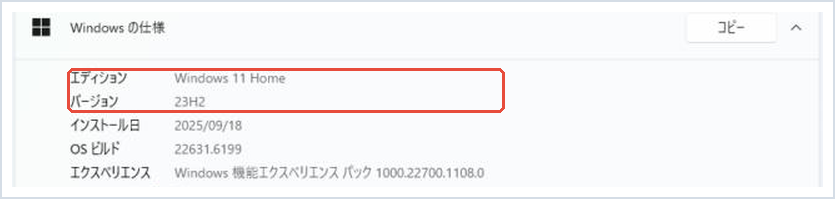
同じ「バージョン情報」の画面の上のほうでは、CPUやメモリ(実装RAM)も確認できます。パソコンの性能を調べたい方は、こちらの記事も参考にしてください。→ Windows 11で自分のパソコンのスペックを確認する方法
表示されたバージョンが最新かどうかの見分け方
2026年10月時点で、Windows 11の主なバージョンは次の3つです。OSビルドの点より前の数字でも見分けられます。バージョンごとの状況は次のとおりです。
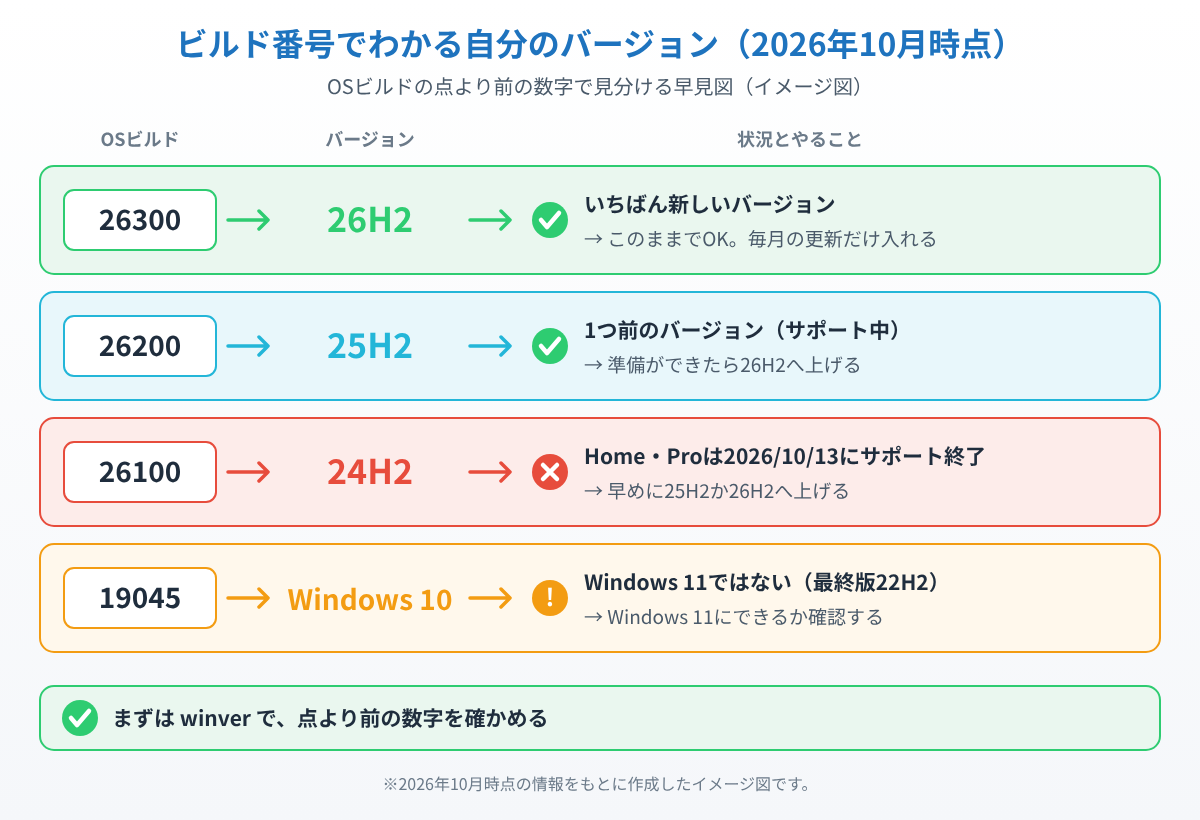
26H2(ビルド 26300):2026年9月30日(日本時間)から配信が始まった最新のバージョンです。これが表示されていれば、いちばん新しい状態です。
25H2(ビルド 26200):1つ前のバージョンです。まだサポート中なので、毎月の更新が届いていればそのまま使って問題ありません。準備ができたら26H2へ上げましょう。
24H2(ビルド 26100):HomeとProは2026年10月13日でサポートが終了しました。セキュリティ更新が届かなくなるので、早めに25H2か26H2へ上げてください。
「Windows 10」と表示された場合は、Windows 11ではありません(Windows 10の最終版は22H2・ビルド19045です)。
毎月の更新まで入っているか確かめる
バージョンが新しくても、毎月の更新(セキュリティ更新)が止まっていると安全ではありません。次の手順で、最新の状態になっているか確かめましょう。
1. 設定の左のメニューで「Windows Update」をクリックします。

2. 「更新プログラムのチェック」をクリックします。「最新の状態です」と表示されれば、その時点の最新の更新が入っています。更新が見つかったら、画面の案内に従ってインストールし、再起動してください。

📖 26H2へ上げたい方へ:Windows Updateから5分ほどの操作で26H2にする手順と、更新が来ないときの対処をまとめています。→ Windows 11 26H2 アップグレード手順
うまく確認できないときは
winverが開かない:入力した文字が半角の英字になっているか確認してください。日本語入力がオンのままだと「winver」のような全角文字になり、開きません。キーボードの「半角/全角」キーを押してから入力し直しましょう。
「バージョン」の欄が見当たらない:設定の「バージョン情報」で、画面を下までスクロールしてください。「Windows の仕様」は「デバイスの仕様」の下にあります。
Windows 10と表示された:Windows 10は2025年10月にサポートが終了しています。まずは今のパソコンでWindows 11にできるか確かめておくと安心です。
📖 Windows 10を使っている方へ:PC正常性チェックアプリで、今のパソコンがWindows 11に無料でアップグレードできるか調べられます。→ Windows11にアップグレードできるか確認する方法
まとめ
Windowsのバージョンは、Windowsキー+R →「winver」→ Enterの3ステップで確認できます。エディションやインストール日まで知りたいときは、設定 → システム → バージョン情報を開きましょう。
2026年10月時点では、26H2(ビルド26300)が最新です。24H2と表示された場合はサポートが終わっているので、早めにアップデートしてください。バージョンを確かめたら、あわせてWindows Updateで「最新の状態です」になっているかも見ておくと安心です。
📖 関連記事:Windows Updateが失敗するときの完全対処ガイド
📖 関連記事:Windows 11を最新バージョン(25H2)にする方法 / Windows 11 26H2とは?新機能と届く時期 / 24H2のまま使うとどうなる?
よくある質問
winverとは何ですか?
winver(ウィンバー)は、Windowsのバージョン情報を表示するための標準の機能です。Windowsキー+Rを押して「winver」と入力し、Enterキーを押すと「Windows のバージョン情報」の画面が開き、バージョンとOSビルドを確認できます。
自分のWindows 11が最新のバージョンかどうかはどうすればわかりますか?
winverで表示されたバージョンが「26H2」(OSビルドが26300から始まる)なら、2026年10月時点の最新です。あわせて設定の「Windows Update」で「更新プログラムのチェック」を押し、「最新の状態です」と表示されるかも確認しましょう。
エディション(HomeかProか)はどこで確認できますか?
設定アプリの「システム」→「バージョン情報」を開き、「Windows の仕様」の欄にある「エディション」で確認できます。winverの画面でも、下のほうの文章に「Windows 11 Home」などと書かれています。
24H2と表示された場合はどうすればいいですか?
Windows 11 24H2のHomeとProは、2026年10月13日でサポートが終了しています。セキュリティ更新が届かなくなるため、Windows Updateから25H2か26H2へ早めにアップグレードしてください。

コメント