YouTubeを流しながらWeb会議に出たら、動画の音が大きすぎて相手の声が聞こえない。ゲームの効果音は小さくしたいのに、ボイスチャットの声まで小さくなってしまう…。そんな経験はありませんか?
Windows 11には、アプリごとに音量を変えられる「音量ミキサー」という機能があります。さらに、アプリごとに「スピーカーから出す」「ヘッドホンから出す」と出力先を分けることもできます。
この記事では、Windows 11の音量ミキサーの開き方と使い方、出力先の分け方、設定がおかしくなったときの戻し方までをわかりやすく解説します。
まず試してほしいこと(いちばん早い開き方)
音量ミキサーをすぐに開きたいときは、タスクバー右下のスピーカーのアイコンを右クリックし、「音量ミキサーを開く」を選んでください。設定アプリの音量ミキサーの画面が直接開きます。
また、キーボードのWindowsキー+Ctrl+Vを押すと、クイック設定の「サウンド出力の選択」が開き、音を出す機器(スピーカー・ヘッドホンなど)をすぐに切り替えられます。
どちらもうまくいかないときは、次の対処法①の手順で設定アプリから開きましょう。
音量ミキサーでできること・音量の仕組み
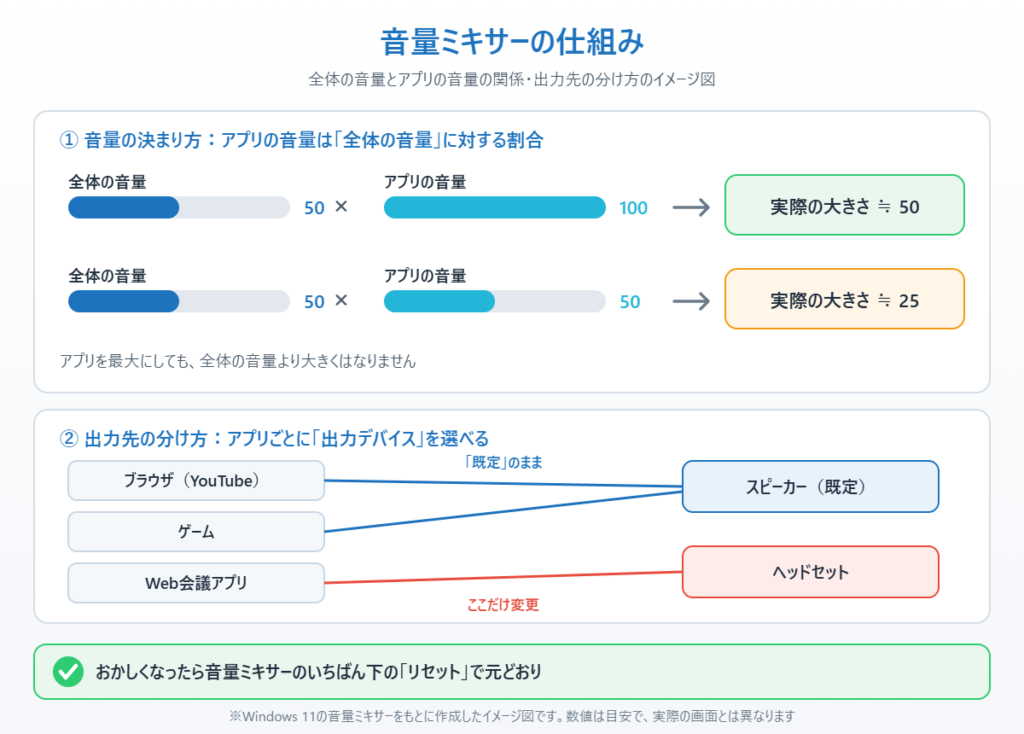
アプリの音量は、全体の音量を上限とした割合で決まります。たとえば全体の音量が50で、アプリの音量が50なら、実際にはおよそ半分の大きさで鳴ります。全体の音量を上げずに特定のアプリだけ大きくすることはできません。
できること1:アプリごとの音量調整
ブラウザ・ゲーム・Zoom・Teamsなど、音を出しているアプリごとにスライダーで音量を変えられます。
できること2:アプリごとの出力先の変更
「ゲームはスピーカー、ボイスチャットはヘッドセット」のように、アプリごとに音を出す機器を選べます。
できること3:アプリごとのマイク(入力先)の変更
Web会議アプリだけ別のマイクを使う、といった設定もできます。
なお、音量ミキサーにはいま音を出しているアプリ(または最近音を出したアプリ)だけが表示されます。目的のアプリが一覧にないときは、そのアプリで動画や音声を一度再生してください。
対処法①設定アプリから音量ミキサーを開く
1. タスクバーのスタートボタン(Windowsのマーク)をクリックします。

2. スタートメニューから「設定」を開きます。

3. 左メニューの「システム」を選びます。

4. 「サウンド」をクリックします。

5. 画面を下までスクロールし、「詳細設定」の中にある「音量ミキサー」をクリックします。
上のほうに「システム」(全体の音量と出力先)、下のほうに「アプリ」(アプリごとの音量)が並んだ画面が開けば成功です。
対処法②アプリごとに音量を変える
1. 対処法①の手順で音量ミキサーを開きます。
2. 「アプリ」の一覧から、音量を変えたいアプリのスライダーを左右に動かします。
3. アプリ名の左にあるスピーカーのマークをクリックすると、そのアプリだけミュート(消音)にできます。
アプリの音を大きくしたいのに最大にしても小さいときは、上の「システム」の音量(全体の音量)が低くなっていないか確認してください。全体の音量はタスクバーのスピーカーのアイコンからも変えられます。
対処法③アプリごとに出力先(スピーカー・ヘッドホン)を分ける
「動画はスピーカーから、Web会議はヘッドセットから」のように分けたいときは、次のようにします。
1. 音量ミキサーの「アプリ」の一覧で、設定したいアプリの右端にある∨(下向きの矢印)をクリックします。
2. 「出力デバイス」のメニューを開き、音を出したい機器(例:ヘッドホン、USBヘッドセット)を選びます。
3. マイクも分けたい場合は、同じ場所の「入力デバイス」で使いたいマイクを選びます。
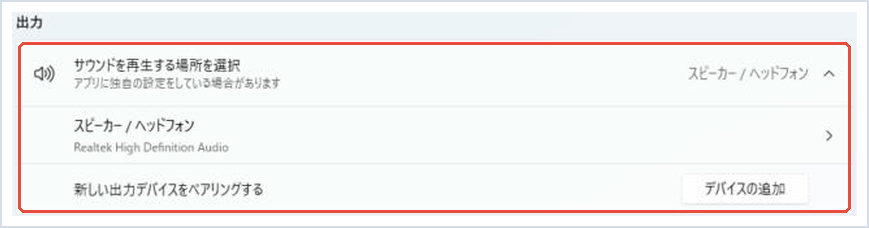
「既定」のままになっているアプリは、パソコン全体の出力先(サウンド設定の「サウンドを再生する場所を選択してください」で選んだ機器)から音が出ます。全体の出力先は、サウンドの画面の上部で変えられます。
Bluetoothイヤホンは、接続し直すたびに別の機器として扱われ、出力先の設定が外れることがあります。うまく切り替わらないときは、イヤホンをつないだ状態で設定し直してください(Bluetoothイヤホンの音が途切れるときの対処法)。
対処法④おかしくなったら「既定値にリセット」で元に戻す
いろいろ触っているうちに「どのアプリからも音が出ない」「片方の機器からしか鳴らない」となったら、音量ミキサーの設定をまとめて初期状態に戻しましょう。
1. 対処法①の手順で音量ミキサーを開きます。
2. 画面のいちばん下にある「すべてのアプリのサウンド デバイスと音量を Microsoft 推奨の既定値にリセットする」の「リセット」を押します。
3. 音を出していたアプリを一度閉じて、開き直します。
これで、すべてのアプリが全体の出力先から、同じ音量で鳴る状態に戻ります。
対処法⑤音量ミキサーが開かない・アプリが出てこないとき
音量ミキサーの画面が開かない、または音が出ていてもアプリが表示されないときは、次を試してください。
1. パソコンを再起動します。音声のサービスが固まっていると、再起動だけで直ることが多いです。
2. Windows Updateで最新の状態にします。音のトラブルが修正されていることがあります。
3. それでも音が出ない場合は、音量ミキサーではなくスピーカーやドライバーの問題かもしれません。音が出ない・ミュートになるときの対処法もあわせてお試しください。
📖 更新のあとから音がおかしくなった方へ:問題のある更新プログラムを5分で元に戻す手順をまとめています → 更新プログラムをアンインストールする方法
まとめ
Windows 11の音量ミキサーは、タスクバーのスピーカーのアイコンを右クリックして「音量ミキサーを開く」を選ぶか、「設定」→「システム」→「サウンド」→「音量ミキサー」で開けます。
アプリごとのスライダーで音量を変えられるほか、∨を開けば出力先やマイクもアプリごとに選べます。設定がおかしくなったら、いちばん下の「リセット」で元に戻せるので、気軽に試してみてください。
一覧にアプリが出てこないときは、そのアプリで一度音を鳴らすのがコツです。それでも音が出ない場合は、再起動やドライバーの確認も試してみてください。
📖 関連記事:Windowsアップデート後の不具合・対処法5選
📖 関連記事:マイク・Webカメラが認識されない時の対処法 / ヘッドセットのミュートがずれる不具合 / Windows 11で画面録画する方法
よくある質問
Windows 11の音量ミキサーはどこにありますか?
タスクバーのスピーカーのアイコンを右クリックして「音量ミキサーを開く」を選ぶか、「設定」→「システム」→「サウンド」→「音量ミキサー」で開けます。
アプリごとに音を出すスピーカーやヘッドホンを分けられますか?
分けられます。音量ミキサーのアプリの一覧で右端の∨を開き、「出力デバイス」で使いたい機器を選びます。マイクも「入力デバイス」でアプリごとに選べます。
音量ミキサーに目的のアプリが表示されないのはなぜですか?
音量ミキサーには、いま音を出しているか最近音を出したアプリだけが表示されます。そのアプリで動画や音声を一度再生すると一覧に出てきます。
音量ミキサーの設定を元に戻すにはどうすればいいですか?
音量ミキサーの画面のいちばん下にある「リセット」を押すと、すべてのアプリの出力先と音量がMicrosoft推奨の既定値に戻ります。

コメント