「昨日まで普通に印刷できていたのに、今日急に使えなくなった」「プリンターが一覧から消えてしまった」という経験はありませんか?
Windows 11をアップデートしたあとに突然プリンターが使えなくなるトラブルが、多くのユーザーから報告されています。原因のひとつが 「Windowsで保護された印刷モード」 という機能です。この機能が有効になると、使っていたプリンタードライバーが自動的に削除されてしまい、印刷できなくなることがあります。
この記事では、Windows 11のアップデート後にプリンターが使えなくなった場合の原因の確認方法から、保護印刷モードの無効化手順、ドライバーの再インストールまで、初心者の方にもわかりやすく順番に解説します。
まず試してほしい基本チェック
設定を変更する前に、簡単なことから確認しておきましょう。以下を順番に試してみてください。
- プリンターの電源が入っているか確認する
- USBケーブルやLANケーブルがしっかり刺さっているか確認する(無線の場合はWi-Fiに接続されているか確認)
- プリンターを一度電源オフ→オンし直す
- パソコンを再起動する
これで解決しない場合は、次の手順で原因を確認していきましょう。
原因を確認しよう|「保護印刷モード」が有効になっていないか調べる
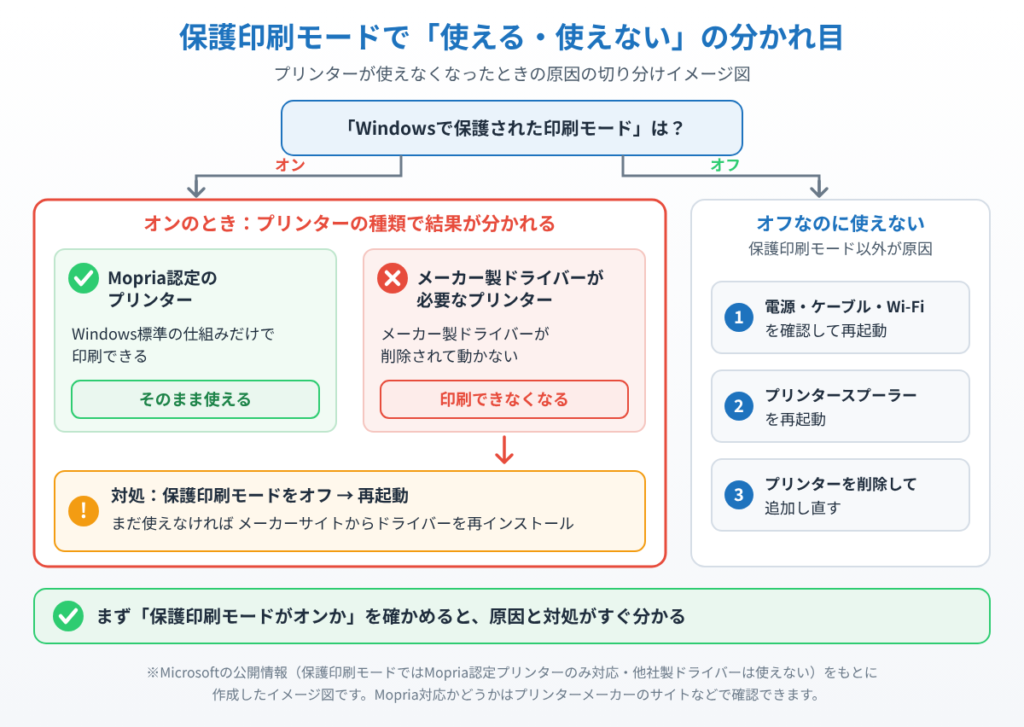
Windows 11のバージョン24H2以降では、「Windowsで保護された印刷モード」という新しいセキュリティ機能が搭載されました。この機能が有効になっている状態だと、メーカー製のプリンタードライバーが自動的に削除されてしまい、印刷できなくなります。
まずはこの機能が有効になっているかどうかを確認しましょう。
1.画面左下のスタートボタン(Windowsのロゴ)をクリックします。
2.「設定」(歯車のアイコン)をクリックします。
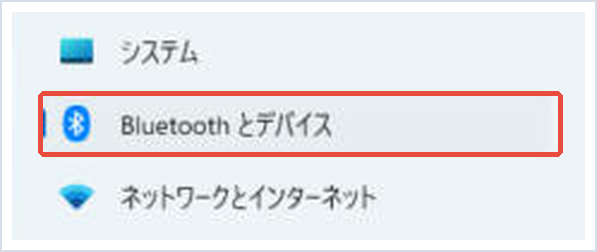
3.左側のメニューから「Bluetoothとデバイス」をクリックします。
4.「プリンターとスキャナー」をクリックします。

5.画面を下にスクロールし、「プリンター設定」の項目を探します。そこに「Windowsで保護された印刷モード」という項目があります。
「設定」というボタンが表示されている場合はオフ(無効)の状態です。「オフにする」というボタンが表示されている場合はオン(有効)になっています。
「オフにする」と表示されていた場合は、次の対処法①に進んでください。
対処法①「Windowsで保護された印刷モード」を無効にする
保護印刷モードが有効になっていた場合は、以下の手順で無効にします。
1.上で開いた「プリンターとスキャナー」の画面で、「Windowsで保護された印刷モード」の右にある「オフにする」ボタンをクリックします。
2.確認のダイアログが表示されます。「はい」をクリックします。
3.設定が反映されたら、パソコンを再起動してみてください。
⚠️ 注意:保護印刷モードを無効に戻しても、すでに削除されたプリンタードライバーは自動では復元されません。再起動後にプリンターが使えない場合は、次の対処法②でドライバーを再インストールしてください。
📌 「グループポリシー」によって設定が変更できない場合:会社や学校のパソコンでは「Windowsで保護された印刷モード」が管理者によってオンに固定されていることがあります。その場合はシステム担当者に相談してください。
対処法②プリンタードライバーを再インストールする
保護印刷モードを無効にしてもプリンターが使えない場合は、ドライバー(プリンターを動かすためのプログラム)が削除されてしまっているため、再インストールが必要です。
まずプリンターメーカーのサイトからドライバーをダウンロードする
お使いのプリンターのメーカーと型番を確認して、以下のサポートサイトから最新のドライバーをダウンロードしてください。型番はプリンター本体の前面や底面に貼られたシールで確認できます。
- Canon(キヤノン):https://canon.jp/support
- EPSON(エプソン):https://www.epson.jp/support/
- Brother(ブラザー):https://support.brother.co.jp/
- HP(ヒューレット・パッカード):https://support.hp.com/jp-ja
古いドライバーを削除してからインストールする
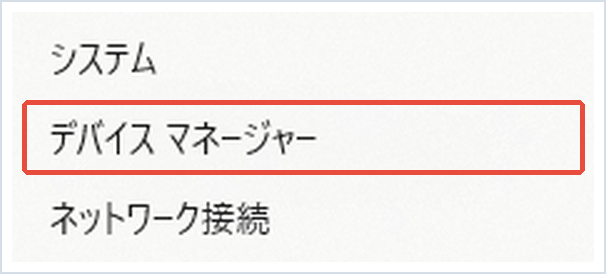
1.スタートボタンを右クリックして、「デバイスマネージャー」を開きます。
2.「プリンターキュー」または「印刷キュー」という項目を探してクリックして展開します。対象のプリンターが表示されていれば右クリックして「デバイスのアンインストール」を選びます(表示されない場合はスキップしてOKです)。
3.アンインストール後、先ほどダウンロードしたドライバーのインストーラーをダブルクリックして実行します。画面の指示に従ってインストールを完了させてください。
4.インストールが完了したらパソコンを再起動して、印刷できるか確認します。
対処法③プリンターを一度削除して追加し直す
ドライバーを再インストールしてもプリンターが一覧に出てこない場合は、プリンター登録を削除してから新たに追加し直す方法を試してみてください。
1.設定 → Bluetoothとデバイス → プリンターとスキャナーを開きます。
2.一覧に対象のプリンターが表示されていれば、クリックして「削除」ボタンを押します。
3.プリンターの電源を入れ、USBケーブルを接続するか、同じWi-Fiネットワークにつながっている状態にします。
4.「プリンターとスキャナー」の画面に戻り、「デバイスの追加」ボタンをクリックします。
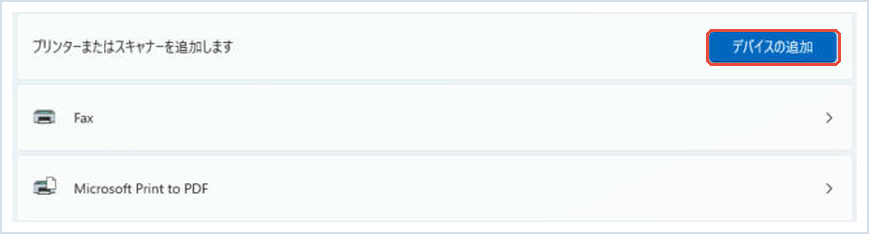
5.スキャンが始まり、プリンターが検出されたら「デバイスの追加」をクリックして追加します。
6.完了後、テスト印刷を行って正常に動くか確認してください。
対処法④プリンタースプーラーを再起動する
印刷の指示を管理する「プリンタースプーラー」というサービスが止まっていると、印刷キューが詰まってプリンターが動かなくなることがあります。以下の手順で再起動してみましょう。
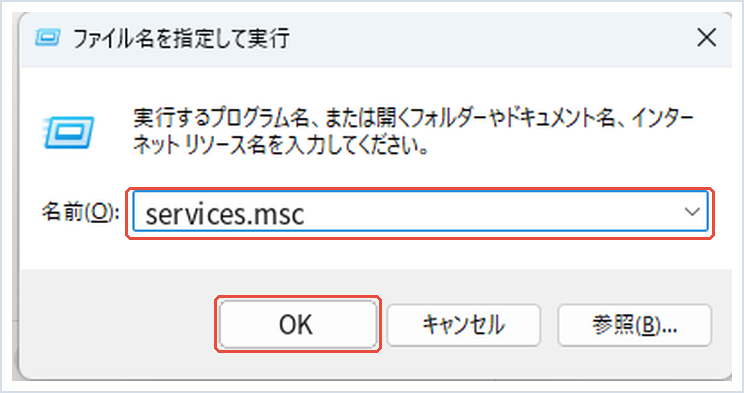
1.キーボードの「Windowsキー」と「R」を同時に押します。「ファイル名を指定して実行」というウィンドウが開きます。
2.「services.msc」と入力してEnterキーを押します。「サービス」というウィンドウが開きます。
3.一覧の中から「Print Spooler」を探してダブルクリックします。
4.「サービスの状態」が「実行中」になっていれば「停止」ボタンを押します。停止したら「開始」ボタンを押して再起動します。
5.「OK」をクリックしてウィンドウを閉じ、印刷できるか試してみてください。
📖 関連記事:【Windowsアップデート後に不具合が!】すぐできる対処法5選|元に戻す方法も解説
🖨️ どの対処法でも直らない・プリンターが古い場合は買い替えが早いことも。Windows 11で安定動作する、WiFi・簡単設定の人気複合機はこちら。
まとめ
Windows 11のアップデート後にプリンターが使えなくなった場合の対処法をまとめます。
- まず電源・ケーブル・再起動など基本チェックを行う
- 設定 → Bluetoothとデバイス → プリンターとスキャナーで「Windowsで保護された印刷モード」がオンになっていないか確認する
- オンになっていれば「オフにする」を押して無効化し、再起動する
- それでも使えない場合はメーカーサイトからドライバーを再インストールする
- プリンターを一度削除して追加し直す方法も有効
- 印刷キューが詰まっている場合はプリンタースプーラーの再起動を試す
上記をすべて試しても改善しない場合は、プリンター本体の故障やハードウェアの問題が考えられます。プリンターメーカーのサポート窓口への問い合わせをご検討ください。
📖 関連記事:【急に重くなった?】Windows11のアップデート後にパソコンの動作が遅くなったときに試す対処法 / 【スリープから戻らない!】Windows11でパソコンが真っ暗・固まったまま復帰しない時の対処法 / 【Windows11スタートメニューがおかしい?】アプリが表示されない・消えない不具合の原因と直し方
よくある質問
プリンターが使えなくなったとき、まず確認すべき基本チェックは?
設定を変更する前に、簡単なことから確認しておきましょう。以下を順番に試してみてください。
「保護印刷モード」が有効になっていないか調べるには?
Windows 11のバージョン24H2以降では、「Windowsで保護された印刷モード」という新しいセキュリティ機能が搭載されました。この機能が有効になっている状態だと、メーカー製のプリンタードライバーが自動的に削除されてしまい、印刷できなくなります。
「Windowsで保護された印刷モード」を無効にするには?
保護印刷モードが有効になっていた場合は、以下の手順で無効にします。
プリンタードライバーを再インストールするには?
保護印刷モードを無効にしてもプリンターが使えない場合は、ドライバー(プリンターを動かすためのプログラム)が削除されてしまっているため、再インストールが必要です。


コメント