
使いやすいようにデスクトップのアイコンを並べ直したのに、次にパソコンを開いたらまた元の並びに戻っている——そんな経験はありませんか。よく使うアプリやファイルを自分なりの位置に配置していたのに、勝手に整列されてしまうと地味にストレスが溜まりますよね。
この症状は故障ではなく、Windows 11の「アイコンの自動整列」という機能が原因であることがほとんどです。設定を1つ変えるだけで簡単に直せます。
この記事では、デスクトップのアイコンが勝手に動いてしまう原因と、自分の好きな位置に固定するための設定方法を、パソコン操作が苦手な方にもわかりやすく解説します。
まず試してほしいこと
ほとんどの場合、次の設定を変えるだけで解決します。
1. **デスクトップの何もない場所**を右クリックします。
2. メニューから**「表示」**にカーソルを合わせます。
3. **「アイコンの自動整列」**にチェックが入っていたら、クリックしてチェックを外します。これでアイコンが自動的に並び替えられなくなります。
主な原因
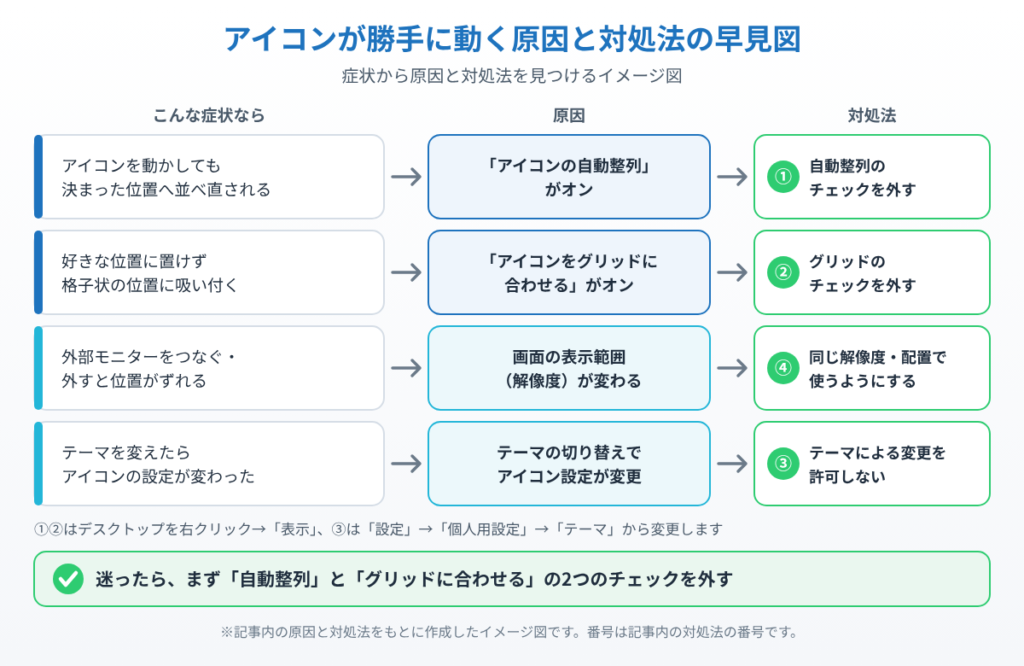
デスクトップのアイコンが勝手に動いてしまう主な原因は、次の4つです。
1つ目は、**「アイコンの自動整列」がオンになっている**ことです。この機能がオンだと、アイコンを移動してもWindowsが自動的に決まった位置へ並べ直してしまいます。
2つ目は、**「アイコンをグリッドに合わせる」設定**です。この設定がオンだと自由な位置には置けず、決まった格子状の位置にだけアイコンが吸着するようになります。
3つ目は、**外部モニターの接続や画面解像度の変更**です。ノートパソコンを外部モニターにつないだり取り外したりすると、デスクトップの表示範囲が変わるため、アイコンの位置がずれて見えることがあります。
4つ目は、**テーマの切り替えによってデスクトップアイコンの設定が変更される**ことです。テーマを変更した際に、意図せずアイコン関連の設定がリセットされることがあります。
対処法①アイコンの自動整列をオフにする
1. **デスクトップの何もない場所**を右クリックします。
2. **「表示」**にカーソルを合わせ、サブメニューを表示します。
3. **「アイコンの自動整列」**をクリックしてチェックを外します。チェックが外れていれば設定は完了です。
対処法②アイコンをグリッドに合わせる設定をオフにする
自動整列をオフにしても、アイコンが決まった位置にしか置けない場合は、こちらも確認してください。
1. デスクトップを右クリックし、**「表示」**を選びます。
2. **「アイコンをグリッドに合わせる」**のチェックを外します。
3. これで、アイコンを画面上の好きな位置に自由に配置できるようになります。
対処法③テーマによるアイコン設定の変更を許可しない
1. **「設定」**を開き、**「個人用設定」→「テーマ」**の順に進みます。
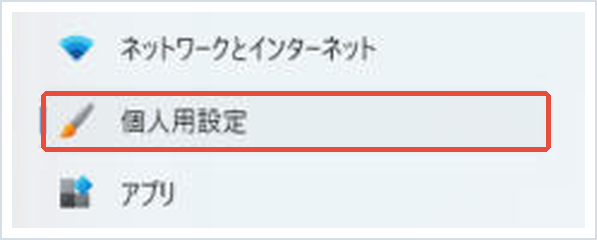
2. 画面を下にスクロールし、**「デスクトップ アイコンの設定」**をクリックします。
3. 表示された画面で**「テーマによるデスクトップ アイコンの変更を許可する」**のチェックボックスがあれば外しておきます。これにより、テーマを切り替えてもアイコンの設定が変わりにくくなります。
対処法④外部モニター使用時のずれを防ぐ
ノートパソコンと外部モニターを併用している場合は、次の点を意識すると位置ずれが起きにくくなります。
1. モニターを接続するたびに**同じ解像度・同じ配置**で使うようにします。解像度や画面の向きが変わるたびにアイコンの表示範囲がずれやすくなります。
2. どうしても位置がずれてしまう場合は、対処法①②のチェックを外した状態にしたうえで、モニターを外す前に一度アイコンを手動で並べ直しておくと、次に接続したときのずれを最小限にできます。
まとめ
デスクトップのアイコンが勝手に動いてしまう場合、多くは「アイコンの自動整列」または「グリッドに合わせる」がオンになっていることが原因です。右クリックメニューの「表示」からこの2つのチェックを外すだけで、ほとんどのケースは解決します。
外部モニターを頻繁に接続する環境では、解像度の変化によって多少のずれが発生することもありますが、設定を見直しておけば以前よりも位置が安定しやすくなります。
📖 関連記事:PCが重い・遅い・フリーズする症状別の対処法まとめ
よくある質問
デスクトップのアイコンが勝手に動くとき、まず何をすればいいですか?
ほとんどの場合、次の設定を変えるだけで解決します。
デスクトップのアイコンが勝手に動く主な原因は何ですか?
デスクトップのアイコンが勝手に動いてしまう主な原因は、次の4つです。
デスクトップアイコンの自動整列をオフにするにはどうすればいいですか?
1. **デスクトップの何もない場所**を右クリックします。
アイコンをグリッドに合わせる設定をオフにするにはどうすればいいですか?
自動整列をオフにしても、アイコンが決まった位置にしか置けない場合は、こちらも確認してください。


コメント