Chromeに便利な拡張機能を入れたいけれど、「これって入れても大丈夫?」「ウイルスだったらどうしよう」と不安になったことはありませんか?前に入れた拡張機能が何をしているのか、よくわからないまま放置している方も多いかもしれません。
拡張機能はとても便利な反面、中には閲覧履歴や入力した情報を勝手に送信する危ない拡張機能もあります。Googleのストアで公開されていたものが、あとから悪質と判明して削除されるケースも、これまで何度も起きています。
この記事では、安全な拡張機能の選び方、危ない拡張機能の見分け方、入れている拡張機能の確認・削除方法を、初心者の方にもわかるように解説します。
まず試してほしいこと
まずは、今入れている拡張機能を一覧で確認しましょう。Chromeの右上にある「︙」(その他)→「拡張機能」→「拡張機能を管理」の順にクリックすると、入れている拡張機能がすべて表示されます。
一覧に、入れた覚えのない拡張機能や、もう使っていない拡張機能があれば、この記事の手順で削除しておくと安心です。
危ない拡張機能が引き起こすこと
拡張機能は、Chromeで見ているページの内容を読み取ったり、書き換えたりできる強い権限を持つことがあります。悪質な拡張機能を入れると、次のような被害につながるおそれがあります。
被害1:閲覧履歴や入力内容を盗まれる
見たサイトの履歴や、フォームに入力したメールアドレス・パスワードなどが、外部に送信されることがあります。
被害2:広告が勝手に表示される・検索結果が変わる
ページに広告を差し込んだり、検索エンジンを勝手に変えたりして、怪しいサイトへ誘導します。
被害3:アップデートで突然悪質になる
最初は普通の拡張機能でも、開発者が変わったり買い取られたりして、アップデートで悪質な動きをするようになることがあります。
安全な拡張機能の選び方
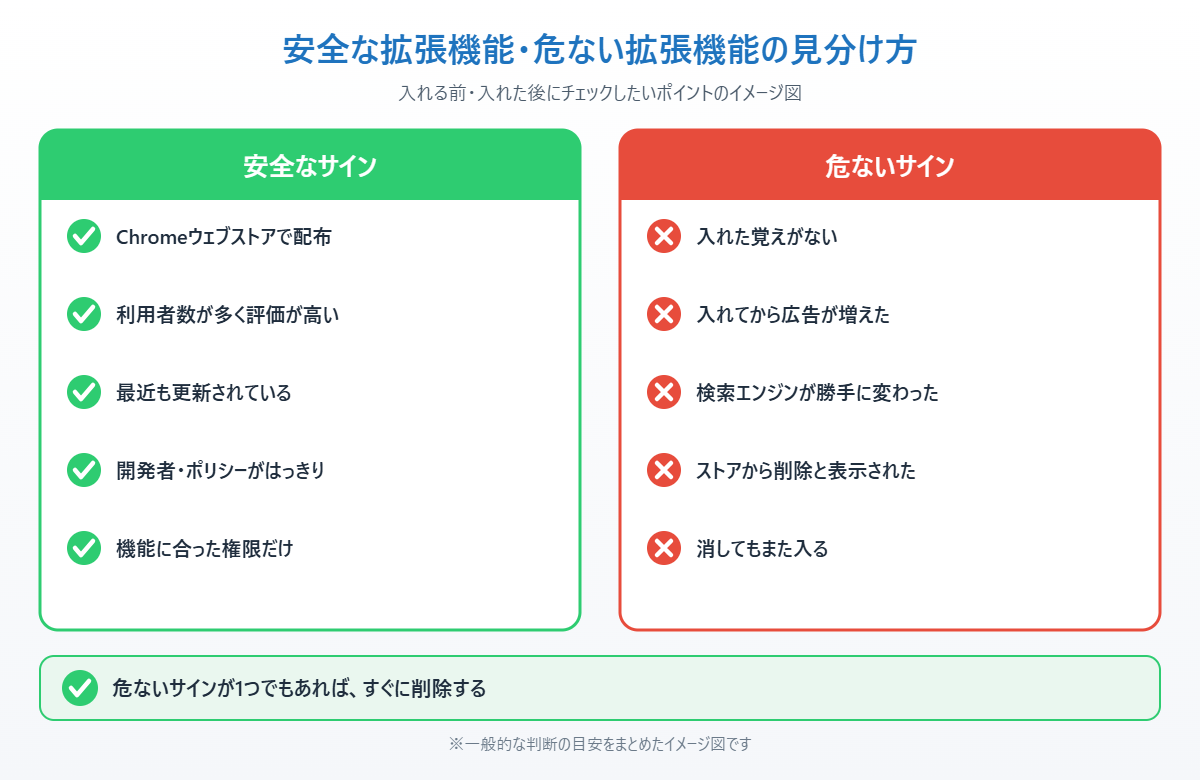
ポイント1:必ず「Chromeウェブストア」から入れる
サイトの広告やメールのリンクから直接インストールさせるものは避けます。Chromeウェブストア(chromewebstore.google.com)以外からは入れないのが基本です。
ポイント2:利用者数・評価・更新日を確認する
ストアのページで、利用者数が多いか、評価が高いか、最近も更新されているかを見ます。何年も更新されていないものは、安全対策が古いままのことがあります。
ポイント3:開発者がはっきりしているかを見る
有名な会社やサービスの公式拡張機能か、開発者のサイトやプライバシーポリシーがきちんと載っているかを確認します。有名な拡張機能の名前をまねた偽物にも注意しましょう。
ポイント4:機能に対して権限が多すぎないか確認する
インストール時に表示される「〇〇へのアクセス」の内容を読みます。たとえば、ただの電卓なのに「すべてのウェブサイト上にある自分のデータの読み取りと変更」を求めるものは要注意です。
ポイント5:本当に必要なものだけ入れる
拡張機能は入れるほどChromeが重くなり、危険も増えます。使う目的がはっきりしたものだけにしましょう。
危ない拡張機能の見分け方
次のどれかに当てはまる拡張機能は、危ない可能性があります。
サイン1:入れた覚えがない
フリーソフトのインストールと一緒に入ってしまうことがあります。
サイン2:入れてから広告が増えた・検索エンジンが変わった
新しいタブや検索結果が見慣れないページになった場合は、拡張機能のしわざのことが多いです。
サイン3:「この拡張機能はChromeウェブストアから削除されました」と表示される
Googleが規約違反や悪質と判断して削除した拡張機能です。Chromeの「安全確認」で知らせてくれることもあります。
サイン4:消してもまた入る・削除ボタンが押せない
「組織によって管理されています」と表示される場合は、パソコンに入った別のソフトが拡張機能を強制している可能性があります。
入れている拡張機能を確認・削除する方法
方法①拡張機能の一覧から削除する
1. Chromeの右上にある「︙」(その他)をクリックします。
2. 「拡張機能」→「拡張機能を管理」の順にクリックします。
3. 一覧から、使っていない・覚えのない拡張機能を探し、「削除」をクリックします。確認画面でもう一度「削除」を押すと消えます。
4. すぐに消すか迷うものは、右下のスイッチをオフにすると、削除せずに一時的に止められます。
方法②「安全確認」で危ない拡張機能をチェックする
1. Chromeの右上の「︙」から「設定」を開きます。
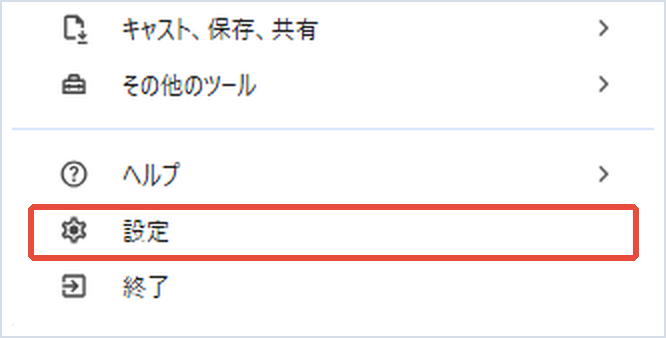
2. 左メニューの「プライバシーとセキュリティ」をクリックし、「安全確認」を開きます。
3. 「拡張機能」の項目に、ストアから削除された拡張機能や問題のある拡張機能が表示されたら、案内に従って削除します。
方法③拡張機能が読めるサイトを制限する
どうしても使いたいけれど少し不安な拡張機能は、読み取れるサイトを絞っておくと安心です。
1. 「拡張機能を管理」の一覧で、対象の拡張機能の「詳細」をクリックします。
2. 「サイトへのアクセス」を「クリック時」に変更します。拡張機能のアイコンを押したときだけ、そのページを読み取れるようになります。
まとめ
Chromeの拡張機能は、Chromeウェブストアから入れ、利用者数・評価・更新日・開発者・権限を確認してから選ぶのが基本です。入れた覚えがない、広告が増えた、ストアから削除されたと表示された、といった拡張機能はすぐに削除しましょう。
定期的に「拡張機能を管理」の一覧を見直し、使っていないものは消しておくと、安全なうえにChromeも軽くなります。
削除しても広告や勝手な検索エンジンの変更が直らない場合は、Chromeの設定の「リセットとクリーンアップ」から設定を元に戻すか、セキュリティソフトでパソコン全体をスキャンしてください。
📖 関連記事:Chromeの右下に勝手に出る広告通知の消し方 / Chromeのキャッシュ・Cookieを削除する方法 / 既定のブラウザをChromeに変える方法
よくある質問
Chromeの拡張機能は入れても安全ですか?
Chromeウェブストアで配布され、利用者数が多く評価が高い、最近も更新されている、開発者がはっきりしている拡張機能なら比較的安全です。ただし後から悪質になる例もあるので、定期的に見直しましょう。
危ない拡張機能はどうやって見分けますか?
入れた覚えがない、入れてから広告が増えた、検索エンジンが勝手に変わった、ストアから削除されたと表示される、消してもまた入る、といった拡張機能は危ない可能性があります。
Chromeの拡張機能はどこから削除できますか?
Chromeの右上の︙から拡張機能、拡張機能を管理の順に開き、削除したい拡張機能の削除ボタンを押します。迷う場合はスイッチをオフにすると一時的に止められます。
拡張機能を削除しても広告が消えないときはどうすればいいですか?
Chromeの設定のリセットとクリーンアップから設定を元に戻すか、セキュリティソフトでパソコン全体をスキャンしてください。別のソフトが拡張機能を強制している可能性もあります。

コメント