パソコンで動画を見ていたら突然音が出なくなった、気づいたらスピーカーのアイコンにミュートマークがついていた——そんな経験はありませんか?
Windows 11では、特定のアップデートを適用した後に「音量が突然ミュートになる」バグが確認されています。2026年6月時点でも、24H2・25H2のユーザーから多くの報告が寄せられており、Microsoftも公式に認めている既知の問題です。
この記事では、Windows 11で突然音が出なくなった・ミュートになってしまう場合の原因と、自分でできる対処法を順番にわかりやすく解説します。
まず最初に確認してほしいこと
難しい操作の前に、まず以下の3点を確認してください。意外とこれだけで解決することがあります。
① スピーカーアイコンを確認する:タスクバー右下のスピーカーアイコンに「×」マークがついていたらミュート状態です。アイコンをクリックして、ミュートを解除しましょう。
② 音量が0になっていないか確認する:スピーカーアイコンをクリックして音量スライダーが表示されたとき、0や極端に低い数値になっている場合は上げてみてください。
③ 外付けスピーカー・ヘッドホンのケーブルを確認する:外付け機器を使っている場合は、ケーブルが抜けかけていないか、電源が入っているかを確認してください。
上記を確認しても改善しない場合は、以下の対処法を順番に試してみてください。
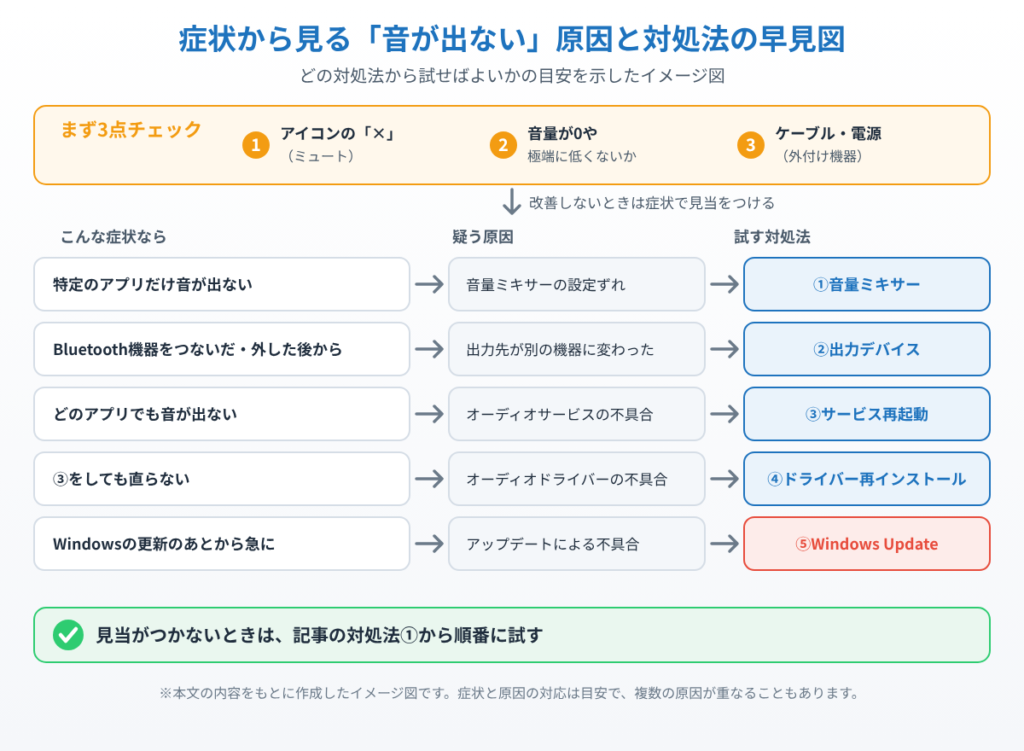
Windows 11で音が出なくなる主な原因
Windows 11で突然音が出なくなる原因はいくつか考えられます。
- Windowsアップデートによるバグ:特定のKB番号の更新後にオーディオが自動でミュートになるバグが報告されています(Microsoftも公式に認定)
- 音量ミキサーの設定ずれ:アプリごとの音量設定が知らないうちに0やミュートになっている
- 出力デバイスが切り替わった:Bluetooth機器や別のデバイスに出力先が変わってしまっている
- Windowsオーディオサービスの不具合:音を担当するシステムサービスが正常に動いていない
- オーディオドライバーの不具合:ドライバーが古い、または破損している
対処法① 音量ミキサーを確認・リセットする
Windowsにはアプリごとに音量を設定できる「音量ミキサー」があります。特定のアプリだけ音が出ない場合は、ここの設定が原因かもしれません。
1. タスクバーのスピーカーアイコンを右クリックする
2.「音量ミキサーを開く」をクリックする
3. 各アプリの音量スライダーを確認する:ミュートになっているアプリがあれば解除し、音量を上げましょう。
すべてのアプリの音量をまとめてリセットしたい場合は、設定アプリから操作できます。
4.「スタート」→「設定」→「システム」→「サウンド」を開く

5. 画面を下にスクロールして「音量ミキサー」をクリックする
6.「すべてのサウンドデバイスをリセット」ボタンをクリックする(ページ下部にあります)
対処法② 音の出力デバイスを確認・切り替える
BluetoothスピーカーやUSBオーディオなどの機器を使っている場合、出力先が意図しないデバイスに切り替わっていることがあります。
1. タスクバーのスピーカーアイコンをクリックする
2. 音量スライダーの右側にある「>」矢印をクリックする
3. 使いたいスピーカーやヘッドホンを選択する:一覧に表示されているデバイスの中から、正しい出力先を選んでください。
一覧に使いたいデバイスが表示されない場合は、ケーブルを一度抜いて刺し直してみましょう。Bluetoothの場合は接続を切ってから再接続してください。
対処法③ Windowsオーディオサービスを再起動する
Windowsの音を管理している「サービス」が正常に動いていない場合、再起動することで改善することがあります。
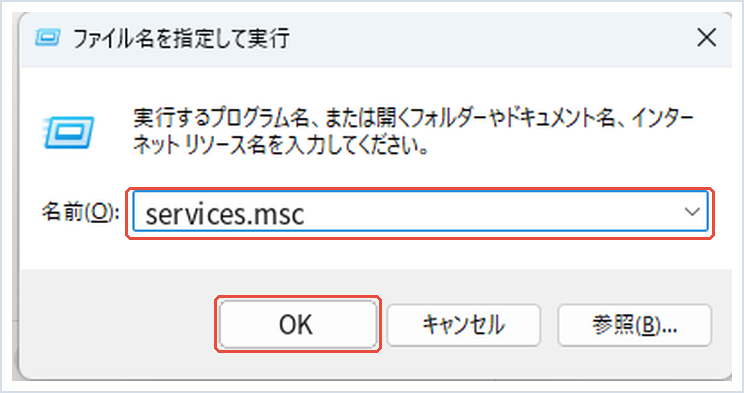
1. キーボードの「Windowsキー + R」を押す:「ファイル名を指定して実行」ウィンドウが開きます。

2.「services.msc」と入力して「OK」をクリックする
3. 一覧から「Windows Audio」を探して右クリックし「再起動」をクリックする
4. 同じ手順で「Windows Audio Endpoint Builder」も再起動する
再起動後に音が出るか確認してみてください。
対処法④ オーディオドライバーを再インストールする
アップデート後にドライバーが破損・競合している場合は、再インストールが有効です。難しそうに聞こえますが、手順に沿えば初心者の方でもできます。
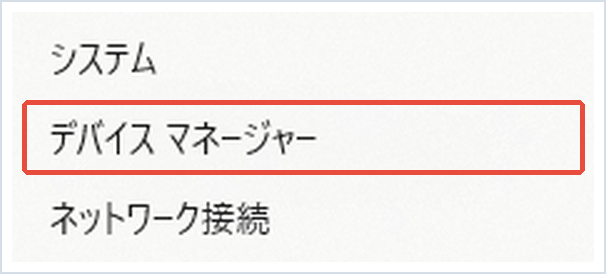
1.「スタート」を右クリックして「デバイスマネージャー」を開く
2.「サウンド、ビデオ、およびゲームコントローラー」をクリックして展開する
3. 表示されたオーディオデバイスを右クリックして「デバイスのアンインストール」を選ぶ:確認画面が出たら「アンインストール」をクリックしてください。
4. パソコンを再起動する:再起動すると、Windowsが自動でドライバーを再インストールします。
再起動後に音が出るか確認してください。もし改善しない場合は、PCメーカーの公式サイトから最新のオーディオドライバーをダウンロードしてインストールしてみましょう。
対処法⑤ Windows Updateを最新の状態にする
2026年6月時点で、Windows 11 24H2・25H2に「アップデート後に音量が突然ミュートになる」バグが確認されています。Microsoftはこの問題について、2026年6月9日のPatch Tuesday(月例更新)で修正を配信すると案内していました。まずはWindows Updateで最新の更新を入れてから、音が戻るか確認してください。
すでに更新が配信されている場合は、インストールすることで改善が期待できます。
1.「スタート」→「設定」→「Windows Update」を開く
2.「更新プログラムのチェック」をクリックする
3. 更新プログラムがあればすべてインストールし、再起動する
更新後に音が正常に出るか確認してください。
まとめ
Windows 11で突然音が出なくなった・ミュートになった場合の対処法をまとめます。
- まずスピーカーアイコンのミュート解除・音量確認を行う
- 音量ミキサーを開いてアプリごとの音量を確認・リセットする
- 音の出力デバイス(スピーカー/ヘッドホン)が正しく選択されているか確認する
- Windowsオーディオサービスを再起動する
- オーディオドライバーをアンインストールして再起動(自動再インストール)する
- Windows Updateを最新にする(2026年6月更新で修正済みの既知バグあり)
上記をすべて試しても改善しない場合は、PCメーカーのサポートや修理業者への相談をおすすめします。また、外付けスピーカーやヘッドホンを使っている場合は、別のPCや機器で試して機器側の故障でないかも確認してみましょう。
▼USBでつなぐPCスピーカー:Creative Pebble V3
特徴:USBケーブル1本で音声も電源も送れるPCスピーカーで、Bluetooth 5.0と3.5mm入力にも対応し、出力は8W RMS。ただし最大音量を出すには5V/2A以上のUSB電源が必要で、PCのUSB-Aポートにつなぐと音量が控えめになることがある。
こんな人に:パソコン本体の音声まわりを通さず、USB接続のスピーカーで音が出るか試したい人
📖 関連記事:【急に重くなった?】Windows11のアップデート後にパソコンの動作が遅くなったときに試す対処法 / 【スリープから戻らない!】Windows11でパソコンが真っ暗・固まったまま復帰しない時の対処法 / 【ネット遅い!】Windows11のKB5089549アップデート後にWi-Fiや通信速度が落ちた場合の対処法
よくある質問
Windows 11で音が出ないとき、まず何を確認すればいいですか?
難しい操作の前に、まず以下の3点を確認してください。意外とこれだけで解決することがあります。
Windows 11で突然音が出なくなる主な原因は何ですか?
Windows 11で突然音が出なくなる原因はいくつか考えられます。
音量ミキサーを確認・リセットするにはどうすればいいですか?
Windowsにはアプリごとに音量を設定できる「音量ミキサー」があります。特定のアプリだけ音が出ない場合は、ここの設定が原因かもしれません。
音の出力デバイスを確認・切り替えるにはどうすればいいですか?
BluetoothスピーカーやUSBオーディオなどの機器を使っている場合、出力先が意図しないデバイスに切り替わっていることがあります。


コメント