
「グラフィックボードを積んでいるはずなのに、ゲームがなぜかカクつく」「FPSが思ったより伸びない」と感じたことはありませんか。実はその原因、Windows 11に標準で搭載されているセキュリティ機能「VBS(仮想化ベースのセキュリティ)」かもしれません。
Windows 11では初期設定でこの機能がオンになっていることが多く、CPU負荷の高いゲームでは5〜10%、タイトルによっては最大14%ほどFPSが落ちるという報告もあります。この記事では、VBS・HVCIがゲーム性能に与える影響と、無効化する手順、そしてオフにする前に知っておきたいリスクをわかりやすく解説します。
まず確認したいこと:VBSが有効になっているか
Win+Rキーを押して「ファイル名を指定して実行」を開き、msinfo32と入力してEnterを押します。表示された「システム情報」画面の一番下までスクロールし、「Virtualization-based security」の項目が「実行中」になっていれば、あなたのパソコンでもVBSが有効になっています。
msinfo32主な原因:仮想化の壁がCPUに負荷をかけている
VBSは、Windowsのカーネル(中核部分)を外部の攻撃から守るために、メモリ上に隔離された安全な領域を作る仕組みです。この安全な領域とやり取りするたびに、通常よりも余分な処理(仮想化の壁を越える処理)が必要になり、これがCPUの負荷となってゲームのフレームレートを押し下げます。
特にCPU負荷が高いフライトシミュレーター系や、大人数対戦のFPSゲームなどで影響が出やすい傾向があります。また、Intelの第7世代(Kaby Lake)以前やAMD Zen 2以前など、古い世代のCPUでは、この処理をソフトウェアで肩代わりする必要があるため、影響がより大きくなります。
対処法①メモリ整合性をオフにする
1. 設定を開き、「プライバシーとセキュリティ」→「Windows セキュリティ」の順に進みます。
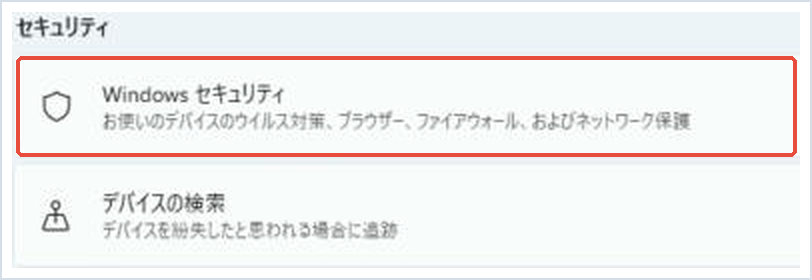
2. 「デバイスセキュリティ」を選び、「コア分離の詳細」をクリックします。
3. 「メモリ整合性」のスイッチをオフに切り替えます。
4. 画面の指示に従ってパソコンを再起動すれば、設定が反映されます。
対処法②再起動後にFPSを確認する
再起動が終わったら、実際にゲームを起動してフレームレートを確認してみましょう。ゲーム内のFPS表示機能や、NVIDIAアプリ・AMD Adrenalinなどのオーバーレイ機能を使うと、変更前との違いを数値で比較できます。体感できるほどの差が出ないパソコンもあるため、まずは自分の環境で効果があるかを確かめることが大切です。
無効化する前に知っておきたいリスク
メモリ整合性をオフにすると、悪意のあるプログラムがシステムの中核部分に直接コードを注入するような攻撃に対する防御が弱くなります。特に、正体不明のソフトを頻繁にインストールする方や、複数人でパソコンを共有している環境では、オンのままにしておく方が安全です。
ゲーム専用機として使っている、信頼できるソフトしかインストールしないといった場合に限り、性能を優先してオフにするという選択肢を検討するとよいでしょう。心配な場合は、普段はオンにしておき、ゲームをプレイするときだけオフにする、といった使い分けも可能です。
まとめ
Windows 11のVBS・HVCIは、パソコンを安全に保つための重要な機能である一方、CPU負荷の高いゲームでは体感できるほどのFPS低下につながることがあります。まずはmsinfo32で有効かどうかを確認し、性能を優先したい場合は「コア分離」からメモリ整合性をオフにしてみてください。ただし、セキュリティが下がる点は理解した上で、自分の使い方に合った設定を選ぶようにしましょう。
📖 関連記事:PCが重い・遅い・フリーズする症状別の対処法まとめ
よくある質問
Windows 11でVBSが有効になっているかはどう確認すればいいですか?
Win+Rキーを押して「ファイル名を指定して実行」を開き、msinfo32と入力してEnterを押します。表示された「システム情報」画面の一番下までスクロールし、「Virtualization-based security」の項目が「実行中」になっていれば、あなたのパソコンでもVBSが有効になっています。
VBSが有効だとゲームがカクつくのはなぜですか?
VBSは、Windowsのカーネル(中核部分)を外部の攻撃から守るために、メモリ上に隔離された安全な領域を作る仕組みです。この安全な領域とやり取りするたびに、通常よりも余分な処理(仮想化の壁を越える処理)が必要になり、これがCPUの負荷となってゲームのフレームレートを押し下げます。
メモリ整合性をオフにするにはどうすればいいですか?
1. 設定を開き、「プライバシーとセキュリティ」→「Windows セキュリティ」の順に進みます。
メモリ整合性をオフにした後、FPSはどう確認すればいいですか?
再起動が終わったら、実際にゲームを起動してフレームレートを確認してみましょう。ゲーム内のFPS表示機能や、NVIDIAアプリ・AMD Adrenalinなどのオーバーレイ機能を使うと、変更前との違いを数値で比較できます。体感できるほどの差が出ないパソコンもあるため、まずは自分の環境で効果があるかを確かめることが大切です。


コメント