パソコンが急に重くなった、特定のアプリだけ落ちる、エラーが出るのに原因がわからない…。そんなとき「何かのソフトが邪魔をしているのでは?」と思っても、どれが犯人かを見つけるのは大変ですよね。
この記事では、Windows 11 でクリーンブート(Microsoft 以外のサービスと常駐アプリを止めて起動する方法)を行うやり方を、msconfig の開き方から元に戻す手順まで画像付きで解説します。原因のソフトを半分ずつ戻して絞り込む方法や、セーフモードとの違いもわかります。
クリーンブートとは?セーフモードとの違い
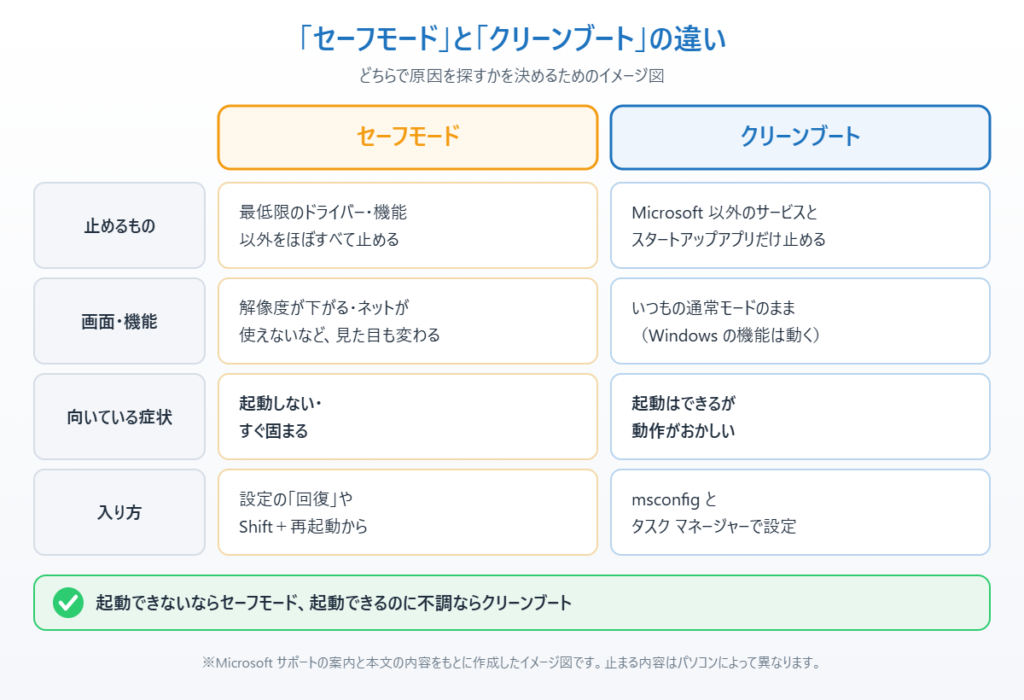
クリーンブートは、Windows をいつもの通常モードのまま、パソコンメーカーや後から入れたソフトのサービス(裏で動き続けるプログラム)とスタートアップアプリ(起動時に自動で立ち上がるアプリ)だけを止めて起動する方法です。Windows 自体の機能やドライバーはふだんどおり動きます。
一方のセーフモードは、Windows を必要最低限のドライバーと機能だけで起動する特別なモードです。画面の解像度が下がったり、ネットが使えなかったりと、ふだんとは見た目も動きも変わります。
どちらを使うか迷ったら、次の違いで判断してください。パソコンが起動しない・すぐ固まるならまずセーフモード、起動はできるが動作がおかしいならクリーンブートが向いています。Microsoft も、クリーンブートはセーフモードよりも原因を細かく切り分けやすい方法だと案内しています。
セーフモードの入り方は「Windows 11をセーフモードで起動する方法」で詳しく解説しています。
始める前に確認しておくこと
クリーンブートの設定は管理者のアカウントでサインインして行います。会社や学校のパソコンでは、管理の設定によってこの操作ができないことがあります。
また、クリーンブート中は止めたソフトの機能(市販のセキュリティソフト、クラウドの同期、メーカー製のユーティリティなど)が一時的に使えなくなります。原因の確認が終わったら、必ずこの記事の「元に戻す手順」で通常の起動に戻してください。作業中の内容は保存し、開いているアプリは閉じておきましょう。
手順1:「システム構成(msconfig)」を開く
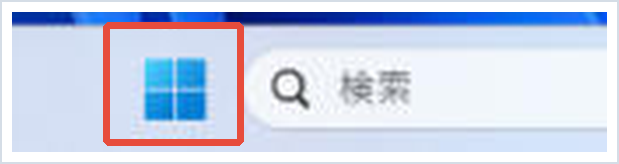
1. スタートボタン(Windowsのマーク)を右クリックします。
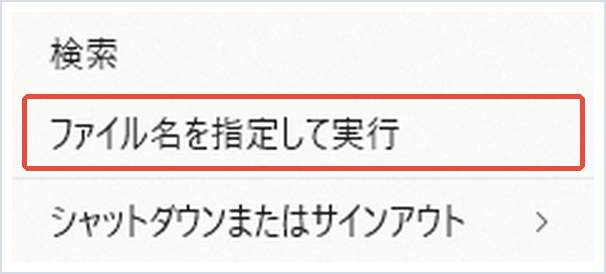
2. 表示されたメニューから「ファイル名を指定して実行」をクリックします。
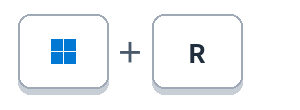
キーボードの Windowsキー+Rキーを同時に押しても、同じ画面を開けます。
3. 「名前」の欄に次のコマンドを入力(またはコピーして貼り付け)し、「OK」をクリックします。
msconfig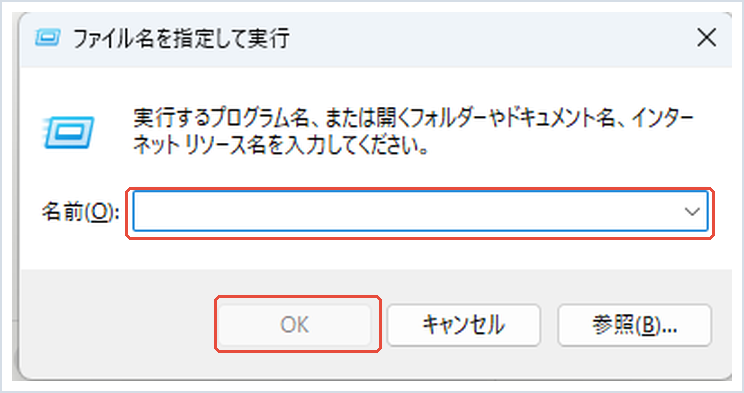
「システム構成」という小さな画面が開けば準備完了です。タスクバーの検索欄に「msconfig」と入力して、表示された「システム構成」を開いても同じです。
手順2:Microsoft 以外のサービスを止める
1. 「システム構成」の上にある「サービス」タブをクリックします。
2. 画面の左下にある「Microsoft のサービスをすべて非表示」にチェックを入れます。ここを先にチェックしないと、Windows に必要なサービスまで止めてしまうので注意してください。
3. 一覧に残ったサービス(メーカーや後から入れたソフトのもの)を確認し、「すべて無効」をクリックします。
4. 右下の「適用」をクリックします。まだ「OK」は押さず、次の手順に進みます。
手順3:スタートアップアプリを止める
1. 「システム構成」の「スタートアップ」タブをクリックし、「タスク マネージャーを開く」をクリックします。
2. タスク マネージャーの「スタートアップ アプリ」が開きます。状態が「有効」になっているアプリを1つ選び、右上の「無効にする」をクリックします。これを「有効」のアプリすべてにくり返します。
3. 後で元に戻すときのために、無効にしたアプリの名前をメモ(またはスマホで画面を撮影)しておきます。終わったらタスク マネージャーを閉じます。
手順4:再起動して症状を確認する
1. 「システム構成」に戻り、「OK」をクリックします。
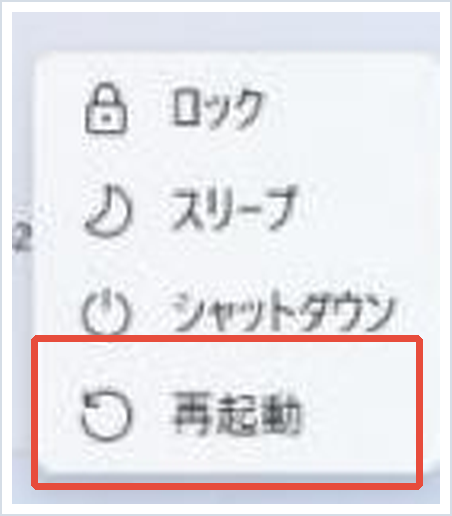
2. 「再起動が必要な場合があります」と表示されたら「再起動」をクリックします。あとで再起動するときは、スタートボタン→電源ボタン→「再起動」の順に進みます。

3. 再起動したら、いつもと同じ操作をして症状が出るかどうかを確認します。クリーンブートで症状が出なくなれば、止めたソフトのどれかが原因だとわかります。クリーンブートでも同じ症状が出る場合は、ソフトではなく Windows 本体やドライバー、パソコンの部品が原因の可能性が高くなります。
原因のソフトを探す:半分ずつ戻して絞り込む
犯人のソフトは、半分ずつ戻して絞り込みます。1つずつ戻すより、再起動の回数がぐっと少なく済みます。
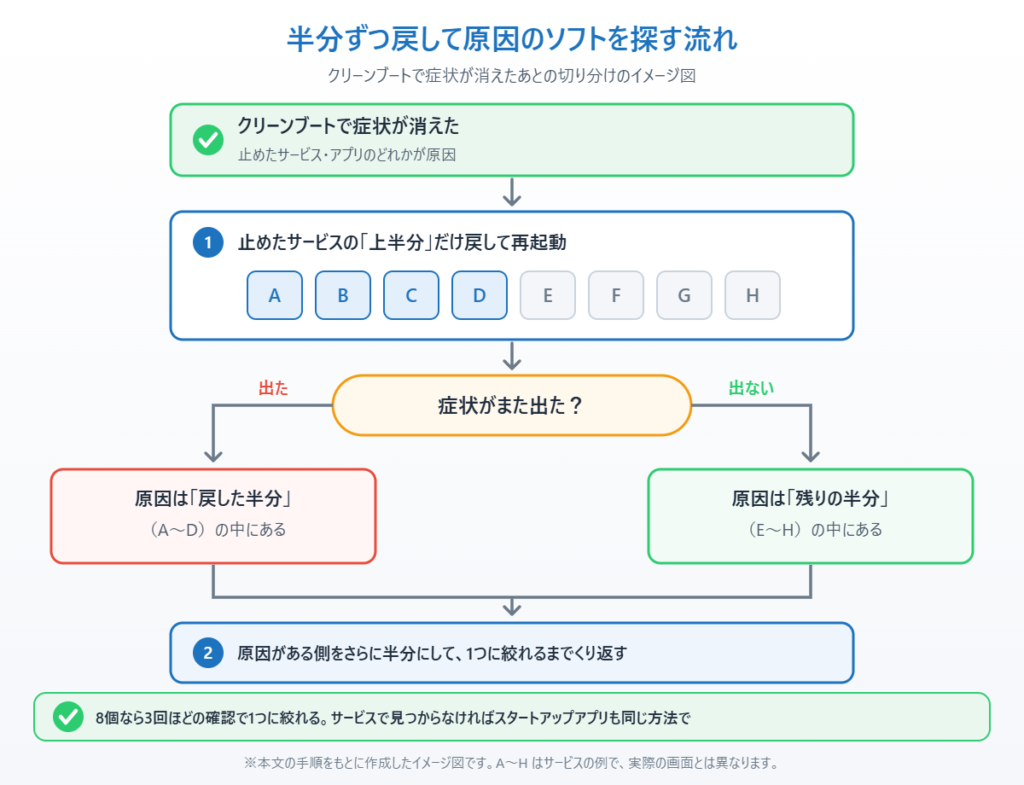
1. 「システム構成」の「サービス」タブを開き、「Microsoft のサービスをすべて非表示」にチェックが入った状態で、一覧の上半分のサービスにだけチェックを入れて「適用」→「OK」で再起動します。
2. 症状が出たら、原因はいまチェックを入れた半分の中にあります。症状が出なければ、残りの半分の中にあります。
3. 原因がある側をさらに半分に分けて、同じ確認をくり返します。1つに絞れるまで続けます。
4. サービスに原因が見つからなかったときは、タスク マネージャーの「スタートアップ アプリ」で、メモしたアプリを同じように半分ずつ「有効にする」に戻して確認します。
原因のソフトがわかったら、そのソフトを最新版に更新するか、提供元に問い合わせます。使っていないソフトなら、アンインストールするのが確実です。手順は「Windows 11でアプリをアンインストールする方法」をご覧ください。
📖 Windows Update のあとから不調になった方へ:クリーンブートでも直らないときは、更新プログラムが原因かもしれません。更新を外して元に戻す手順をまとめています。→ 問題のあるWindows更新プログラムをアンインストールする方法
クリーンブートを元に戻す手順(通常スタートアップ)
原因を確認したら、次の手順で通常の起動に戻します。戻し忘れると、セキュリティソフトなど必要なソフトが止まったままになるので必ず行ってください。
1. 手順1と同じ方法で「msconfig」を実行し、「システム構成」を開きます。
2. 「全般」タブで「通常スタートアップ」を選びます。
3. 「サービス」タブで「Microsoft のサービスをすべて非表示」のチェックを外し、「すべて有効」をクリックしてから「適用」をクリックします。原因のソフトが見つかっている場合は、そのサービスだけチェックを外したままにしておいてもかまいません。
4. 「スタートアップ」タブの「タスク マネージャーを開く」をクリックし、メモしておいたアプリを選んで「有効にする」をクリックします。
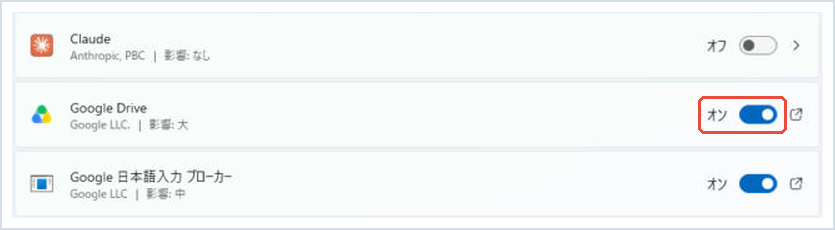
スタートアップアプリは、設定アプリから戻すこともできます。「設定」→「アプリ」→「スタートアップ」を開きます。

一覧で、メモしたアプリのスイッチを「オン」に切り替えます。
5. 「システム構成」の「OK」をクリックし、「再起動」を選んでパソコンを再起動すれば元どおりです。
まとめ
クリーンブートは、「msconfig」で Microsoft 以外のサービスを止め、タスク マネージャーでスタートアップアプリを止めて再起動するだけで行えます。症状が消えれば原因はソフト側にあるので、半分ずつ戻して犯人を絞り込みましょう。
確認が終わったら、「通常スタートアップ」と「すべて有効」で必ず元に戻してください。クリーンブートでも症状が変わらない場合は、セーフモードでの確認や、ドライバー・Windows Update の見直しを試してみてください。
参考にした公式情報
Windows でクリーン ブートを実行する方法(Microsoft サポート):Windows 11 でのクリーンブートの手順と、通常の起動に戻す手順が書かれています。
📖 関連記事:パソコンが重い・フリーズするときの対処ガイド
📖 関連記事:Windows 11でアプリをスタートアップに登録する方法 / Windows11の高速スタートアップとは / Windows Updateが失敗するときの完全対処ガイド
よくある質問
クリーンブートをするとデータやアプリは消えますか?
消えません。Microsoft 以外のサービスとスタートアップアプリを一時的に止めて起動するだけなので、ファイルやインストール済みのアプリはそのまま残ります。確認が終わったら「通常スタートアップ」に戻せば元どおりに使えます。
クリーンブートとセーフモードはどう使い分ければいいですか?
パソコンが起動しない・すぐ固まる場合はセーフモード、起動はできるのに動作がおかしい場合はクリーンブートが向いています。クリーンブートは通常モードのまま原因のソフトを絞り込めるのが特長です。
クリーンブートを元に戻すにはどうすればいいですか?
システム構成の「全般」タブで「通常スタートアップ」を選び、「サービス」タブで「Microsoft のサービスをすべて非表示」のチェックを外して「すべて有効」をクリックします。止めたスタートアップアプリをタスク マネージャーで有効に戻し、再起動すれば元どおりです。
クリーンブートでも症状が直らないときはどうすればいいですか?
後から入れたソフトではなく、Windows 本体やドライバー、パソコンの部品が原因の可能性があります。セーフモードでの確認や、ドライバー・Windows Update の見直し、最近入れた更新プログラムのアンインストールを試してください。

コメント