いつものようにリンクを開いたら、ページの前に「このサイトへの接続は安全ではありません」という画面が出て驚いた方も多いのではないでしょうか。アドレスバーにも「保護されていない通信」と表示されると、ウイルスに感染したのかと不安になりますよね。
この記事では、Chromeが2026年10月から出すようになったこの警告の意味と、開いてよいサイトかどうかの見分け方、警告の設定の変え方を、パソコンに詳しくない方にもわかるように解説します。
まず結論です。今の状況に近いものから試してください。
| 状況 | まず試す対処法 |
|---|---|
| 初めて開くサイトで警告が出た | 対処法① |
| 自治体・お店・個人サイトなど、知っているサイトで出た | 対処法② |
| ルーターの設定画面(192.168.~)や社内のページで出た | 対処法③ |
| 警告が出すぎて困る・どの設定か知りたい | 対処法④ |
| 赤い画面で「危険」「プライバシーが保護されません」と出た | 対処法⑤ |
まず試してほしいこと
警告が出ても、画面を見ただけでウイルスに感染することはありません。慌てて画面の電話番号に電話したり、ソフトを入れたりしないでください。
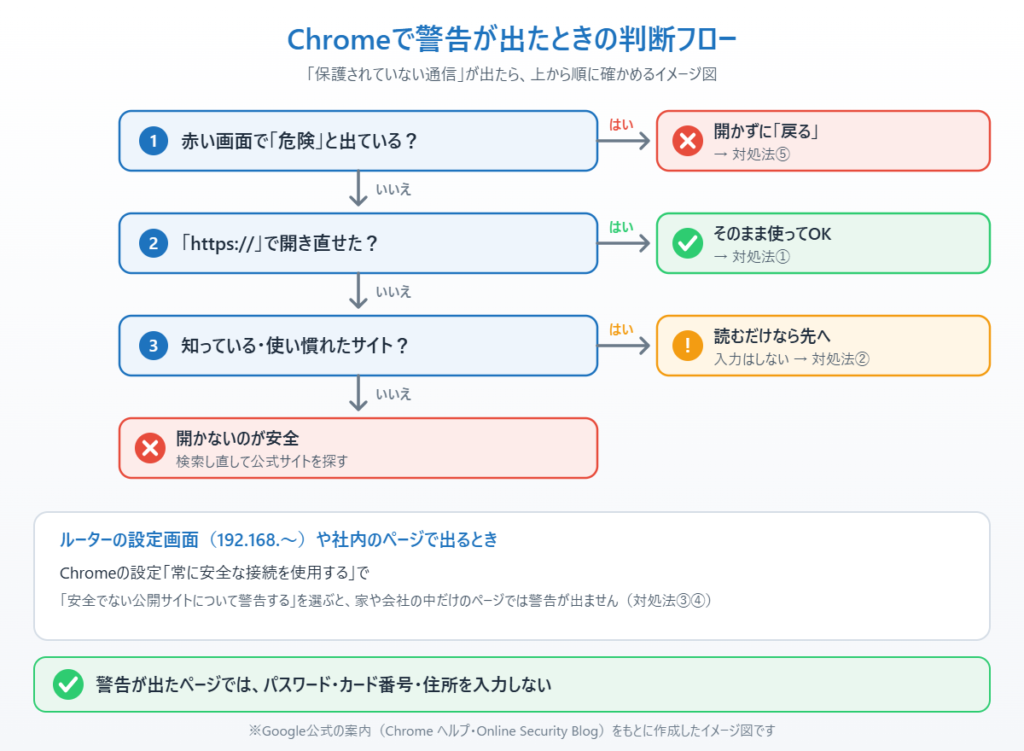
そのうえで、警告が出たページではパスワード・クレジットカード番号・住所などを入力しないことだけ守ってください。迷ったら、警告画面の「戻る」ボタンで前のページに戻れば安全です。
警告が出たときは、次の順番で判断すると安心です。
「保護されていない通信」の警告とは
Webサイトには、通信が暗号化される「HTTPS(https://で始まるアドレス)」と、暗号化されない「HTTP(http://で始まるアドレス)」の2種類があります。HTTPのサイトでは、送ったり受け取ったりする情報を第三者に見られたり、書き換えられたりするおそれがあります。
Googleは、Chrome 154(2026年10月)から「常に安全な接続を使用する」という設定を最初からオンにしました。これにより、HTTPにしか対応していない公開サイトを開こうとすると、ページを表示する前に「このサイトへの接続は安全ではありません」という確認画面が出るようになりました。
ただし、警告が出るのは初めて開くサイトや、しばらく開いていなかったサイトだけです。よく使うサイトで毎回出るわけではありません。また、ルーターの設定画面のような家や会社の中だけのページ(非公開サイト)は、初期設定では警告の対象外です。
警告が出る主な原因
原因1:サイトがHTTPSに対応していない 古い個人サイトや、更新が止まっているお店・団体のサイトはHTTPのままのことがあります。サイトに問題があるのではなく、通信が暗号化されていないという意味です。
原因2:「http://」で始まるリンクから開いた サイト自体はHTTPSに対応していても、メールや古いページのリンクが「http://」のままだと警告が出ることがあります。
原因3:Chromeの設定がオンになった 2026年10月のChrome 154から「常に安全な接続を使用する」が最初からオンになったため、以前は何も出なかったサイトでも確認画面が出るようになりました。
原因4:本当に危ないサイト 赤い画面で「危険」と出る場合は、HTTPかどうかとは別に、Googleセーフ ブラウジングが危険なサイトと判断しています。こちらは対処法⑤を見てください。
対処法①アドレスを「https://」で開き直す
リンクが古いだけで、サイト自体はHTTPSに対応していることがあります。まずは安全なアドレスで開けないか試しましょう。
1. 警告画面で「戻る」を押して、前のページに戻ります。
2. アドレスバーをクリックし、アドレスの先頭の「http://」を「https://」に書き換えてEnterキーを押します。
3. 警告が出ずにページが開けば、そのまま使って大丈夫です。今後はこのアドレスをブックマークしておくと安心です。
Googleなどでサイト名を検索し直して、検索結果から開くのも手です。公式サイトがHTTPSに対応していれば、検索結果のリンクは「https://」になっています。
対処法②安全なサイトか確かめてから先へ進む
HTTPSで開けない場合でも、内容を読むだけなら先へ進んでかまわないサイトもあります。次の点を確かめてから判断してください。
1. アドレスバーのサイト名(ドメイン)が、開きたかったサイトと同じかを確認します。1文字違いの偽サイトに注意してください。
2. 自治体・お店・知人のサイトなど、自分が知っているサイトであれば、警告画面のボタンから先へ進めます(ボタンの表記は画面に従ってください)。
3. 開いたページでは、パスワード・カード番号・住所・電話番号などは入力しないでください。ログインや買い物が必要なサイトがHTTPのままなら、利用はやめておきましょう。
一度先へ進んだサイトは、よく開くようになれば毎回警告されることはありません。
対処法③ルーターや社内のページで出るときは設定を確認する
ルーターの設定画面(192.168.0.1など)や会社の中だけのページは「非公開サイト」と呼ばれ、初期設定では警告が出ません。それでも出る場合は、警告の範囲が「非公開サイトも含む」になっている可能性があります。
Chromeの設定で「安全でない公開サイトについて警告する」を選ぶと、非公開サイトでは警告が出なくなります。設定の開き方は次の対処法④で説明します。会社のパソコンの場合は、会社の決まりで設定が固定されていることがあるので、社内の担当者に相談してください。
対処法④「常に安全な接続を使用する」の設定を確認・変更する
警告の出かたは、Chromeの設定で確認・変更できます。
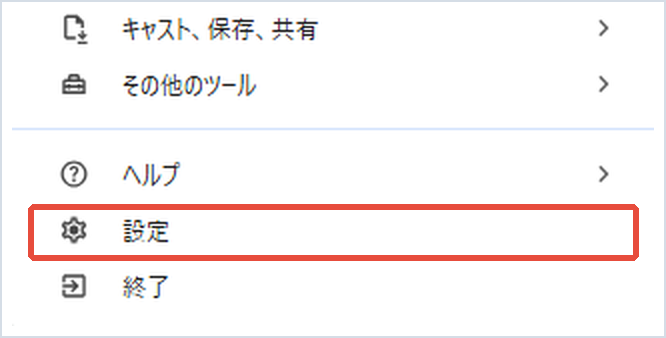
1. Chromeの右上の「︙」(その他アイコン)をクリックし、「設定」を選びます。
2. 左側の「プライバシーとセキュリティ」をクリックし、「セキュリティ」を選びます。
3. 画面を下へ進め、「安全な接続」の欄にある「常に安全な接続を使用する」を確認します。オンになっていれば、HTTPのサイトを開く前に確認画面が出ます。
4. オンのときは、次のどちらかを選べます。「安全でない公開サイトについて警告する」は一般のサイトだけで警告し、社内などの非公開サイトでは警告しません。「安全でない公開サイトと非公開サイトについて警告する」は両方で警告します。
ふつうに使う分には、オンのまま「安全でない公開サイトについて警告する」にしておくのがおすすめです。オフにすると警告は出なくなりますが、偽サイトや通信ののぞき見に気づきにくくなります。
対処法⑤赤い「危険」の画面が出たら先へ進まない
ページ全体が赤くなり「危険」と表示される場合は、Googleセーフ ブラウジングがそのサイトを情報を盗む・有害なソフトを入れるおそれがあるサイトと判断しています。HTTPの警告とは別物なので、先へ進まずに「戻る」で閉じてください。
「この接続ではプライバシーが保護されません」という画面は、サイト・ネットワーク・パソコンのいずれかに問題があるときに出ます。いつも使うサイトで急に出た場合は、パソコンの日付と時刻がずれていないか、公共のWi-Fiにつないでいないかを確認し、別のネットワークで開き直してみてください。
📖 パスワードを盗まれる心配を減らしたい方へ:偽サイトに入力してしまう心配がない「パスキー」の設定方法をまとめています。→ Windows 11でパスキーを設定する方法
まとめ
「保護されていない通信」「このサイトへの接続は安全ではありません」は、暗号化されていないHTTPのサイトを開く前に、Chromeが確認してくれる画面です。2026年10月のChrome 154から最初からオンになったため、急に見かけるようになりました。
まずは「https://」で開き直し、だめなら知っているサイトかどうかを確かめてから先へ進みましょう。警告が出たページでは、パスワードやカード番号を入力しないことが大切です。ルーターの画面などで警告が出て困るときは、設定で「安全でない公開サイトについて警告する」を選んでください。
赤い「危険」の画面が出たときは、先へ進まずに閉じるのが正解です。Chromeの警告まわりでは、ほかにもコピペ詐欺(ClickFix)を止める保護強化機能の記事も参考にしてください。
参考にした公式情報
HTTPS by default(Google Online Security Blog):Chrome 154(2026年10月)で「常に安全な接続を使用する」を既定でオンにする計画と、警告の対象(公開サイト・初めて開くサイト)が書かれています。
Chrome で安全な接続を使用する(Chrome ヘルプ):「常に安全な接続を使用する」の設定の道順と、2つの選択肢が書かれています。
サイトの接続が安全かどうかを確認する(Chrome ヘルプ):アドレスバーの「保護されていない通信」「危険」の意味と、入力を避けるべき情報が書かれています。
📖 関連記事:Chromeの拡張機能の安全な選び方 / Chromeのキャッシュ・Cookieを削除する方法 / Chrome 157の緊急セキュリティ更新
よくある質問
Chromeの「保護されていない通信」はウイルスに感染したという意味ですか?
いいえ。ウイルス感染の警告ではなく、そのサイトが暗号化されていないHTTPで通信しているという意味です。画面を見ただけで感染することはありませんが、そのページではパスワードやカード番号を入力しないでください。
なぜ2026年10月から急に警告が出るようになったのですか?
Chrome 154(2026年10月)から「常に安全な接続を使用する」が最初からオンになったためです。HTTPにしか対応していない公開サイトを開く前に、確認画面が出るようになりました。
警告が出たサイトを開いても大丈夫ですか?
まずアドレスを「https://」に書き換えて開き直してください。それでも開けない場合、知っているサイトで内容を読むだけなら先へ進んでかまいませんが、パスワードやカード番号・住所は入力しないでください。
ルーターの設定画面で警告が出ないようにするにはどうすればいいですか?
Chromeの設定の「プライバシーとセキュリティ」→「セキュリティ」→「常に安全な接続を使用する」で、「安全でない公開サイトについて警告する」を選びます。家や会社の中だけのページでは警告が出なくなります。


コメント