年賀状の季節が近づいて、久しぶりにプリンターを出してきたら「新しいパソコンから印刷できない」「どこから追加すればいいの?」と困っていませんか。Windows 11では設定画面の場所が変わったので、迷う方がとても多いところです。
この記事では、メーカーを問わず使えるWindows 11でプリンターを追加する方法を、USB・Wi-Fiのつなぎ方別に説明します。一覧に出てこないときの手動での追加や、見つからないときの対処法もまとめました。
まず結論です。状況に近いものから試してください。
| 症状・状況 | まず試す対処法 |
|---|---|
| USBケーブルでつなぎたい | 対処法① |
| Wi-Fi(無線)でつなぎたい | 対処法② |
| 「デバイスの追加」を押しても一覧に出てこない | 対処法③ |
| 追加はできたのに印刷できない・ドライバーが入らない | 対処法④ |
| 何をしても見つからない・エラーになる | 対処法⑤ |
まず試してほしいこと
プリンターを追加する前に、次の3つを確認しておくと、ほとんどの「見つからない」を防げます。
1つ目は、プリンターの電源が入っていて、エラー表示が出ていないことです。長く使っていなかったプリンターは、インク切れや紙詰まりの表示で止まっていることがあります。
2つ目は、Wi-Fiでつなぐ場合、パソコンとプリンターが同じWi-Fiにつながっていることです。中継器を使っている家や、ルーターに2.4GHzと5GHzの2つの名前があるときは、別のネットワークになっていることがあります。
3つ目は、プリンターの電源を入れ直すことです。Microsoftは、電源を切ってプラグを抜き、約30秒待ってから入れ直す方法を案内しています。
USBとWi-Fi、どちらでつなぐ?
つなぎ方は、プリンターの置き場所と使う人数で選びます。
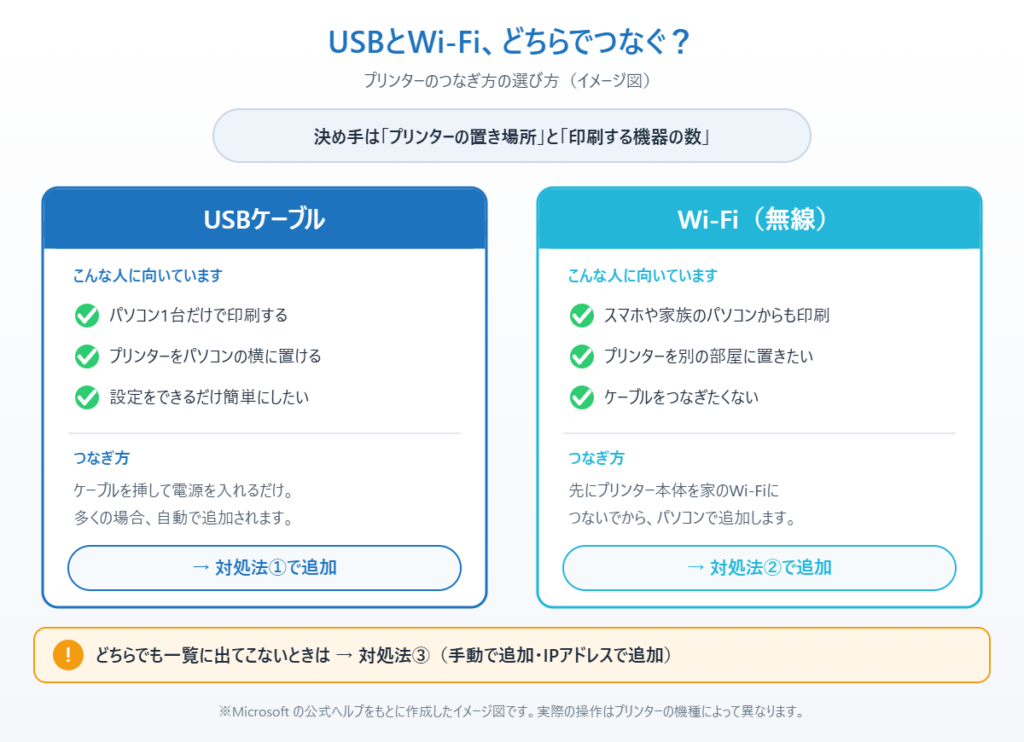
パソコンのすぐ横にプリンターを置いて、1台のパソコンだけで使うならUSBがいちばん簡単です。ケーブルを挿すだけで、Windowsが自動で追加してくれることがほとんどです。
家族のパソコンやスマホからも印刷したい、プリンターを別の部屋に置きたい場合はWi-Fi(無線LAN)が便利です。最初にプリンター本体をWi-Fiにつなぐ設定が必要ですが、一度つなげば、どの機器からでも印刷できます。
対処法①USBケーブルでつないで追加する
USBでつなぐ場合は、多くのプリンターがケーブルを挿して電源を入れるだけで自動的に追加されます。自動で追加されないときは、次の手順で追加します。
1. プリンターとパソコンをUSBケーブルでつなぎ、プリンターの電源を入れます。
2. タスクバーのスタートボタン(Windowsのマーク)をクリックします。

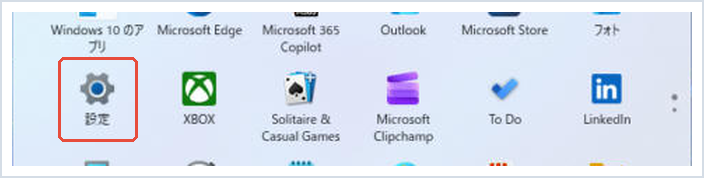
3. スタートメニューから「設定」を開きます。
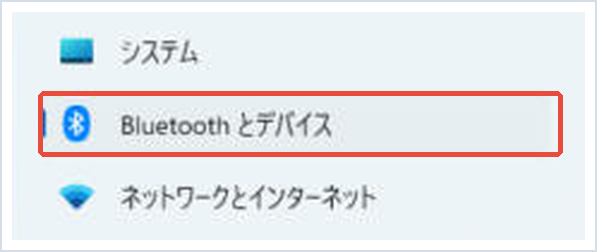
4. 左のメニューで「Bluetoothとデバイス」を選びます。
5. 「プリンターとスキャナー」を選びます。一覧にプリンターの名前がすでにあれば、追加は終わっています。

6. 一覧にない場合は、「デバイスの追加」をクリックします。
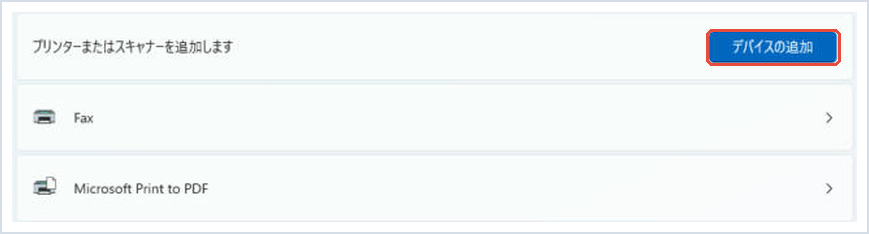
7. 近くのプリンターを探すので、数分待ちます。追加したいプリンターの名前が出たら、横の「デバイスの追加」をクリックします。ボタンを押さなくても自動で追加されることもあります。
追加が終わると、「プリンターとスキャナー」の一覧に名前が表示されます。プリンターの名前をクリックして「テスト ページの印刷」を選ぶと、正しく印刷できるか確かめられます。
対処法②Wi-Fi(無線)でつないで追加する
Wi-Fiでつなぐ場合は、まずプリンター本体をWi-Fiにつなぐ必要があります。プリンターの操作パネルにある「Wi-Fi設定」「無線LAN設定」などのメニューから、家のWi-Fiの名前を選んでパスワードを入力します(操作はメーカー・機種ごとに違うので、説明書かメーカーのサポートページを確認してください)。
プリンターがWi-Fiにつながったら、パソコン側で次の手順を行います。
1. 「設定」→「Bluetoothとデバイス」→「プリンターとスキャナー」を開きます(開き方は対処法①の手順2〜5と同じです)。
2. 「デバイスの追加」をクリックし、一覧が表示されるまで待ちます。
3. 追加したいプリンターの横にある「デバイスの追加」をクリックします。
同じ機種が2つ並んで出ることがありますが、これは同じプリンターがつなぎ方の違いで2つ見えているだけです。どちらを選んでも印刷できます。
📖 年賀状に家族の写真を使う方へ:スマホで撮った写真をパソコンに移す方法を、ケーブル・クラウド別にまとめています。→ スマホの写真をパソコンに取り込む5つの方法
一覧に出てこない主な原因
「デバイスの追加」を押してもプリンターが出てこないときは、次のような原因が考えられます。
パソコンとプリンターが別のネットワークにいる:ルーターの2.4GHzと5GHz、中継器のWi-Fiなど、名前が違うWi-Fiにつながっていると見つかりません。
プリンターがスリープ中・エラー中:省電力モードで眠っている、紙詰まりやインク切れのエラーで止まっていると、パソコンから見えないことがあります。
古い機種で自動検出に対応していない:発売から年数がたったプリンターは、手動で追加する必要があることがあります。
ドライバーを自動でダウンロードできていない:テザリングなどの「従量制課金接続」に設定されたネットワークでは、プリンターのドライバー(パソコンがプリンターを動かすためのソフト)が自動で入らないことがあります。
対処法③一覧に出ないときは手動で追加する
自動で見つからないときは、手動で追加できます。
1. 「プリンターとスキャナー」で「デバイスの追加」をクリックし、しばらく待ちます。
2. 「プリンターが必要」などの表示の横にある「手動で新しいデバイスを追加」(表示は「手動で追加」の場合もあります)をクリックします。
3. 「プリンターの追加」の画面が開くので、当てはまるものを選んで「次へ」を押し、画面の指示に従います。
Wi-Fiのプリンターなら「TCP/IPアドレスまたはホスト名を使ってプリンターを追加する」を選び、プリンターのIPアドレス(ネットワーク上の住所のような番号)を入力すると、見つかりやすくなります。IPアドレスは、プリンターの操作パネルのネットワーク設定や、「ネットワーク設定リスト」の印刷で確認できます。
USBでつないでいる古いプリンターなら「ローカル プリンターまたはネットワーク プリンターを手動設定で追加する」を選び、使うポート(USB001など)とメーカー・機種を一覧から選びます。
対処法④ドライバーを入れ直す・自動ダウンロードを確認する
プリンターを追加できたのに印刷できない、「ドライバーが利用できません」と出るときは、ドライバーが正しく入っていない可能性があります。
まず、「プリンターとスキャナー」の画面を下のほうまで見て、「従量制課金接続でダウンロードする」がオフになっていないか確認します。スマホのテザリングなどを使っている場合はオンにすると、必要なドライバーが自動で入ります。
それでも直らないときは、プリンターメーカーの公式サイトから最新のドライバーをダウンロードして入れます。Microsoftも、多くのプリンターは最新のドライバーが必要だと案内しています。ブラザーの場合の手順はブラザーのプリンタードライバーをWindows 11に入れる方法で、ドライバーが壊れたときの入れ直しはプリンタードライバーが壊れたときの完全修復手順で説明しています。
なお、Copilot+ PCなどのARM(アーム)搭載パソコンでは、メーカーのインストーラーが使えない場合があります。その場合は、メーカーから別の案内がなければ、この記事の対処法①〜③の方法で追加してください。
対処法⑤トラブルシューティングで調べる・削除して追加し直す
ここまでで直らないときは、Windowsの自動修復を使います。
1. 「プリンターとスキャナー」で、うまく動かないプリンターの名前をクリックします。
2. 「トラブルシューティング ツールの実行」(表示は「トラブルシューティング」の場合もあります)をクリックし、画面の指示に従います。

それでも直らない場合は、一覧からプリンターを選んで「削除」し、対処法①〜③で追加し直します。プリンターの電源とパソコンをどちらも再起動してから追加すると、うまくいくことが多いです。
いつも使うプリンターが勝手に別のプリンターに変わってしまう場合は、通常使うプリンター(既定のプリンター)を設定・固定する方法もあわせて確認してください。
まとめ
Windows 11でプリンターを追加するときは、「設定」→「Bluetoothとデバイス」→「プリンターとスキャナー」→「デバイスの追加」が基本の流れです。USBならケーブルを挿すだけで追加されることが多く、Wi-Fiならプリンター本体を先に家のWi-Fiにつなぐのがポイントです。
一覧に出てこないときは、同じWi-Fiにつながっているかを確認し、手動での追加(IPアドレスでの追加)を試してください。どうしても追加できないときは、プリンターメーカーのサポート窓口に、機種名とパソコンがWindows 11であることを伝えて相談すると早く解決できます。
参考にした公式情報
Windows でプリンターを追加またはインストールする(Microsoft サポート):USB・ネットワークのプリンターを追加する手順と、手動で追加する方法が書かれています。
Windows でのプリンター接続と印刷の問題を修正する(Microsoft サポート):プリンターが見つからない・つながらないときの確認ポイントと対処法がまとめられています。
📖 関連記事:Windows Ready Printとは?ドライバー不要インストールの仕組み / Wordで年賀状の宛名を印刷する方法 / Windows 11でスキャンする方法
よくある質問
Windows 11でプリンターを追加する画面はどこにありますか?
「設定」→「Bluetoothとデバイス」→「プリンターとスキャナー」にあります。ここで「デバイスの追加」をクリックすると、近くのプリンターを探して追加できます。
USBでつないだプリンターは自分で追加する必要がありますか?
多くのプリンターは、USBケーブルでつないで電源を入れるだけで自動的に追加されます。自動で追加されないときだけ、「プリンターとスキャナー」の「デバイスの追加」から追加してください。
「デバイスの追加」を押してもプリンターが一覧に出てこないのはなぜですか?
パソコンとプリンターが別のWi-Fiにつながっている、プリンターがスリープ中やエラー中、古い機種で自動検出に対応していない、といった原因が考えられます。同じWi-Fiにつながっているか確認し、「手動で新しいデバイスを追加」からIPアドレスで追加してみてください。
プリンターを追加できたのに印刷できないときはどうすればいいですか?
ドライバーが正しく入っていない可能性があります。「従量制課金接続でダウンロードする」の設定を確認し、それでも直らなければメーカーの公式サイトから最新のドライバーを入れてください。トラブルシューティングツールの実行や、プリンターを削除して追加し直す方法も有効です。

コメント